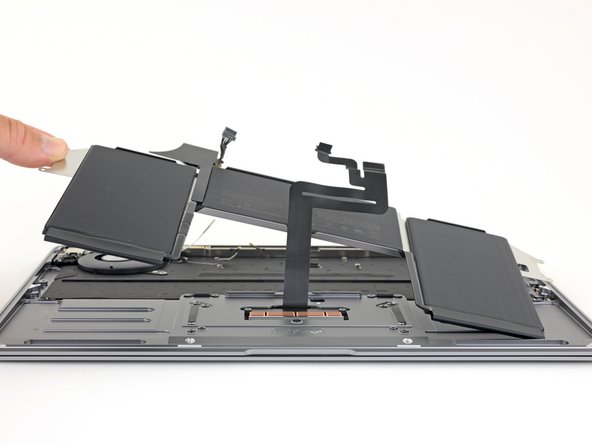
MacBook Air 换电池介绍
- 本教程适合更换 2018 年 MacBook Air 13寸 Retina 中的电池。
- 为最大程度地降低损坏风险,请先打开 MacBook 并让电池完全放电,然后再开始此过程。如果意外刺破充电的锂离子电池,可能会非常危险。
- 在开始此过程之前,您应该禁用 Mac 的【自动启动】功能。Auto Boot 会在您打开机盖时开启您的 Mac,并且在拆卸过程中可能会意外触发。使用本指南禁用自动启动。
- 如果您的 MacBook 运行 Big Sur v11.1 或更高版本,禁用自动启动可能不起作用,您可以正常进行。
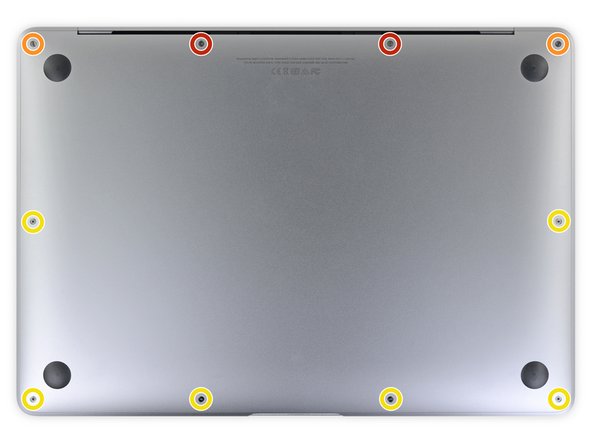
步骤1:卸下底壳螺丝
- 关闭您的计算机。将其正面朝下放在柔软的垫子上。
- 拆下十颗螺丝。
两颗 7.9mm 梅花形螺丝。 - 两颗 7.1mm 梅花形螺丝。
- 六颗 2.6mm 梅花形螺丝。
- 在整个维修过程中,每个螺丝可能长度不同,请确保它准确地回到原来的位置,以免损坏你的 MacBook。
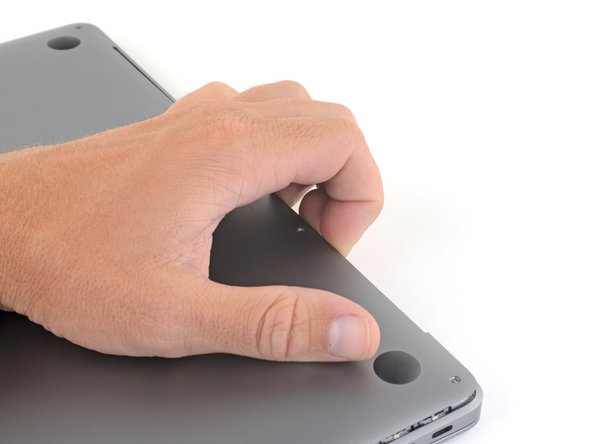
步骤2:取下底壳
- 将手指夹在显示屏和下壳之间,然后向上拉以将下壳从 Air 中弹出。
- 取下底壳。
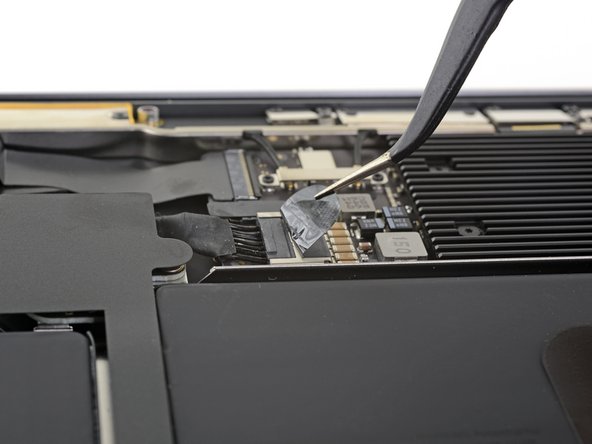
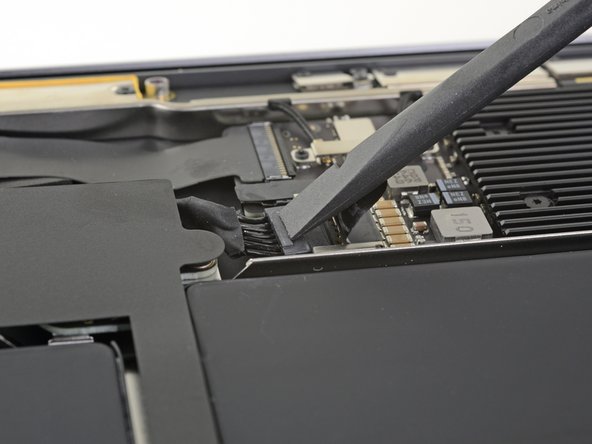
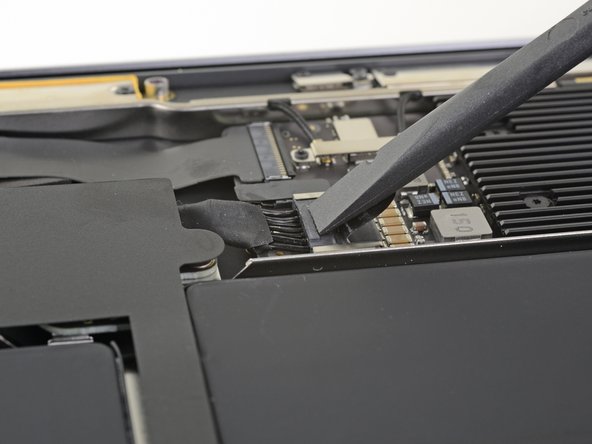
步骤3:断开电池
- 剥去覆盖电池连接器的胶带,足以露出下面的连接器。
- 使用撬棒将电池连接器平行于主板滑出主板上的插座。
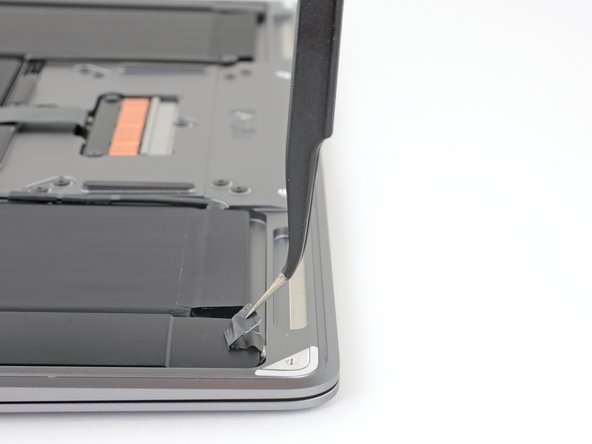
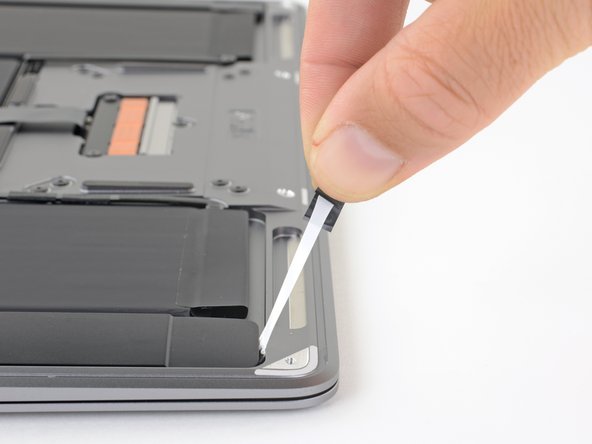
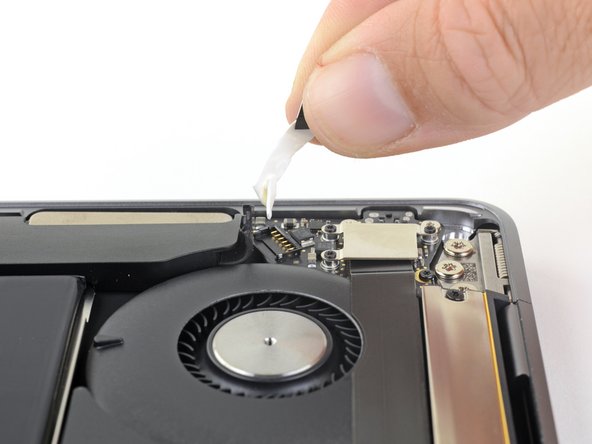
步骤4:取下右侧扬声器底部胶带
- 使用镊子将右侧扬声器底部的黑色胶带向上提起。
- 抓住胶带拉片,慢慢小心地将胶带从扬声器下方拉出。
- 尽可能保持胶带的角度与笔记本电脑平行。
- 如果胶带断裂,先不用管,继续下一步。
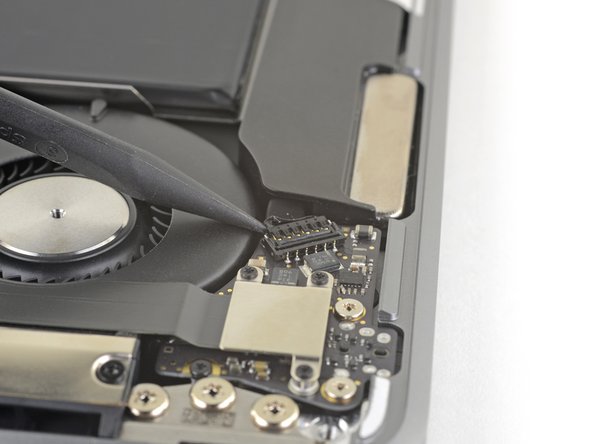
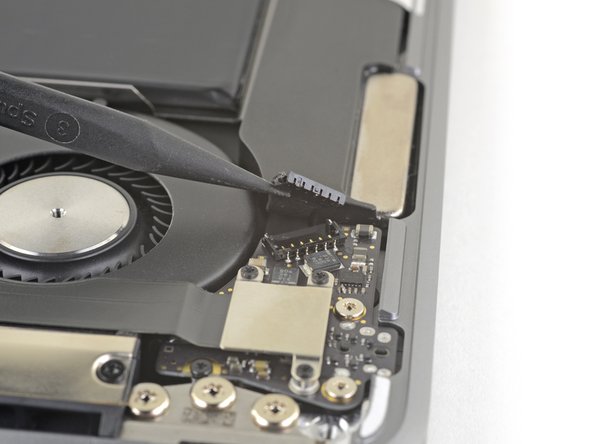
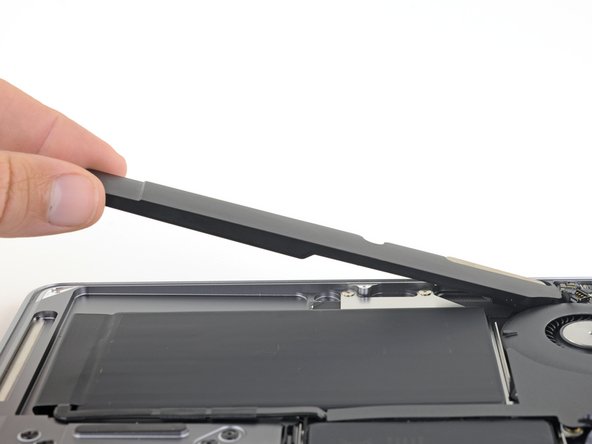
步骤5:断开右侧扬声器接口
- 用撬棒尖端到右侧扬声器电缆下方,然后向上撬起以断开扬声器的连接。
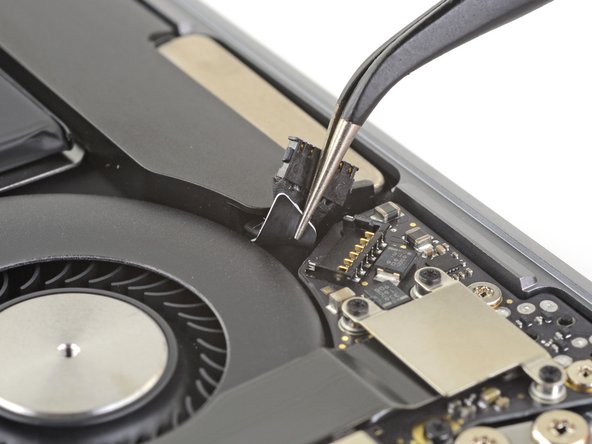
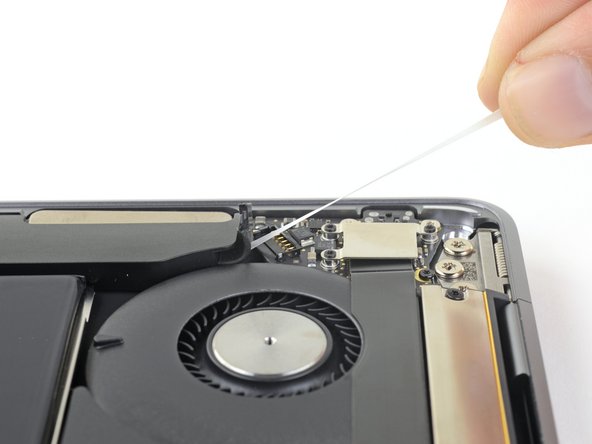
步骤6:取下右侧扬声器顶部胶带
- 使用镊子将右侧扬声器顶部的胶带拉出,可以用手指抓住它。
- 抓住胶带拉片,慢慢小心地将胶带从扬声器下方拉出。
- 尽可能保持胶带的角度与笔记本电脑平行。
- 从底部笔直向上提起右扬声器并将其卸下。
- 如果胶条断裂,或者第一条胶条断裂,可以用吹风机对扬声器加热以软化下面的胶带。
- 小心地在扬声器下方滑动撬棒或撬片以分离粘合剂。
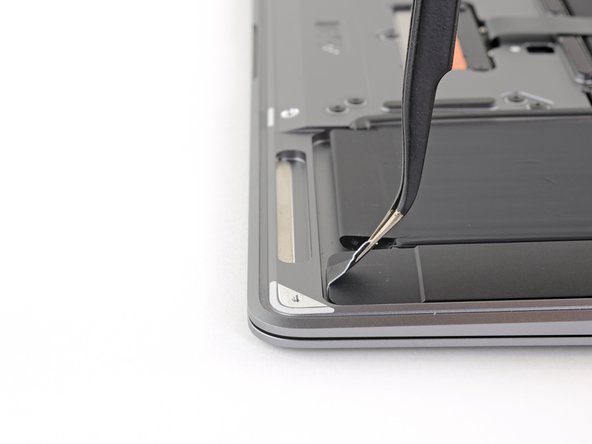
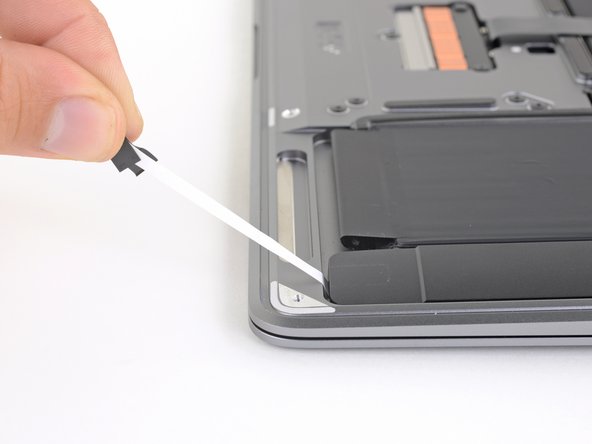
步骤7:取下左侧扬声器底部胶带
- 使用镊子将左侧扬声器底部的黑色胶带向上提起。
- 抓住胶带拉片,慢慢小心地将胶带从扬声器下方拉出。
- 尽可能保持胶带的角度与笔记本电脑平行。
- 如果胶带断裂,先不用管,继续下一步。
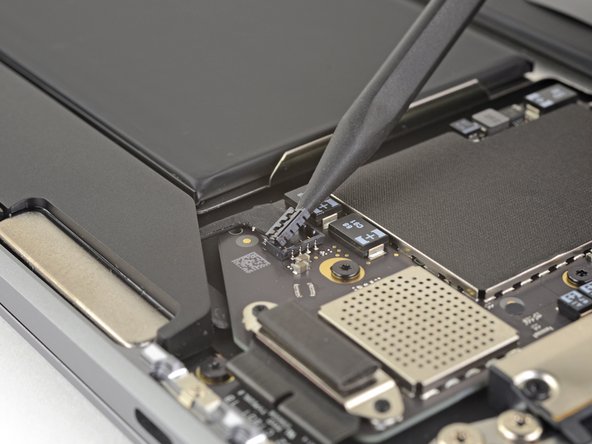
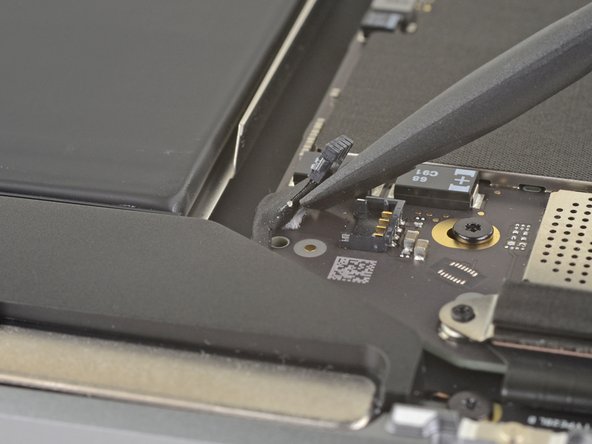
步骤8:断开左侧扬声器接口
- 用撬棒尖端到左侧扬声器电缆下方,然后向上撬起以断开扬声器的连接。
- 在断开连接器的情况下,将撬棒滑动到电缆下方翘起分离排线,排线用胶固定再主板上。
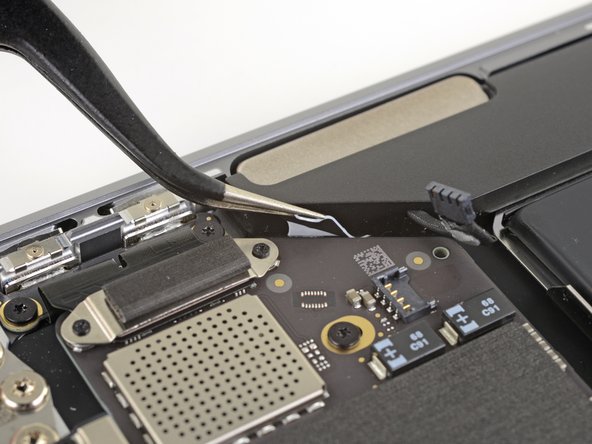
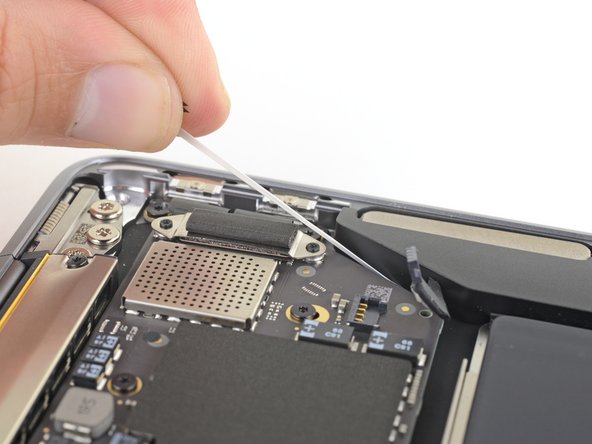
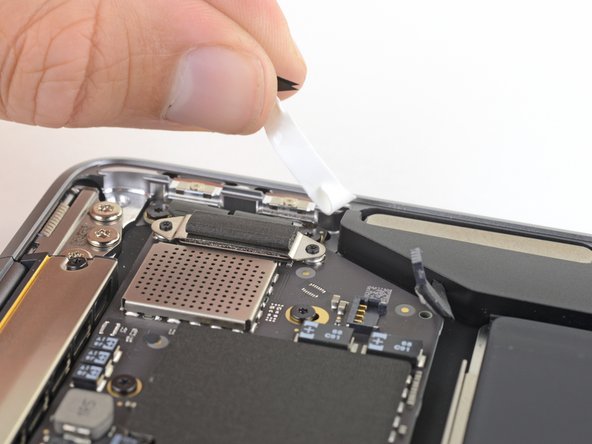
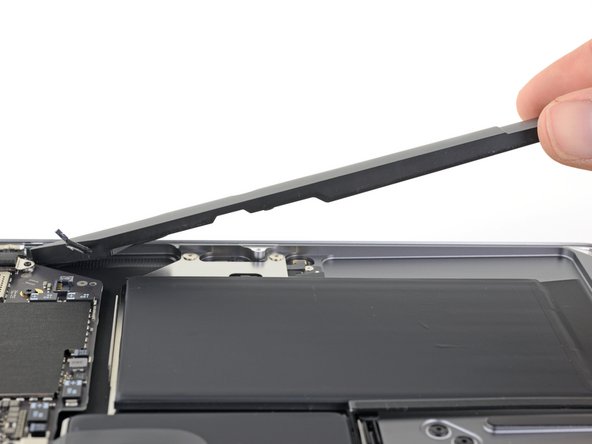
步骤9:取下左侧扬声器顶部胶带
- 使用镊子将左侧扬声器顶部的胶带拉出,可以用手指抓住它。
- 抓住胶带拉片,慢慢小心地将胶带从扬声器下方拉出。
- 尽可能保持胶带的角度与笔记本电脑平行。
- 从底部笔直向上提起右扬声器并将其卸下。
- 如果胶条断裂,或者第一条胶条断裂,可以用吹风机对扬声器加热以软化下面的胶带。
- 小心地在扬声器下方滑动撬棒或撬片以分离粘合剂。
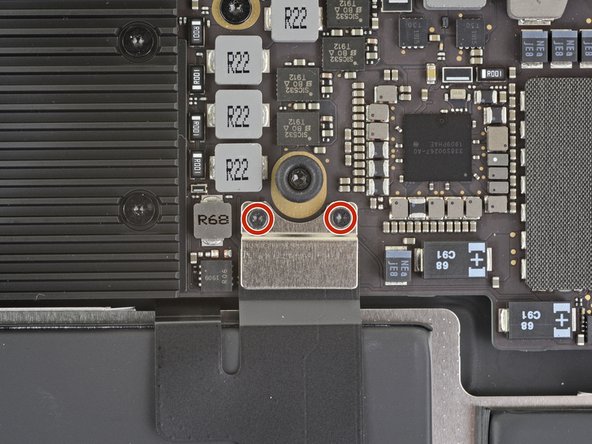
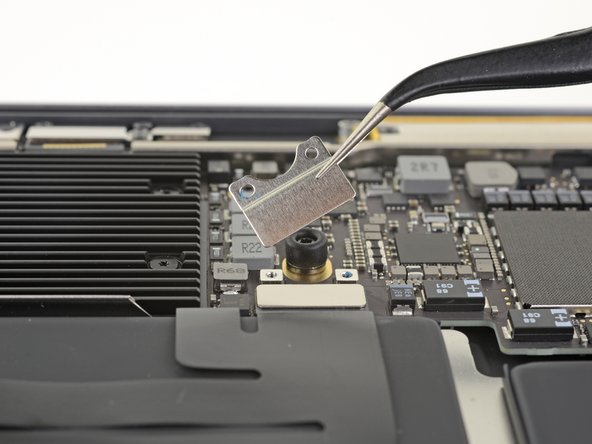
步骤10:移除触控排线盖板
- 使用 T3 螺丝刀卸下固定触控板连接器盖板的两颗 1.4mm 螺钉。
- 卸下触控排线盖板。
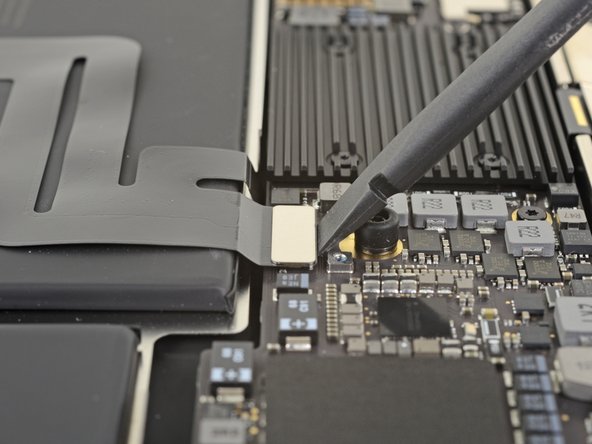
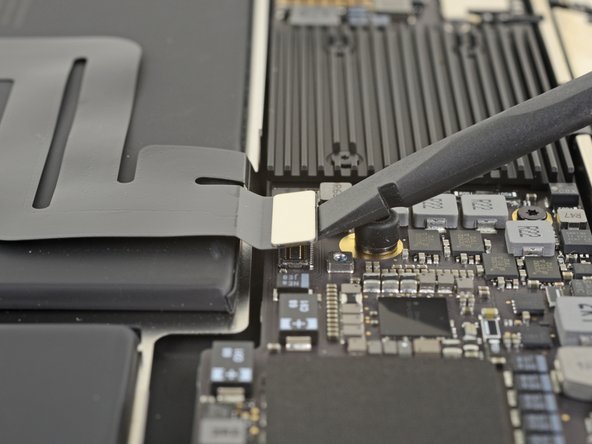
步骤11:断开触控板排线接口
- 使用撬棒的平端将触控板排线连接器向上撬出插座。
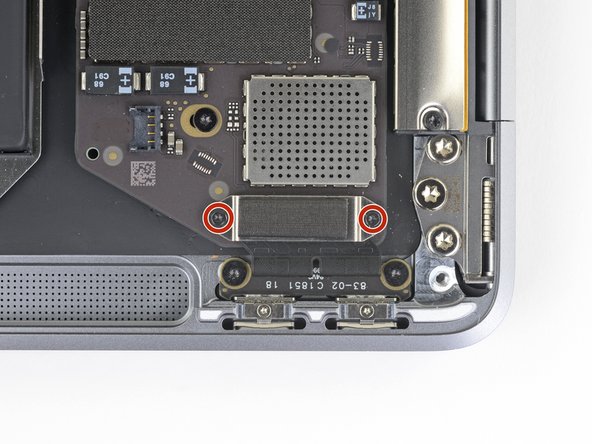
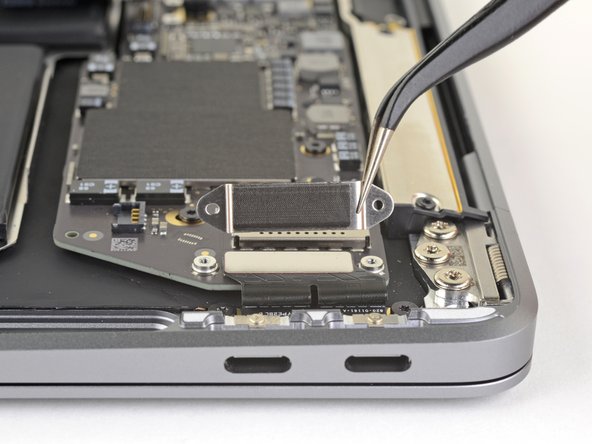
步骤12:移除 USB-C 连接器支架
- 使用 T3 螺丝刀卸下固定 USB-C 端口连接器支架的两颗 1.3 毫米螺钉。
- 卸下 USB-C 连接器支架。
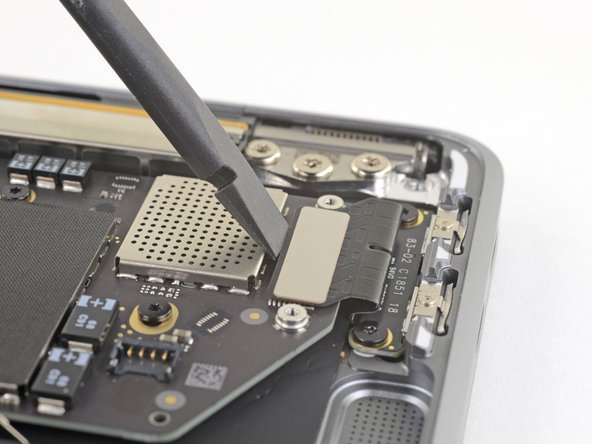
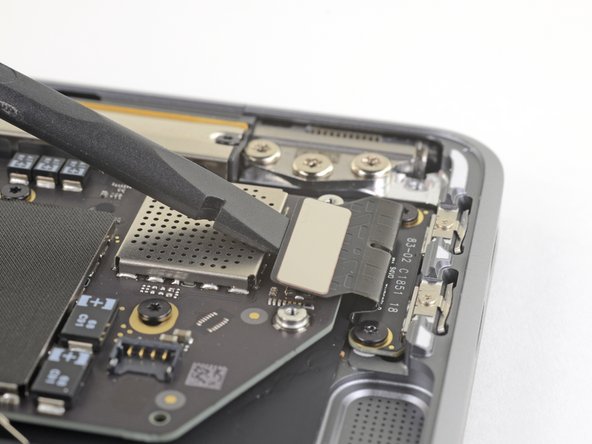
步骤13:断开 USB-C 连接器接口
- 使用撬棒的扁平端将 USB-C 排线接口从逻辑板上的插槽中向上撬出。
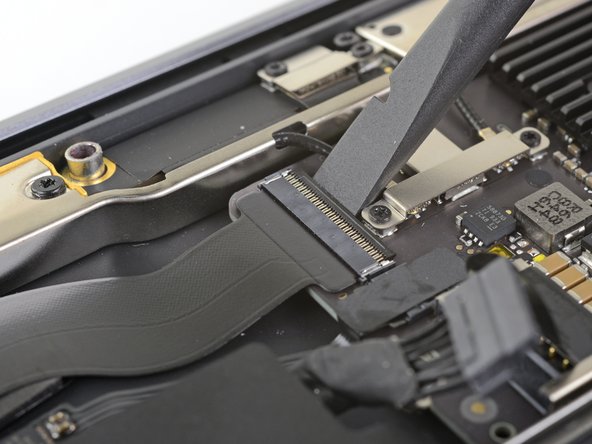
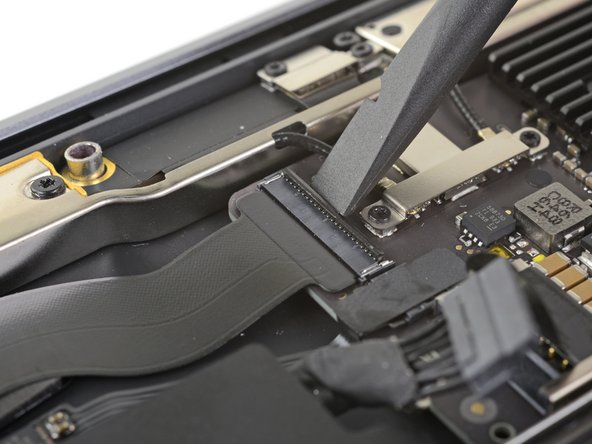
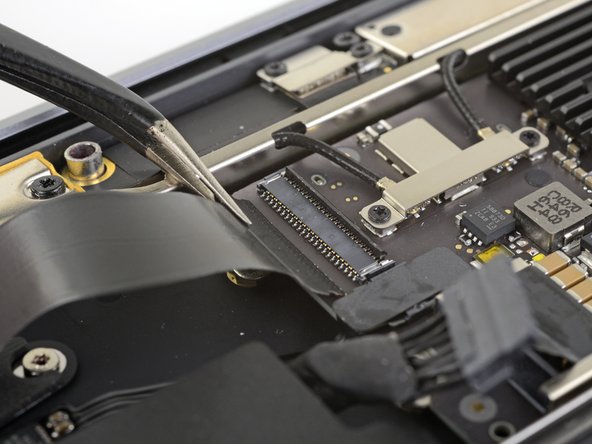
步骤14:断开音频排线
- 使用撬棒撬起音板电缆 ZIF 连接器上的小锁片。
- 将音板电缆从 ZIF 连接器中滑出。
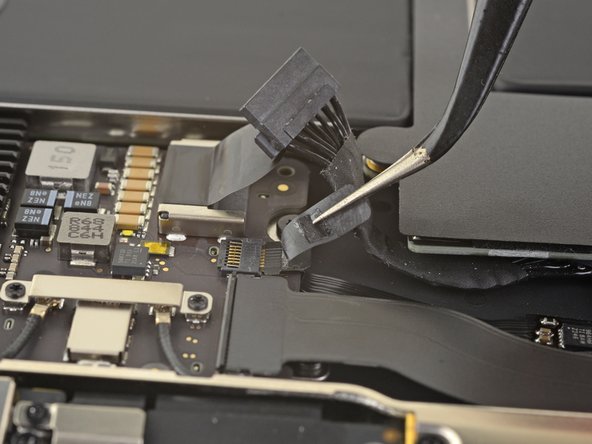
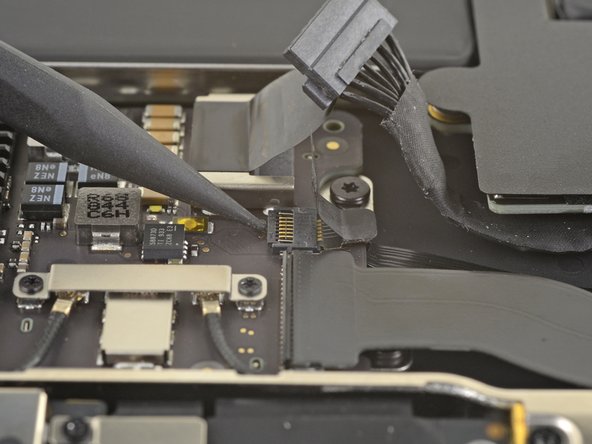
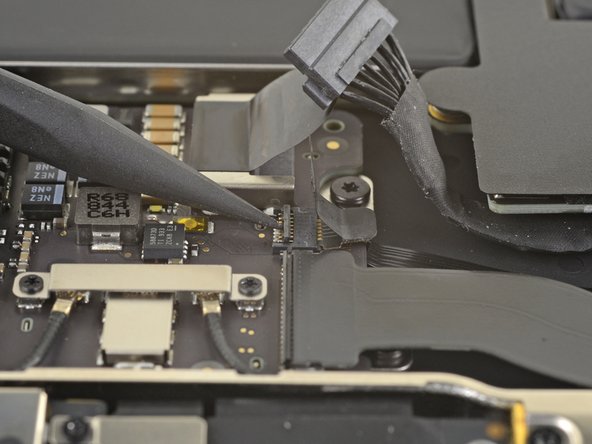
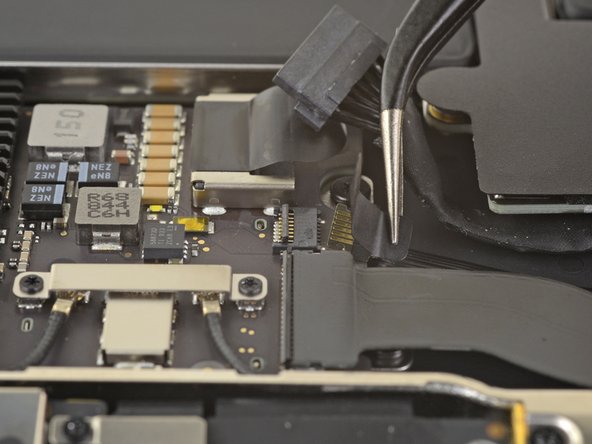
步骤15:断开风扇排线接口
- 剥下覆盖风扇电缆连接器的黑色胶带。
- 使用撬棒的尖端推进风扇电缆 ZIF 连接器上的锁定盖板。
- 将风扇电缆滑出 ZIF 连接器。
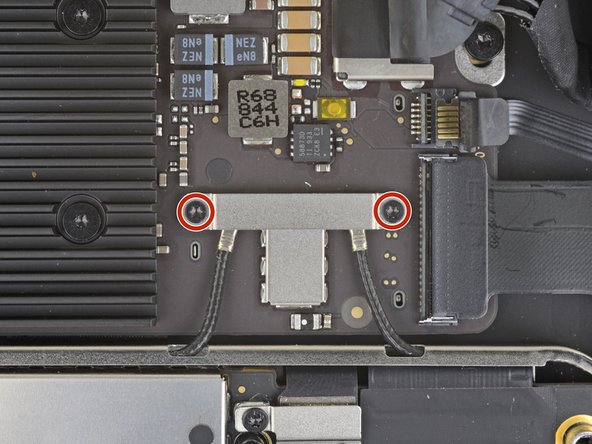
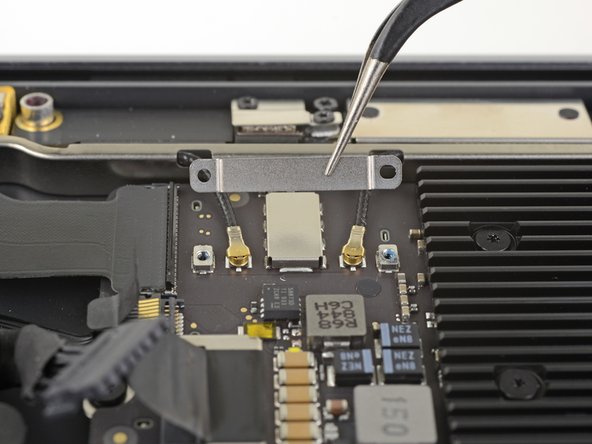
步骤16:移除天线支架
- 使用 T3 螺丝刀卸下固定天线电缆支架的两颗 1.4 毫米螺钉。
- 拆下天线电缆支架。
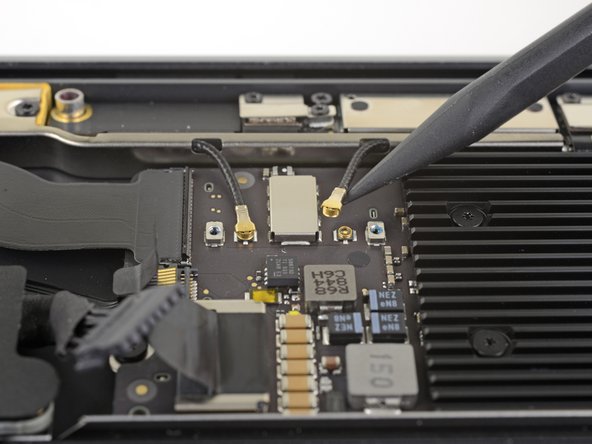
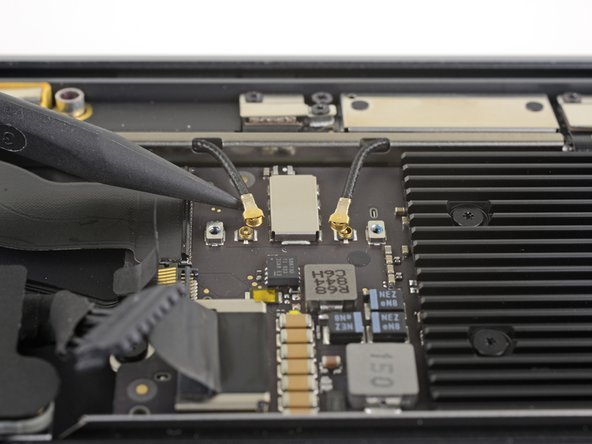
步骤17:断开两根天线接口
- 将撬棒的尖端插入靠近连接器的一根天线电缆下方。向上撬起以断开电缆。
- 对另一根天线电缆重复此操作。
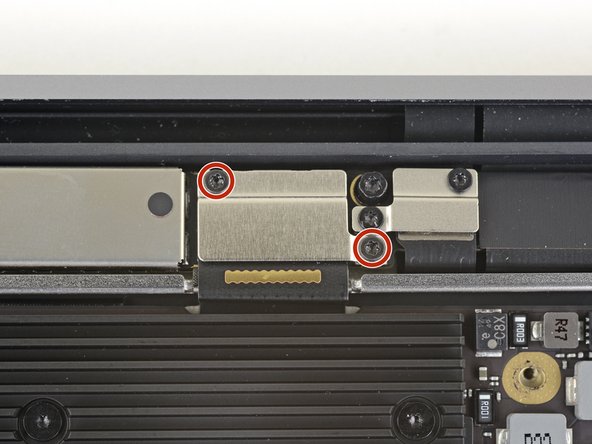
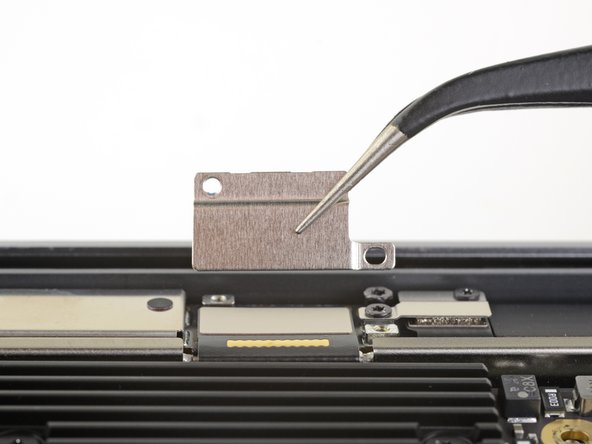
步骤18:移除显示屏排线盖板
- 使用 T3 螺丝刀卸下固定显示屏电缆连接器支架的两颗 1.5 毫米螺钉。
- 卸下显示器电缆连接器支架。
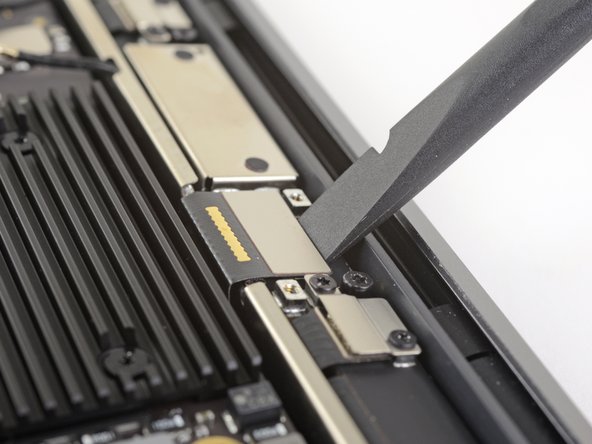
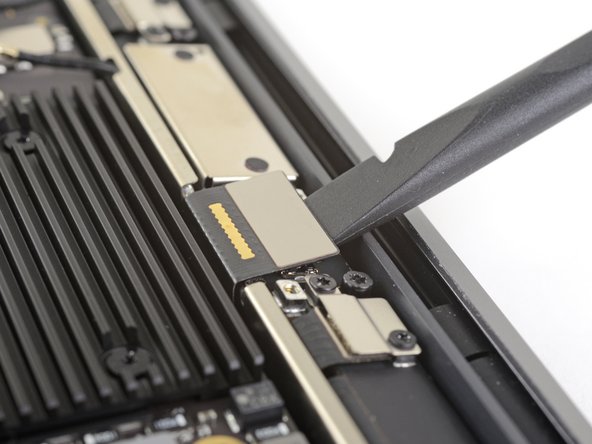
步骤19:断开显示屏排线接口
- 使用撬棒的扁平端撬起显示屏电缆连接器。
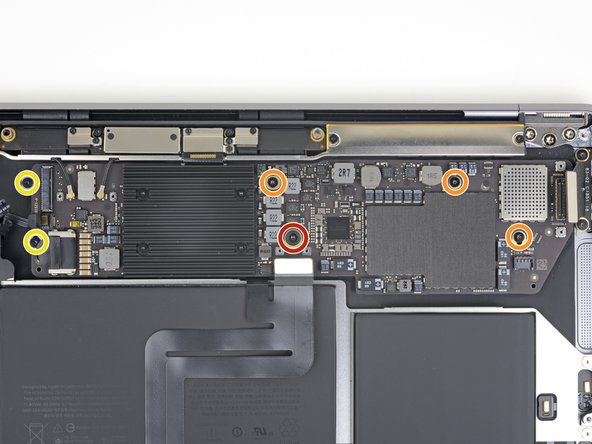
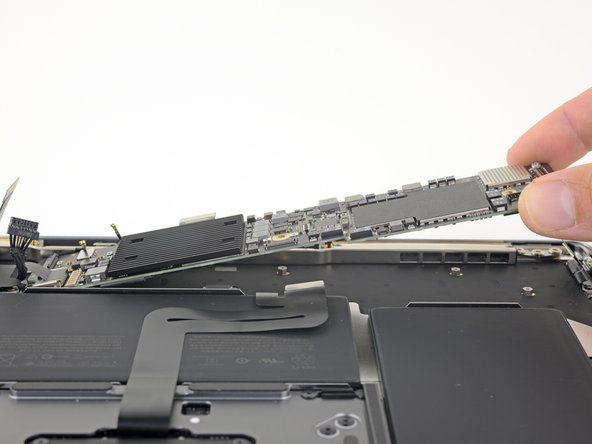
步骤20:卸下主板螺丝取下主板
- 使用 T4 螺丝刀卸下六颗螺钉。
- 一颗 5.5 毫米螺丝、三颗 2.6 毫米螺丝、两个 1.9 毫米螺丝
- 卸下主板。
- 在整个维修过程中,每个螺丝可能长度不同,请确保它准确地回到原来的位置,以免损坏你的 MacBook。
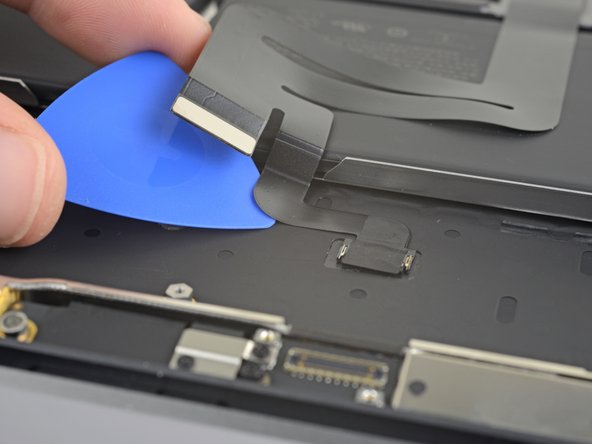
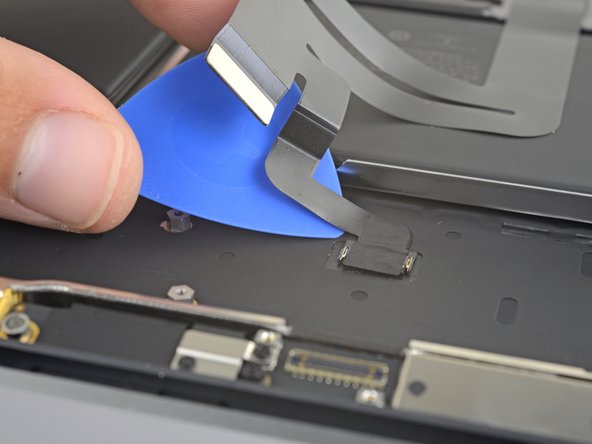
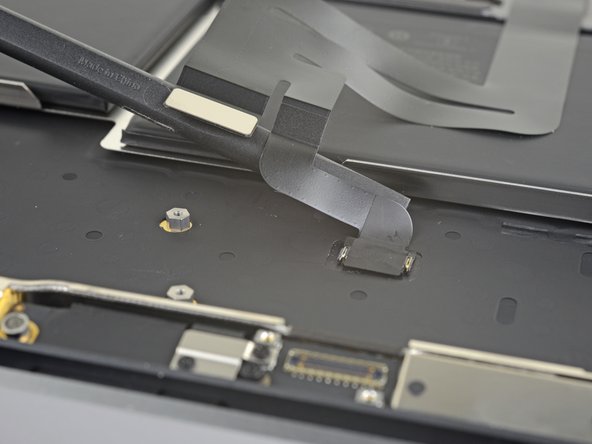
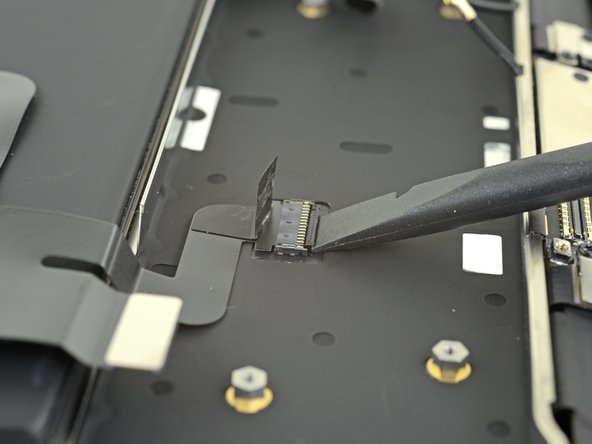
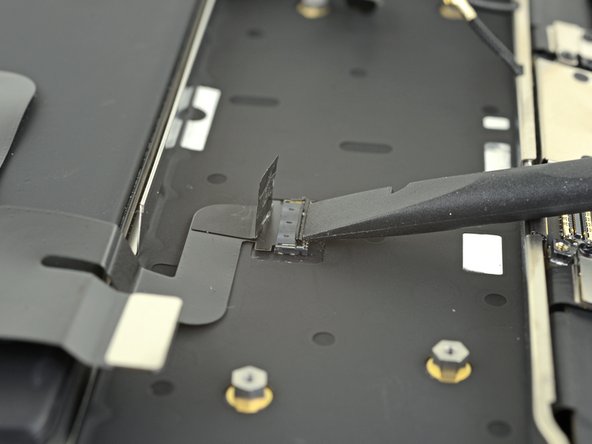
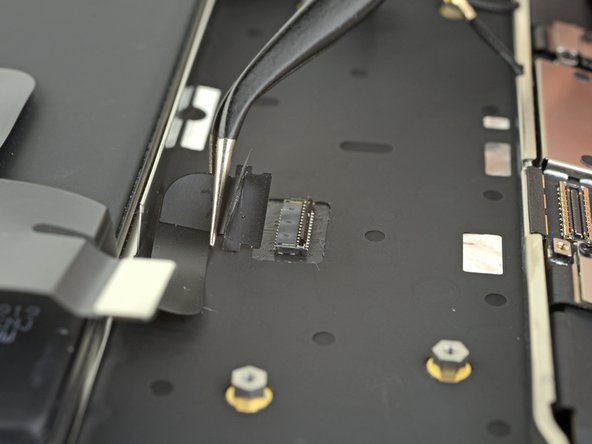
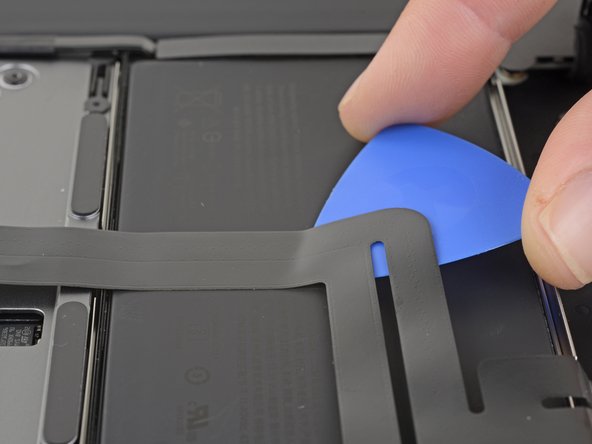
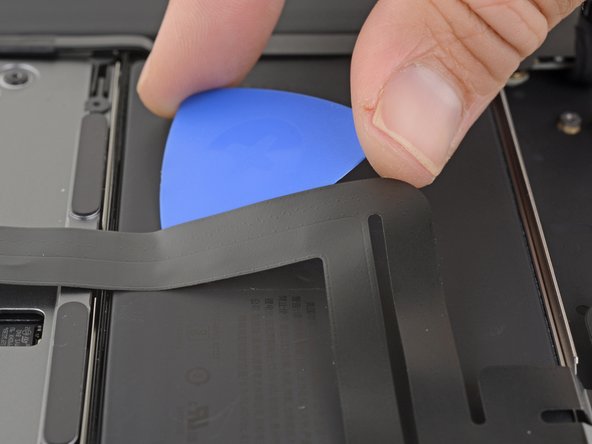
步骤21:分离触控排线
- 小心地将三角撬片滑到触控板电缆下方,以分离将其固定到上壳的粘合剂。
- 如果您难以分离粘合剂,请用吹风机稍微加热以软化粘合剂。
- 使用撬棒的平端提起触控板 ZIF 连接器上的小锁定翻盖。
- 将触控板电缆从其连接器中直接滑出。
- 小心地在触控板电缆下方滑动三角撬片,以分离将其固定到电池上的粘合剂。
- 如果您难以分离粘合剂,请使用吹风机稍微加热。注意不要让电池过热。
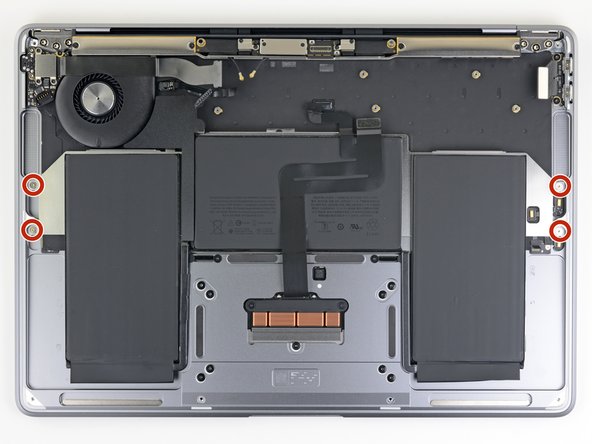
步骤22:卸下固定电池螺丝
- 使用 T3 螺丝刀卸下固定电池的四颗 2.5 毫米螺丝。
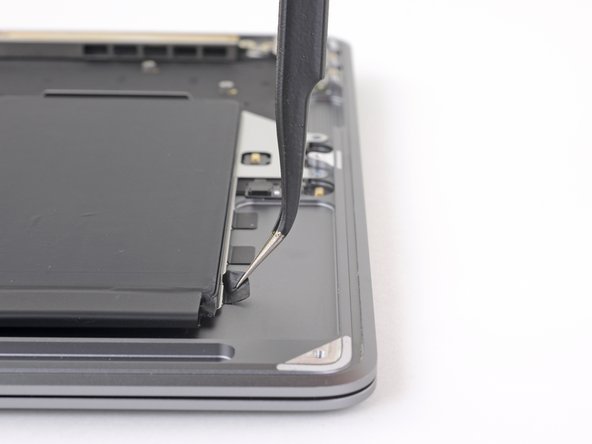
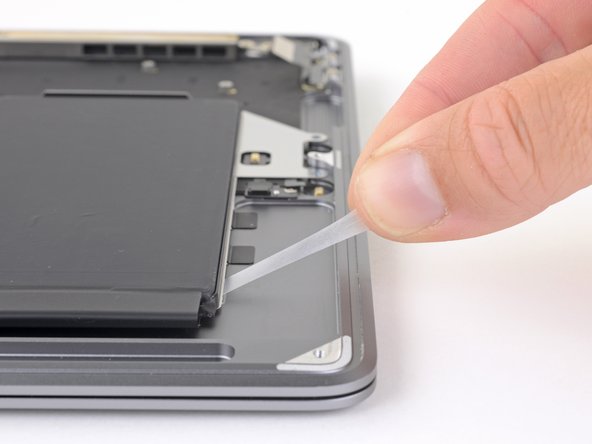
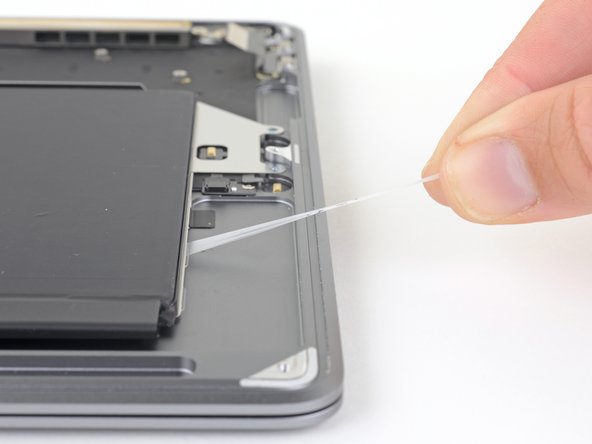
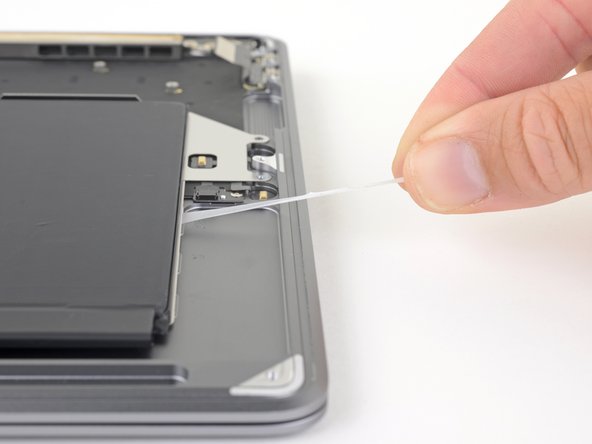
步骤23:移除右侧电池胶带
- 用镊子将电池侧面的黑色粘性拉片提起,足以让您用手指抓住它。
- 抓住胶带拉片,慢慢小心地将胶带从电池下方拉出。
- 尽可能保持胶带的角度与笔记本电脑平行。
- 将三个电池胶带都拉出。
- 如果胶带断裂,请继续下一步。
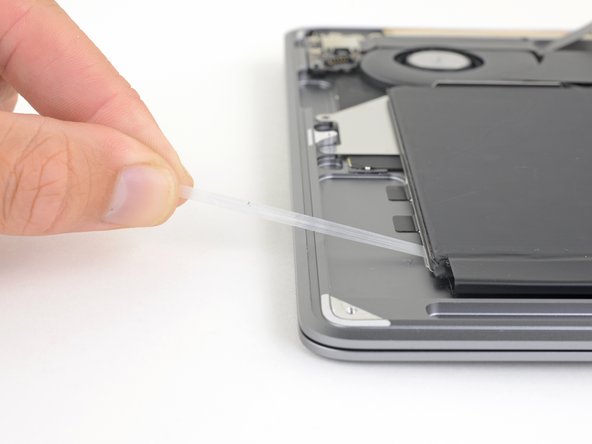
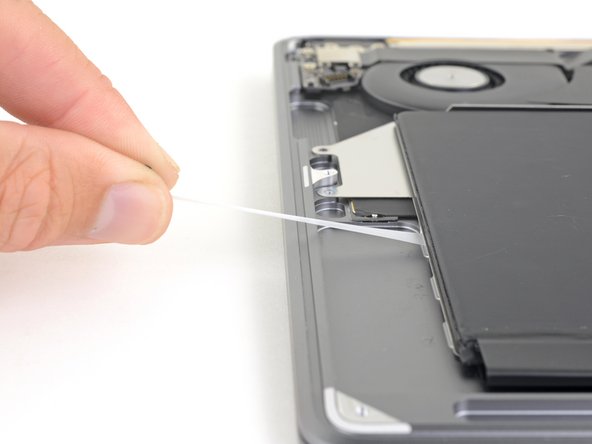
步骤24:移除左侧电池胶带
- 重复前两个步骤,取下电池另一侧的三个胶带。
- 如果任何胶带断裂,您可以使用高浓度 (>90%)酒精来去除它们。
- 沿着电池的任一边缘小心地将酒精滴入上壳的凹陷部分,那里有粘性拉片,不要滴入过多。让酒精浸入粘合剂中一两分钟。
- 使用三角撬片轻轻地将电池从上壳撬开。
步骤25:移除电池
- 拿在电池板上提起,取下电池。
