很多朋友越狱就为了改个状态栏文字、藏掉锁屏底下的手电筒,其实在 iOS 14 到 16.1.2 这段系统上,有款叫 Cowabunga 的小工具不用越狱就能办到。它背后是 MacDirtyCow 漏洞(CVE-2022-46689),能改只读的 plist,顺手把系统外观调一遍,重启 SpringBoard 就见效,比完整越狱轻得多、也稳得多。
电脑端装好 Cowabunga 并连机
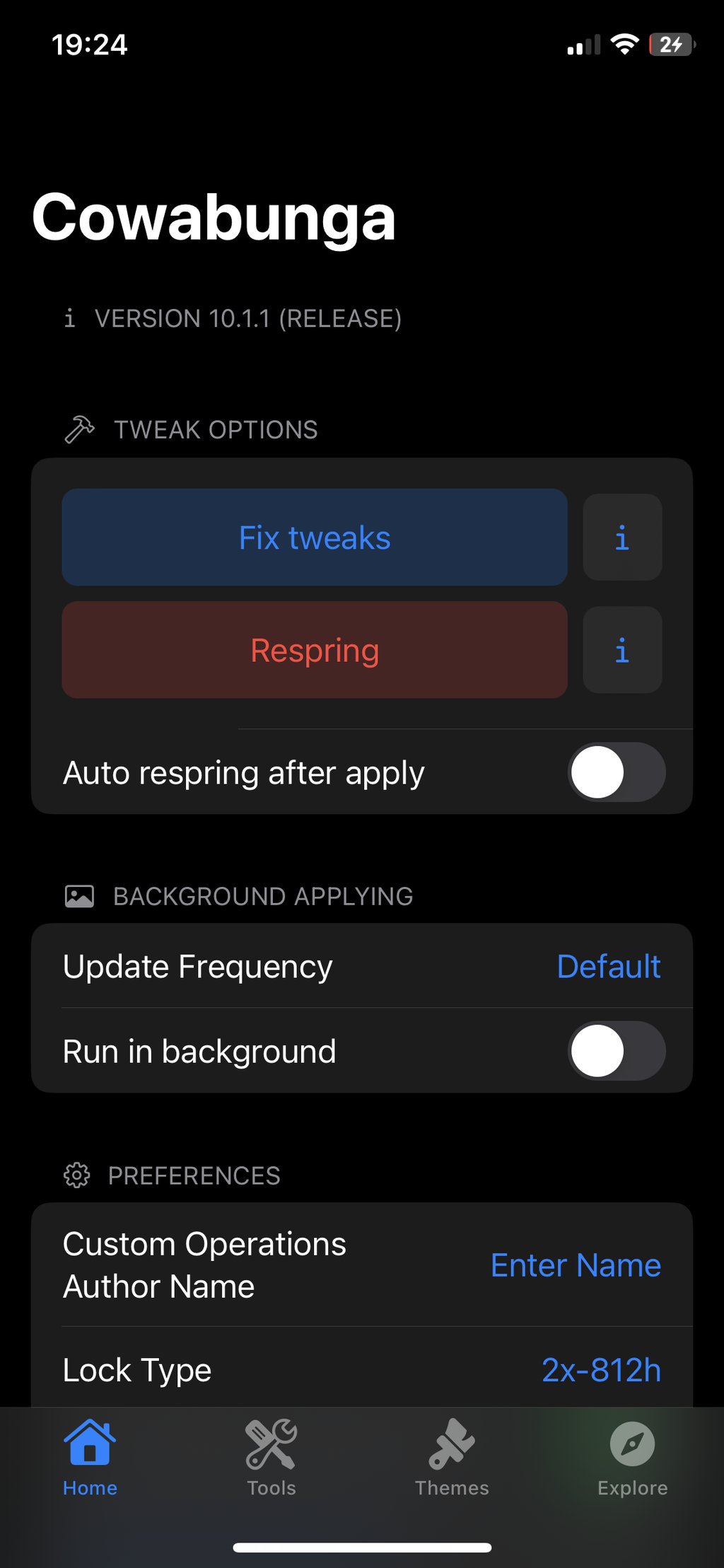
先去开发者在 GitHub 的发布页把对应系统的版本拿下来:Cowabunga 项目主页,Releases 里有 macOS 的 .app 和 Windows 的 .exe,解压就能跑,不用装。手机用数据线插电脑,弹「信任此电脑」点一下,确认 Cowabunga 顶部显示已识别到设备再继续——这一步插着线别松。
要提醒的是版本窗口很窄:只支持 iOS 14.0–15.7.1 以及 iOS 16.0–16.1.2。16.2 之后苹果把 MacDirtyCow 堵上了,再往上的系统这招就失效,别硬试。A12 及以上、A8–A11 都能用,老设备新系统照样不在范围内。
常用开关一次开(状态栏/锁屏)
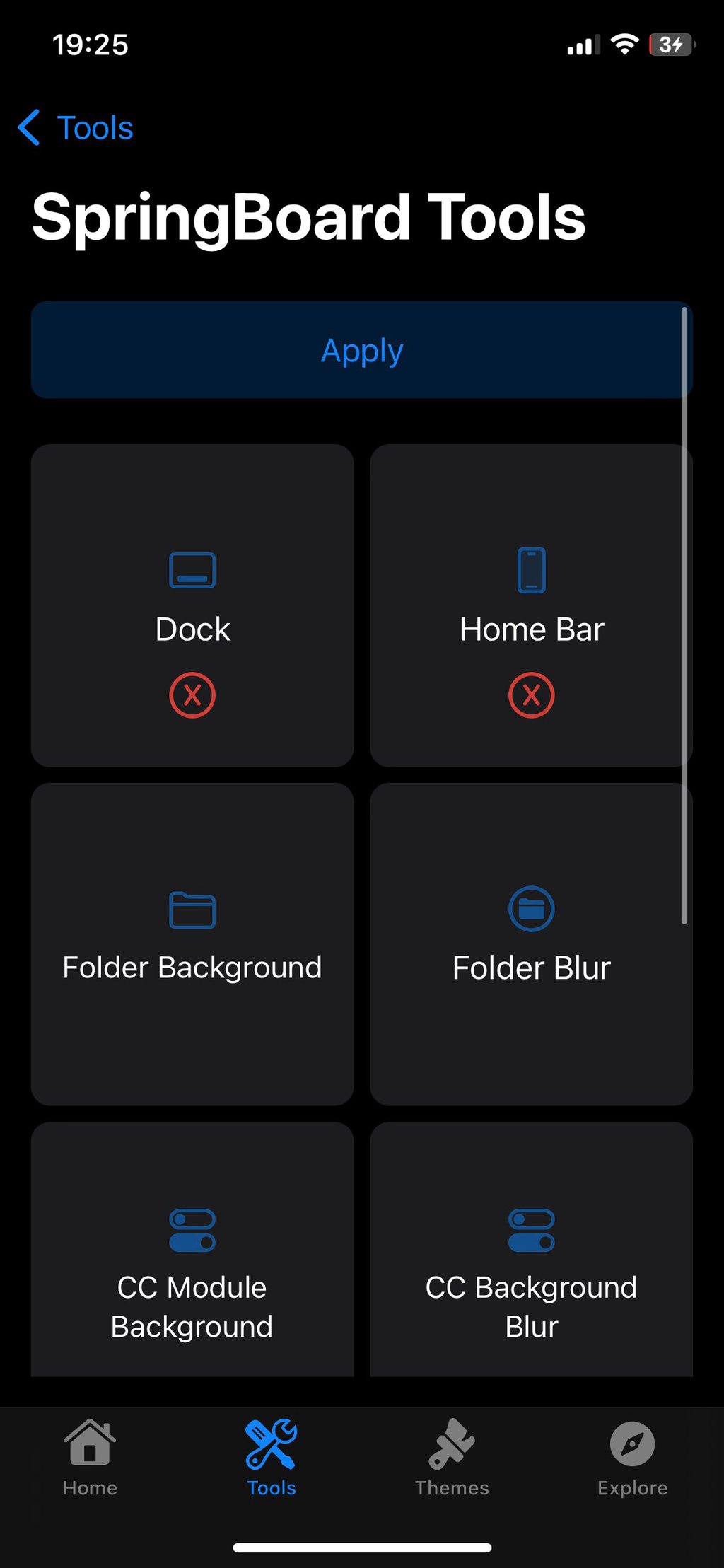
左侧菜单点开「Status Bar」能隐藏信号圆点、把运营商名字换成自己想写的字、隐藏电池百分比;「Lock Screen」里可以藏掉底部手电筒和相机两个快捷键,也能改充电时显示的文字;「SpringBoard」能去掉 Dock 背景、改主屏文字颜色;「Audio」还能把系统提示音换成内置的备用音效。每个选项都是即时勾选,改多改少随你。
说实话这些大多是「好看」层面的改动,不涉及功能。想截图发朋友圈的,状态栏改个喜欢的词、锁屏藏掉两个快捷键,是最多人会动的两处。改完别急着点应用,先在界面上核对一遍,免得把字写错还得重来。
应用并重启生效
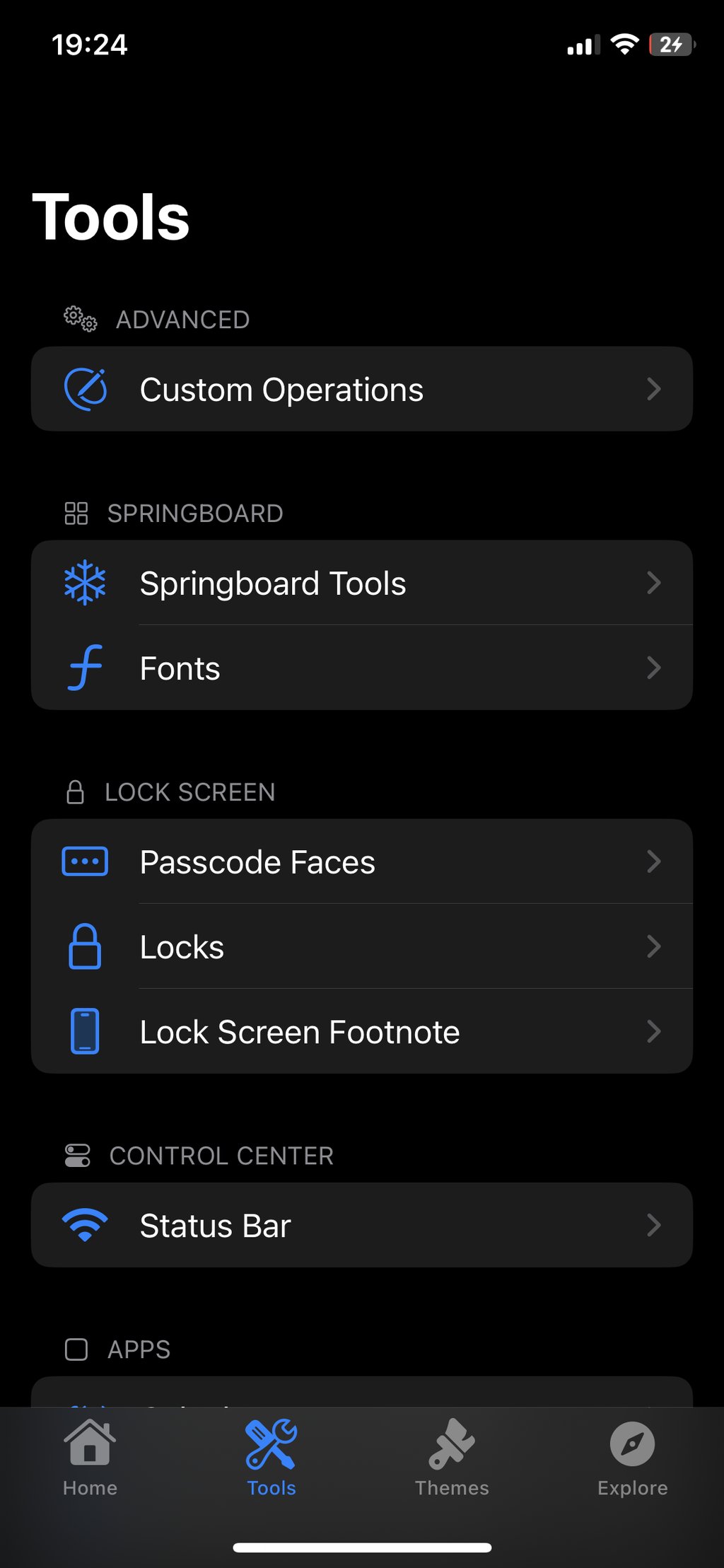
底部点「Apply Changes」,它会重启 SpringBoard(也就是桌面那一层),屏幕黑一两秒再亮回来,改动就生效了——这不是整机重启,不用等苹果 logo。大部分开关这样就好;少数需要「注销」而非重启的,工具会自己处理。
哪天看腻了想退回原样,点「Restore RootFS」或者重装描述文件就能一键还原,不会在系统里留尾巴。这也是它比越狱让人安心的地方:所有改动都在用户层,随时能撤。但记住,系统大版本更新后这些修改会被清掉,升级前先还原最稳。
网友评论
- 状态栏换成自己名字那一下,中二魂又燃了。
- 16.1.2 刚好在范围内,去年趁还能用赶紧调了一遍。
- 比越狱省心太多了,不需要每七天重签。
- 提醒一句:16.2 以上真的没戏,别折腾半天白忙。
- 锁屏藏手电筒这个我太需要了,经常误触。
以上评论仅代表网友个人观点,不代表官方立场。
