用惯了索尼手柄的 PC 玩家,最近在 Xbox PC 应用上遇到了一个惊喜变化:DualShock 4 与 DualSense 这两款 PS 手柄,现在可以被应用直接识别并连接,不用再绕第三方工具的弯路。对普通用户来说,这意味着打开 XGP 库里想玩的游戏,握着手柄就能直接开玩。这篇教程把蓝牙、数据线两种连接方式以及常见问题一次讲清楚。
这次更新到底改了什么
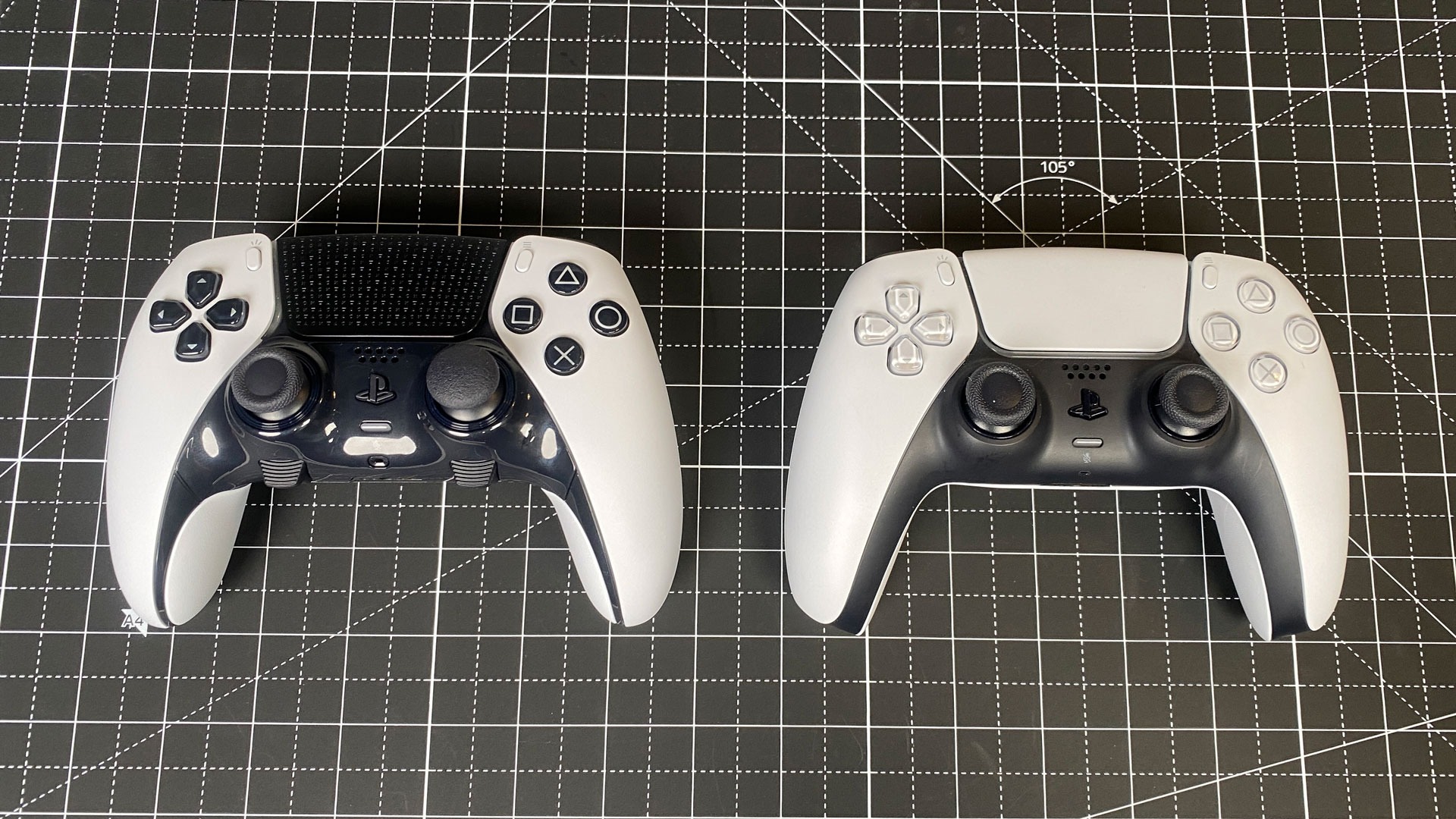
综合多位玩家的实测反馈,Xbox PC 应用目前已经能够原生识别索尼的 DualShock 4(PS4 手柄)与 DualSense(PS5 手柄),无论通过蓝牙还是数据线接入,应用都能正常建立连接。在此之前,Xbox PC 应用对第三方手柄的原生支持并不完善,不少索尼手柄玩家在启动应用或游玩 XGP 库内游戏时,经常碰到手柄无法识别的尴尬情况,只能借助 Steam Input 之类的工具中转,步骤繁琐还容易掉链子。
需要说明的是,截至发稿,微软暂未在 Xbox Wire 上发布针对这一变化的专门公告,相关功能由玩家陆续实测发现,实际表现可能随应用版本不同而有差异。从海外科技媒体与玩家社区的讨论看,这属于微软对 Xbox PC 应用持续改进的一部分——本月初官方还推送过启动速度与界面导航的大改版,手柄识别的完善正好接在这条线上。
蓝牙连接步骤:DualSense 与 DualShock 4 通用
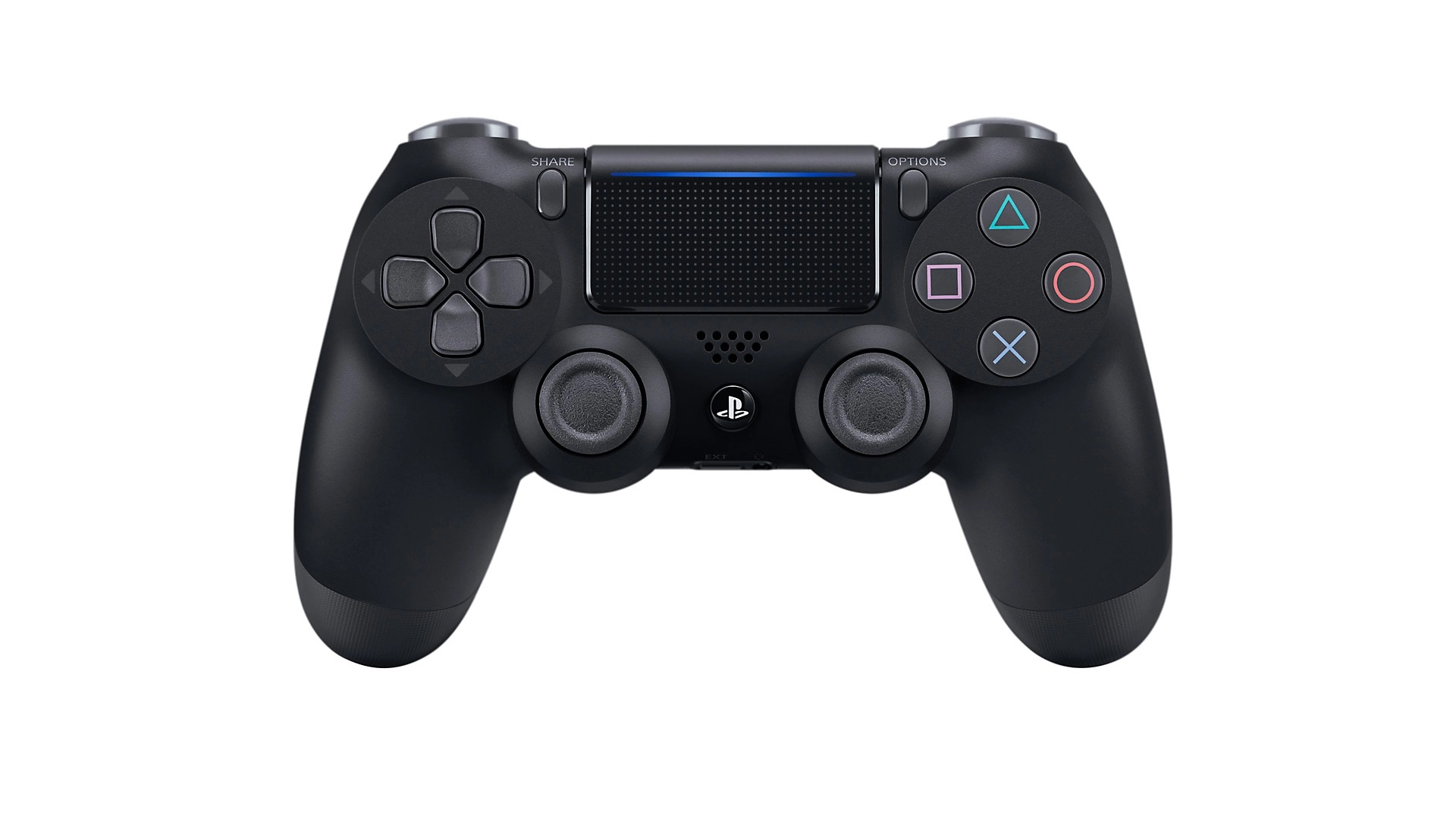
蓝牙连接适合沙发距离或者嫌线材麻烦的场景,整体流程不到两分钟:
- 先确认手柄电量充足,电量过低时配对可能反复失败;
- 在关机状态下,DualSense 同时按住 PS 键与 Create 键(方向键左上方的小键)不放,直到灯条开始快速闪烁,进入配对模式;DualShock 4 的对应操作是按住 PS 键与 SHARE 键,直到灯条快闪,具体按键名称与位置以手柄实际固件为准;
- 打开 Windows「设置」,进入「蓝牙和其他设备」,点击「添加设备」并选择「蓝牙」;
- 在设备列表中找到「DualSense Wireless Controller」或「Wireless Controller」,点击完成配对;
- 配对成功后灯条转为常亮,可按 Win+R 输入 joy.cpl 回车,在手柄属性里按几下按键,确认输入正常。
如果 Windows 蓝牙列表始终找不到手柄,可以对照微软官方支持页面的手柄连接说明逐项核对:连接控制器到 Windows PC(微软支持)。
数据线直连:最省心的入门方式
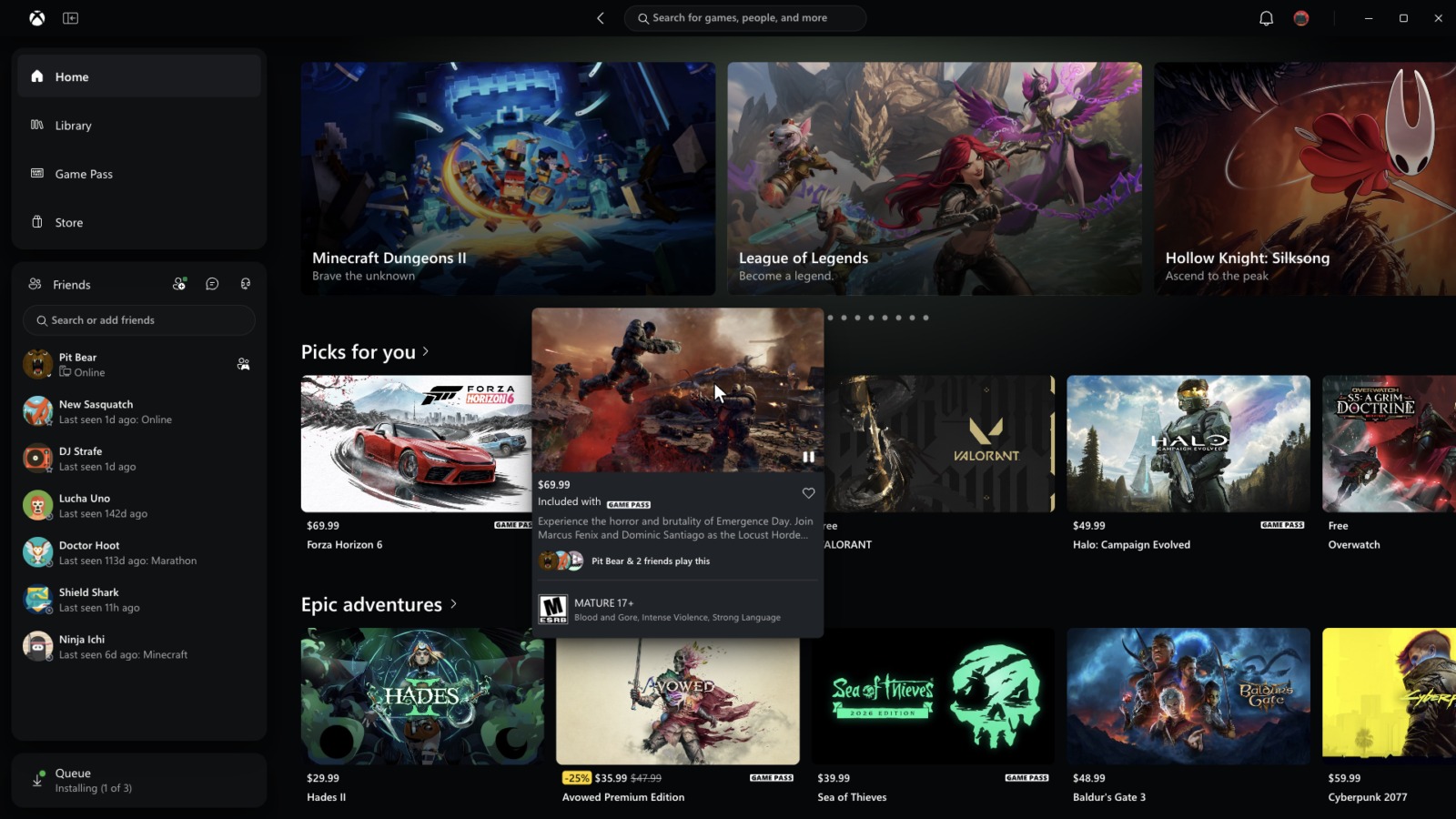
第一次连接、或者蓝牙环境特别嘈杂的场合,更建议先用数据线:
- 准备一根支持数据传输的 USB-C 线接 DualSense,DualShock 4 则使用 Micro-USB 线,仅能充电的线材可能无法被识别;
- 一端插手柄、一端直插电脑的 USB 接口,台式机尽量用后面板接口,避免经过无源集线器;
- 等待几秒钟,Windows 会自动完成驱动安装,joy.cpl 里能看到设备即代表连接成功;
- 有线状态下手柄会同步充电,长时间游戏不用惦记电量。
连接模式方面,PS 手柄断开后会尝试回连上一次连接的设备,想在 PS5 与 PC 之间来回切换,重新执行一次配对或者用数据线接一下即可,不同固件版本的表现略有差异,以手柄实际反应为准。
XGP 库内游戏的适配表现
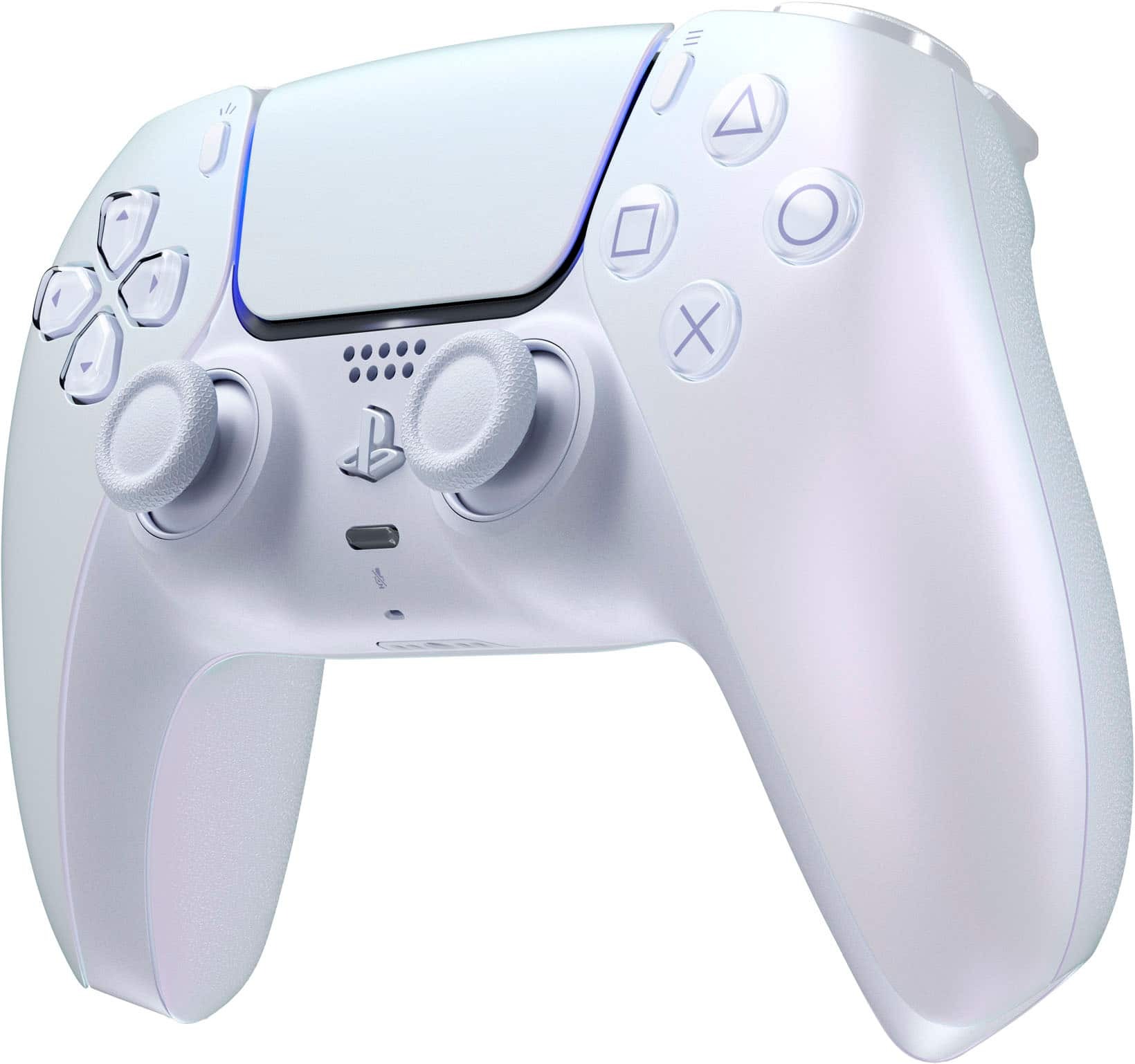
从玩家反馈看,通过 Xbox PC 应用启动的 XGP 游戏,多数可以直接识别这两款索尼手柄,摇杆、扳机与按键都能正常映射。游戏内的按键提示通常按 Xbox 键位显示,索尼手柄上的实体按键与之逐个对应,上手没有障碍。个别游戏需要在设置菜单里手动切换控制方案,这部分以每款游戏的实际适配为准。
有两点预期需要提前摆正:震动这类基础功能可以正常使用,但 DualSense 的自适应扳机与触觉反馈属于 PS 平台特性,在 PC 上能否触发取决于游戏本身的实现,不要按主机体验去期待;另外个别老游戏的手柄兼容问题属于游戏自身范畴,与应用识别无关。
识别不了?按这几步排查
- 检查线材是否支持数据传输,换一根原装线或者另一根 USB 线再试;
- 蓝牙配对失败时,先在蓝牙设备列表里删除该手柄,再重新长按组合键进入配对模式;
- 保持手柄固件为最新版本,DualSense 可在 PS5 上更新,DualShock 4 可在 PS4 上更新,固件陈旧是连接异常的常见原因;
- 检查 Windows 更新,把可选更新里的蓝牙驱动一并装上;
- 排除连接占用,手柄还连着 PS5 或 PS4 时,先断开再连 PC。
常见问题
- 还需要装第三方驱动或映射工具吗?多数情况下不用,Windows 自带识别能力,应用层面也已打通;Steam 平台内的游戏则照旧走 Steam Input,两边并不冲突;
- 手柄会不会和 PS5 抢连接?同一时间手柄只与一台设备保持连接,切换设备需要重新配对或者有线接一下,习惯后并不麻烦;
- 老款 DualShock 4 还值得连吗?值得,这次更新同样覆盖 DS4,手头有现成手柄的玩家可以直接复用,不必专门为 PC 购置新手柄;
- 连上之后震动没反应怎么办?先在游戏设置里确认震动开关已打开,再检查手柄电量,个别游戏本身不支持震动,属于正常现象。
总结
对已经拥有 PS 手柄的玩家来说,这次变化相当于把 Xbox PC 应用最后一道门槛拆掉了:不用额外花钱、不用装复杂工具,蓝牙或一根数据线就能把 DualSense 与 DualShock 4 变成 XGP 库的合格控制器。实际用下来,有线连接几乎零门槛,蓝牙连接记住「按住 PS 加 Create 或 SHARE 直到灯条快闪」这个口诀,基本一次成功。手里正好有索尼手柄又想试试 XGP 的玩家,现在就可以动手试一试。
