开箱必做:Windows 更新与三件套驱动体检
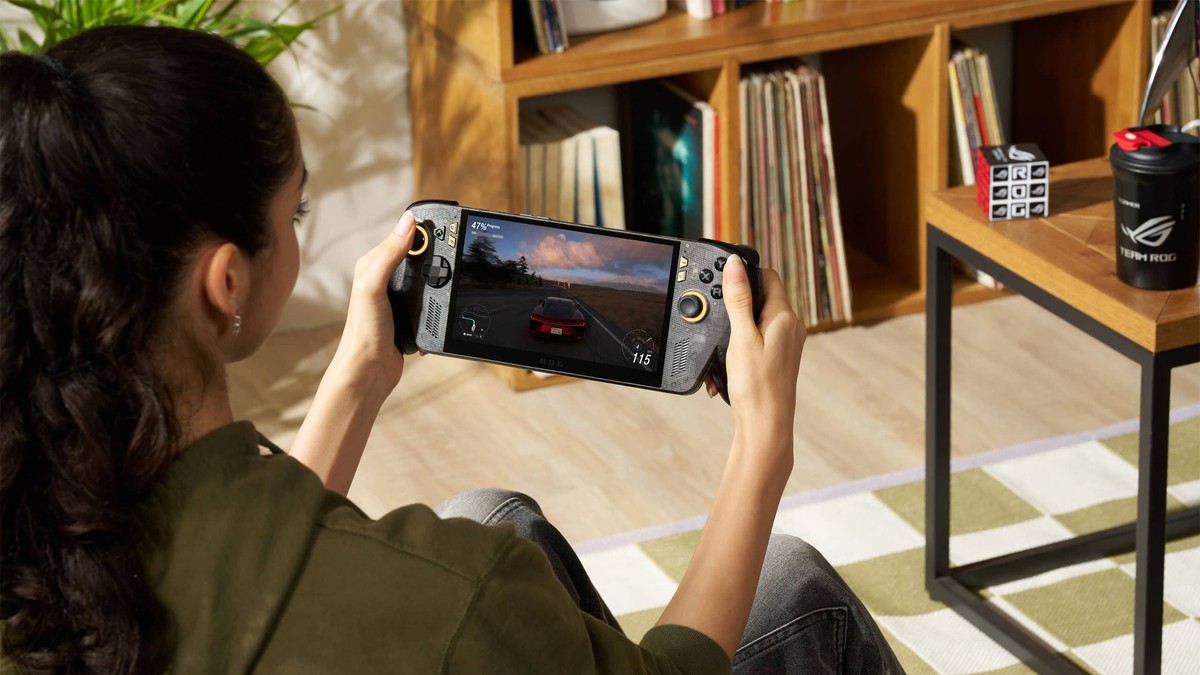
ROG Xbox Ally X20 在 2026 年 10 月 15 日陆续发货,拿到机器第一件事不是急着进游戏,而是先把系统底盘打牢。这台掌机跑的是 Windows 11 加 Xbox 全屏体验,首发批次的系统镜像往往不是最新,建议先接上 Wi-Fi 跑一轮 Windows Update,把系统补丁、运行库和安全组件一次性补齐,避免后续装 Xbox 应用或驱动时踩坑。华硕官方支持站提供最新的驱动与 BIOS 文件,可前往 rog.asus.com 核对版本。
驱动层面有三件套要逐一确认。其一是 Armoury Crate SE,这是华硕掌机的系统控制中心,负责档位切换、按键映射和灯效,必须从微软商店或华硕管家更新到出厂后最新版;其二是 AMD Adrenalin 显卡驱动,掌机的 Ryzen AI Z2 Extreme 核显性能释放全靠它,旧版驱动容易在部分游戏里黑屏或掉帧;其三是进 BIOS 检查电源与显存分配,确认显卡共享内存选项处于默认或推荐档位,不要随手拉满。
顺手在系统设置里打开「设备加密」开关(背后就是 BitLocker),这一步后面存储规划还会展开。开箱这十分钟花得值,能省掉后续九成莫名其妙的兼容性报错。
进入 Xbox 全屏体验,打通 Steam 双平台与云存档
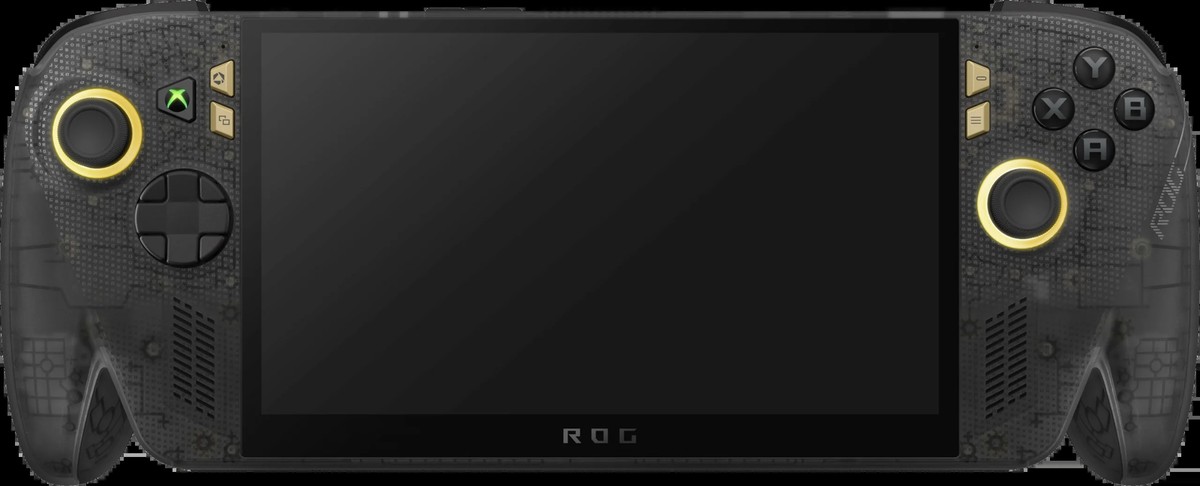
X20 最大的卖点之一,是开机后默认进入 Xbox 全屏体验——一套为手柄优化的类主机界面,比传统 Windows 桌面更省心。首次启动用微软账号登录,就能直接看到 Game Pass 游戏库、最近添加和云端续玩入口。如果你是 Xbox Game Pass 订阅用户,首发直接联网把库里的游戏装起来即可,订阅权益和主机、PC 完全打通,想了解权益细节可前往 xbox.com 查阅。
不少玩家同时是 Steam 用户,X20 并不锁平台。在 Xbox 全屏体验里可以呼出「添加桌面应用」,手动指向已安装的 Steam 客户端,之后 Steam 库会作为磁贴出现在掌机界面,从游戏内按 Xbox 键也能唤醒 Steam 浮层。两个平台的账号各自登录一次,存档走各自的云同步:Xbox 游戏用微软云端存档,Steam 游戏用 Steam 云,互不干扰。
一个小提醒:第一次在掌机上玩某款 Steam 游戏,建议先确认它支持手柄原生映射,否则得靠 Steam 的控制器配置重映射。把常用两三个平台都先登录一遍,后续出门只带掌机就够了。
TDP 性能档位与逐游戏功耗、超分预设
性能释放是 Windows 掌机的灵魂。Armoury Crate SE 里 X20 提供 Silent、Performance、Turbo 等档位,本质是在功耗墙和风扇噪音之间做取舍。Silent 档功耗最低、最安静,适合独立游戏和老主机模拟器;Performance 是日常平衡点;Turbo 则把 Ryzen AI Z2 Extreme 的功耗拉到接近上限,配合主动散热冲高帧,但风扇声和发热都会明显上来。
我建议按游戏类型建「逐游戏配置」而不是全局一把梭。轻量独立游戏锁 Silent 档就能满帧且省电;3A 大作切到 Performance,再打开 AMD FSR 或游戏内超分把渲染分辨率降一档,往往能在肉眼几乎无差别的前提下多换十几帧;只有少数吃配置又追求高刷的场合才开 Turbo。掌机电池就那么大,把每一瓦都花在刀刃上才是长久之道。
另外别忘了在 AMD Adrenalin 里把可变速显存和帧率限制打开,配合 Armoury Crate 的档位,能避免某些游戏无脑跑满导致机身发烫降频。调校这件事没有标准答案,照着「先稳帧、再提画质」的顺序逐个游戏试一遍,半天就能攒出一套自己的预设表。
背键映射、陀螺仪校准与 OLED 刷新率、HDR 调校
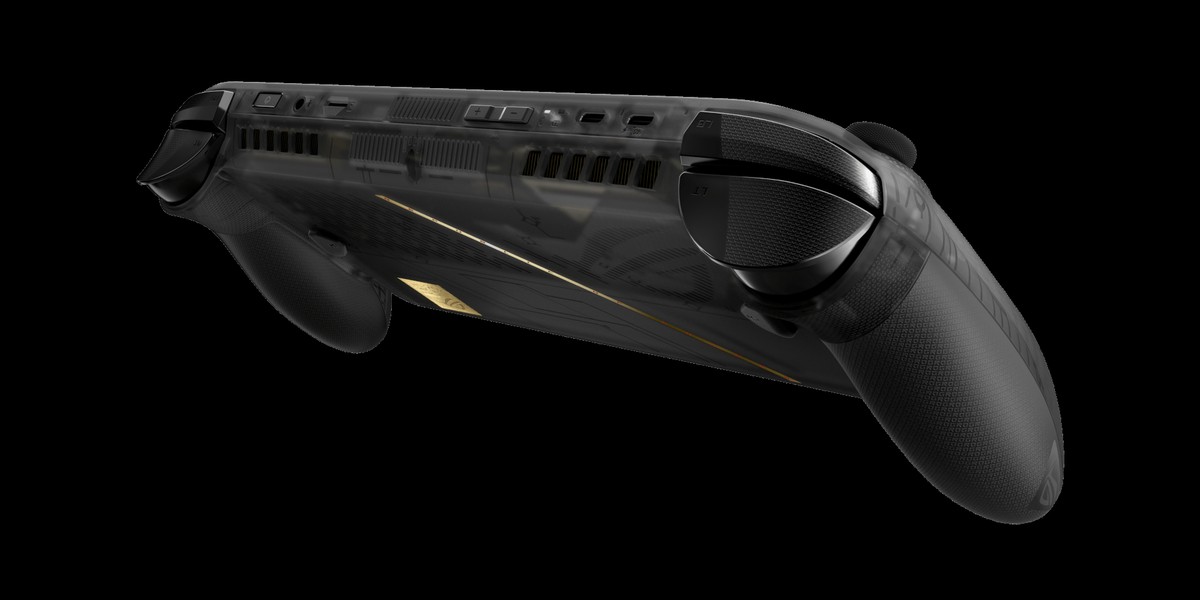
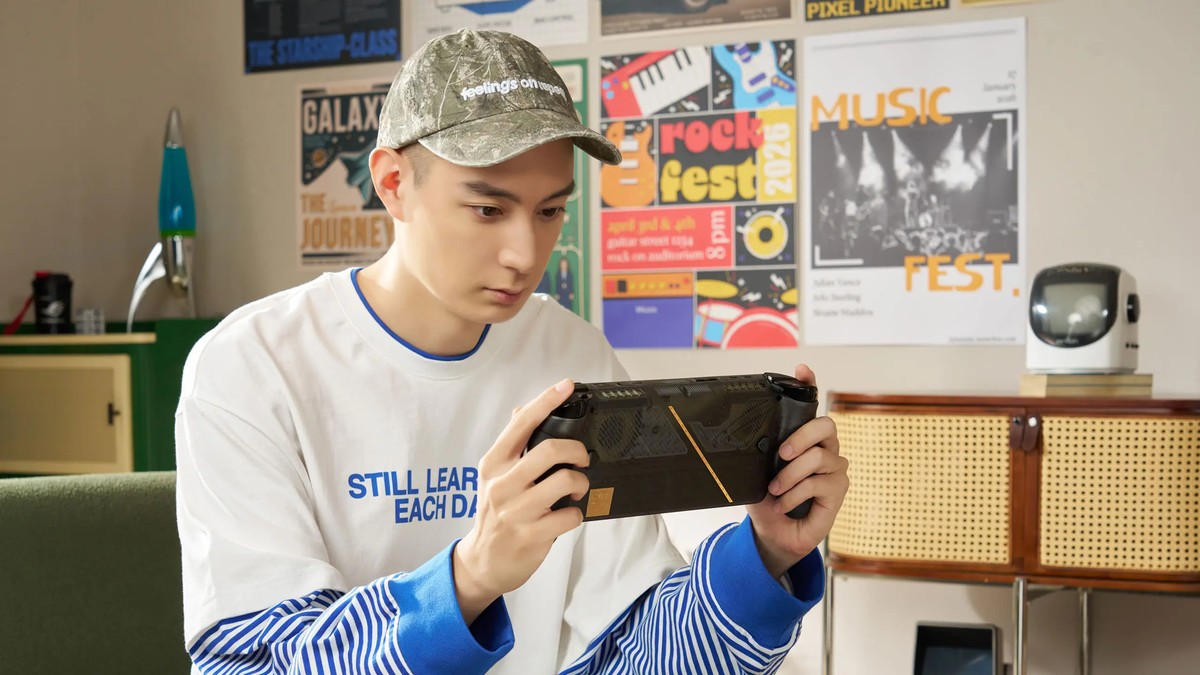
X20 背部那对自定义按键是提升手感的关键。在 Armoury Crate SE 的按键设置里,可以把背键映射成截图、切换档位、打开地图或宏组合,玩射击和动作游戏时尤其好用,手指不离开摇杆就能完成复杂操作。建议先想清楚自己常玩的类型,再针对性绑定,别上来就乱设一通。
陀螺仪(体感)则是瞄准类游戏的隐藏福利。在支持的手柄映射或 Steam 控制器设置里把陀螺仪校准一次,玩狙击或赛车微调方向时会顺手很多;校准时把机器放平、按提示完成一次即可,之后基本不用反复调。
显示方面,7.4 英寸 OLED 是这块屏的招牌,但出厂默认未必是最舒服的状态。先到系统显示设置把刷新率切到面板支持的最高档,再用 Windows 的 HDR 开关配合 Armoury Crate 的显示模式做一轮微调:暗部偏死的游戏开 HDR 后会通透不少,但文字界面多的场景反而建议关掉 HDR 防发灰。OLED 也别忘了开像素偏移或屏保,长时间挂机时保护烧屏。
存储规划、microSD 与内置 SSD 及 BitLocker 安全锁定
X20 内置一块可更换的 M.2 NVMe SSD 作为系统盘,外圈还留了 microSD 卡槽做扩展。规划原则是「系统和中大型游戏放内置 SSD,独立游戏、模拟器 ROM 和影音放 microSD」。microSD 建议选 A2 规格、读取速度够快的那档,否则进游戏加载会明显比内置盘慢一截。
换内置 SSD 时要注意:拆机前先到系统设置里备份或暂停 BitLocker,否则重装系统后可能因为恢复密钥没备份而被锁盘。BitLocker 本身是好事,掌机常带出门,万一丢失设备,开启设备加密能让里面的账号和数据不至于裸奔;只要把恢复密钥存到微软账号或离线介质,日常使用几乎无感。
定期清理也是好习惯。Game Pass 的游戏可以随时删了再下,没必要长期占着几十 GB;把下载目录和浏览器缓存定期清一遍,内置盘的余量会比你想象中耐用。
卡顿闪退排查、底座 TV 输出与横向定位
真遇到卡顿或闪退,先别急着怪硬件。七成问题出在驱动或档位:回到 Armoury Crate 把档位降一档、确认 AMD Adrenalin 是最新版、用 Windows 的游戏栏看一眼实时占用,往往就能定位是显存不够还是温度降频。少数游戏闪退和杀软或旧运行库有关,重装运行库、关掉冲突的后台录制一般能解。
想接电视大屏时,X20 走 USB-C 扩展坞或官方底座输出视频,接上后系统会自动识别第二块屏幕,在显示设置里把主显示切到电视、调好分辨率和 HDR 即可。注意供电要够,扩展坞的 PD 功率不足时掌机会边玩边掉电,建议接原装或高功率适配器。
把 X20 放进 2026 年的掌机格局里看:相比 Steam Deck OLED 的纯 SteamOS 封闭生态,X20 胜在 Windows 全平台通吃和 Xbox 全屏体验的整合;相比联想 Legion Go 2 那样的大屏 Windows 掌机,X20 更轻、更偏「主机化」的即开即玩。它不便宜,1299.99 美元的定位本就是给既要 Xbox 生态又要 Windows 自由度、还想要一块好 OLED 的玩家准备的。首发这波设置做对,后面玩起来就顺了。
相关阅读:
