为什么 iOS 26 要换 LiveContainer 这条路
TrollStore 的免签神话定格在 iOS 17.0:它依赖的 CoreTrust 漏洞(CVE-2023-41991)在 iOS 17.0.1 就被苹果修复,iOS 18 和 iOS 26 均无法复用。手上还是 iOS 14.0-16.6.1 老系统的设备,可以先看TrollInstallerX 一键安装 TrollStore 教程把巨魔装上;而 iOS 26 设备想免越狱侧载 IPA,目前的社区主线是 LiveContainer(当前版本 v3.8.0,官方支持 iOS 15 至 iOS 26.4)配合 SideStore 的组合。
免费 Apple ID 侧载的枷锁一直没变:每台设备最多装 3 个侧载应用、最多 10 个 App ID,而且每 7 天就要到期重签。iOS 26 上苹果还加大了企业证书的吊销力度,共享签名越来越不可靠。LiveContainer 的思路是把所有 IPA「寄居」在一个已签名的容器应用里——对苹果来说,你只装了这一个应用。
如果还在纠结手里的设备能走哪条路,可以参考站内这篇越狱工具怎么选:先看芯片再看系统,按机型和系统版本对号入座。
工作原理:不安装,只寄居
LiveContainer 本质是一个应用启动器,不是模拟器:IPA 文件不会被真正安装进系统,而是放在 LiveContainer 的沙盒里运行。它的核心手法是对应用的 Mach-O 主二进制做修补,把可执行类型从 MH_EXECUTE 改成 MH_DYLIB,再配合动态库注入,让系统「误以为」这段代码是容器应用自身携带、已经合法签名的动态库。
这样一来,无论往里面装多少个 IPA,Apple 只把 LiveContainer 本体算作 1 个已安装应用,只占 1 个签名额度,装在里面的应用完全不占 3 应用限制。注意:用 SideStore 直接装的普通侧载应用仍然计入限制额度,只有装进 LiveContainer 的才不算。官方文档还提到,iOS 26 以下的系统上如果 JIT 可用,代码签名可以整体绕过,无需给应用单独签名;没有 JIT 时,应用会改用 LiveContainer 本体相同的证书签名。
安装前的准备
这套方案只在初次设置时需要一台电脑,之后的签名刷新可以全程在手机上完成。准备清单如下:
- 一台 Windows、macOS 或 Linux 电脑,配数据线;Windows 需要先装 iTunes 以便识别设备
- 一个 Apple ID,建议用小号,这是社区对侧载签名的通行建议
- 电脑端下载开源工具 iLoader(当前版本 v1.1.5,项目主页见 nab138/iloader)
- iPhone 上从 App Store 安装 LocalDevVPN,后面 SideStore 的安装和刷新都依赖它建立的本地连接
三种安装途径
途径一:iLoader 一键装合体版(推荐)
- 电脑上启动 iLoader,点 Add Account 登录你的 Apple ID;
- 用数据线连上 iPhone,没有识别就点 Refresh Devices,在 Devices 列表里选中设备;
- 在 Settings 里把 Anisette 服务器选为 SideStore.io;
- 在 Installers 里选 LiveContainer + SideStore 合体版,iLoader 会自动完成下载、签名和配对文件注入。
途径二:SideStore 手动侧载
- 先用 iLoader 装好 SideStore(Stable);
- 在设备上从 LiveContainer 官方 GitHub 下载 LiveContainer+SideStore.ipa,Stable 是推荐版本,Nightly 功能更新但可能不够稳定;
- 打开 SideStore,进 My Apps,点左上角的 +,选中刚下载的 IPA;
- 弹出提示时选 Keep App Extensions(Use Main Profile),等待安装完成;
- 打开 LiveContainer,点顶部的 SideStore 图标,在文件选择器里进入「我的 iPhone」下的 SideStore 目录,选中 ALTPairingFile.mobiledevicepairing 配对文件;
- 回到 My Apps,点 LiveContainer 旁边的 7 DAYS,登录同一 Apple ID 完成重签;
- 删除独立的 SideStore 应用,此后由合体版接管全部职能。
途径三:桌面工具签名侧载
不方便用 iLoader 时,可以用 Sideloadly 这类桌面工具:连上 USB、填入 Apple ID、把 LiveContainer.ipa 拖进输入框点 Start 即可;AltStore 也支持在 My Apps 里点 + 导入 IPA 安装。不过有社区教程提示,通过 AltStore 安装的版本在启动前可能需要先手动启用 JIT,遇到问题优先回到前两种途径。
初始配置:信任证书、开发者模式与 JIT-Less
- 打开设置,进通用,再进 VPN 与设备管理,找到登录的 Apple ID 邮箱,点进去信任开发者证书;
- 回到设置主页面,进隐私与安全性,拉到 Security 区域打开开发者模式(iOS 16.0 及以上需要),按提示重启;
- 重启后打开 LocalDevVPN,点 Connect,允许并输入锁屏密码,SideStore 装应用和刷新前必须保持这个连接;
- 打开 LiveContainer,点顶栏的 SideStore 图标进 My Apps,点 Refresh,输入 Apple ID 凭据后点 Refresh All,再从顶栏返回 LiveContainer;
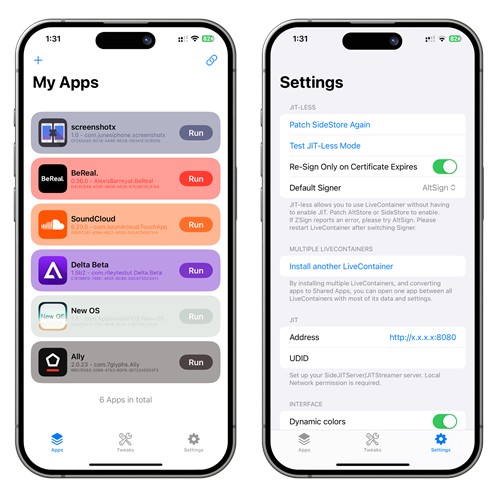
- 进 LiveContainer 的 Settings,在 JIT-Less Mode 下点 Refresh Certificate from SideStore,即从 SideStore 导入证书,弹窗确认;
- 点 JIT-Less Mode Diagnose 跑一遍诊断,再点 Test JIT-Less Mode,全部显示正常就说明配置到位。
装 IPA 与多开玩法
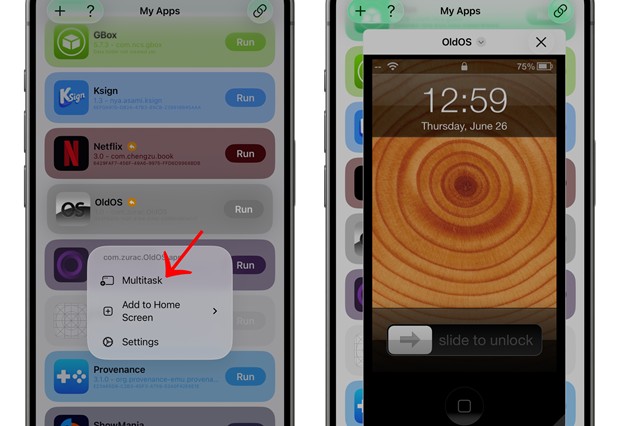
配置完成后,点 LiveContainer 主界面的 + 号,选 Install IPA File 从文件导入,或选 Install from URL 直接填下载链接,应用会立即出现在列表里,点 Run 就能启动,全程不经历真正的「安装」。长按列表里的应用还能打开高级选项菜单。
容器内的玩法相当丰富:
- 不受 3 应用限制:容器里想装多少装多少,同一应用还能保留多个版本;
- 多开与数据隔离:最多 128 组 Access Group 容器,同一应用的不同副本各自独立存档,多账号党可以一个装主力、一个装小号;
- Tweak 注入:内置 TweakLoader,兼容 CydiaSubstrate 的 tweak,无需为应用重新签名;
- 隐私保护:支持 FaceID 应用锁和应用隐藏;
- 主屏快捷方式:长按列表里的应用选 Add to Home Screen,之后从桌面图标直接打开,体验接近原生应用;
- 双开同屏:长按应用选 Multitask 挑选布局分屏;如果菜单里没有多任务选项,先把应用转成私有应用(Convert to Private App 并选 Move)再试。
签名与维护:本体 7 天续一次
需要定期续签的只有 LiveContainer 本体和 SideStore,它们用的是你的免费个人证书,有效期 7 天。到期前打开 SideStore 点一下 7 DAYS 刷新即可,不必再连电脑;装在 LiveContainer 里面的所有应用都不需要单独签名和重签。嫌手动麻烦的话,可以用快捷指令的自动化功能定时提醒刷新。
一个时效性提示:2026 年 3 月底更新的社区侧载指南标注,iOS 26.4 破坏了 SideStore 原有的应用刷新方法,26.4 用户可能要等新工具发布后才能恢复自动刷新,LiveContainer 本体的运行不受影响。具体以 LiveContainer 官方文档和 SideStore 官网的最新说明为准。
风险与注意事项
- 兼容性:少数应用在 LiveContainer 里会崩溃或功能异常,重要应用先测试再迁入;遇到问题到 LiveContainer 的 GitHub 提 issue,注意合体版捆绑的是旧版 SideStore,官方提示不要去 SideStore 常规支持渠道咨询合体版问题;
- 闭源改版风险:官方仓库明确警告,近期出现了闭源的第三方改版。所有应用都装在 LiveContainer 里,闭源改版可以完全访问你的应用数据,包括钥匙串项和登录凭据,务必只从官方 GitHub Releases 下载;
- 账号安全:免费 Apple ID 侧载虽是苹果允许的签名方式,社区惯例仍是使用小号,避免影响主力账号。
