iOS 27 正式版在 2026 年 9 月 14 日推送,随后的 27.2、27.3 更新又陆续塞进不少新东西。说实话,发布会和设置首页摆出来的功能大多一眼就能看见,真正好用的一批反而藏在默认 App 的二级菜单里。这篇挑了五个平时不太起眼、但用顺手了很难回去的隐藏功能,逐条给出菜单路径和具体操作,照着点一遍就能上手。
先说明一下:部分功能(比如信息里的建议操作)由 Apple Intelligence 驱动,需要机型和系统语言、地区都满足要求才能用;地图的本地清单目前主要面向美国地区。遇到菜单里找不到对应选项,多半是系统版本或地区还没到,等后续更新即可。
给位置共享设个倒计时,到点自动失效
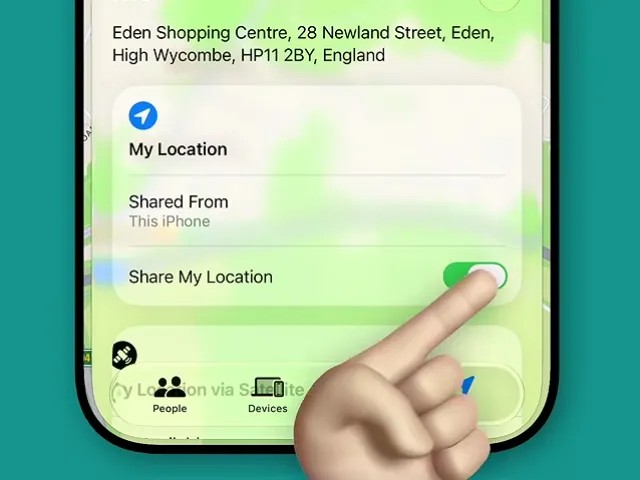
以前在「查找」里跟家人朋友共享位置,选项很死板——要么一直共享,要么选预设的一小时或当天结束。iOS 27 把这块放宽了:现在可以自定义共享时长,从几分钟到几天都行,甚至能直接指定一个停止共享的具体日期和时间。
操作路径:打开「查找」App → 底部切到「我」或「人」标签 → 选中要共享的联系人 → 点「共享我的位置」→ 在新出现的时长选择器里挑一个时间段或设定结束时间。参加活动、周末短途出行,或者临时把位置发给接人的朋友,这种限时共享就比长期开着省心得多。
还有个更隐蔽的用法:针对某个人「暂停共享到当天结束」。比如准备周年纪念礼物或惊喜派对,暂时不想让对方看到你的位置,这一步在他那边不会弹出任何通知,只会显示「未找到位置」。想彻底关掉也简单——在「查找」→「我」里把「共享我的位置」拨到关闭,或者选「关闭到明天」,第二天凌晨 4 点会自动恢复。
信息里的建议操作,聊着天就把日程建好了

这条需要 iOS 27.2 或更高版本,并且设备支持 Apple Intelligence。开启之后,信息会在聊天内容里自动识别日期、地点、待办这类线索,直接在文字下方冒出一个可点的「建议操作」按钮。
怎么用:打开任意对话 → 当某条消息里含有时间、任务或地点信息时,点那条消息旁边出现的建议按钮 → 从弹出的选项里选动作。它能一键生成日历日程、新建提醒、在备忘录里起草内容,或者拉起地图规划路线。不用再手动复制粘贴,也不用在不同 App 之间来回切。
苹果官方对这类功能的定位是「从对话里 surfacing 建议操作」,换句话说就是让系统帮你把聊天里藏着的待办捞出来。实际用下来,忙起来一天几十条消息时,这个功能省下的切换时间挺可观。缺点也明显——它要扫描消息历史,老机型偶尔会有点延迟,属于正常现象。
地图每周换一批的本地清单,入口藏得有点深
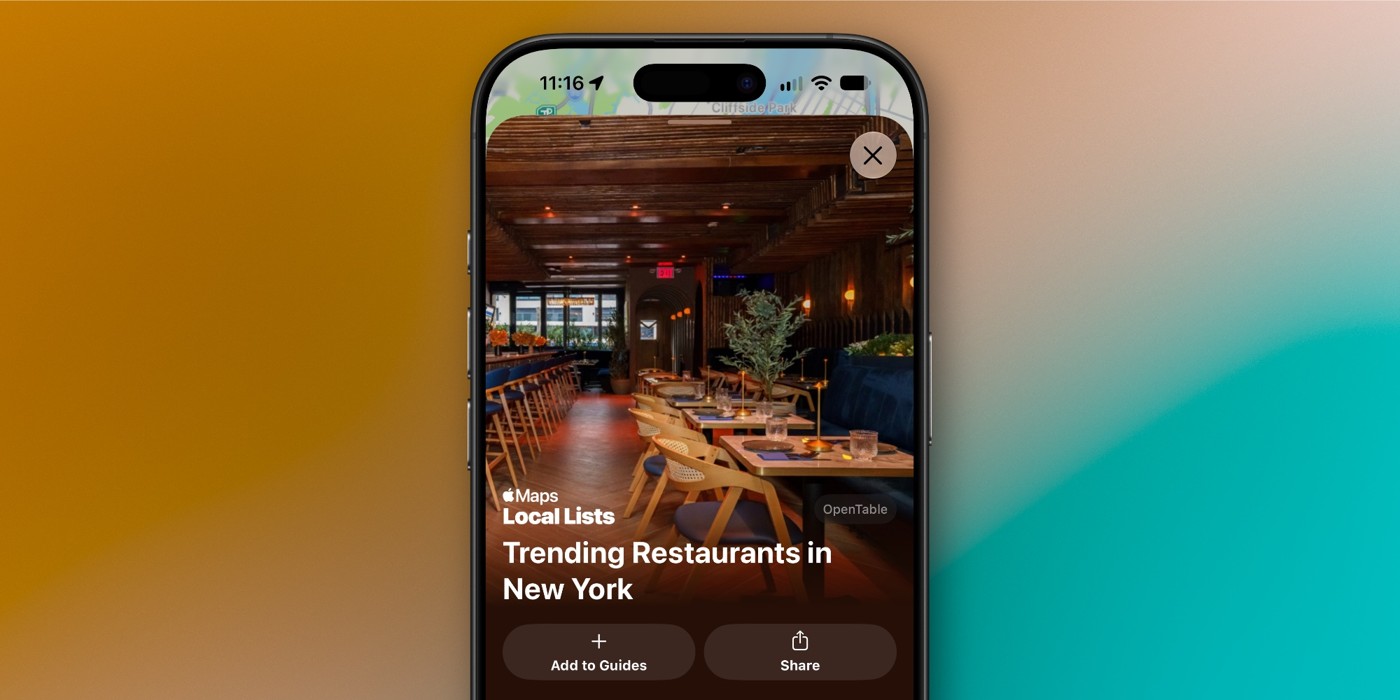
Apple 地图里原本有个「指南」,是编辑或名人挑选的固定地点合集。iOS 27 加了个叫「本地清单」(Local Lists)的新东西,相当于指南的每周更新版——里面的地点跟着当周热度走,从当红餐厅到适合带孩子去的地方都有,按周刷新。
入口确实不好找:打开「地图」→ 点顶部搜索框 → 往下滑,看到「热门餐厅」(Trending Restaurants)区块就是它。在 iPhone 上这个区块默认可能被键盘挡住,先把键盘收起来才看得见。榜单按 1 到 20 名排列,搜索页只露几条,点进去才是完整名单;每家店旁边有个加号,看中的地点记得先存,因为下周就换了。点开任意榜单后,在写着更新时间的文字附近点苹果图标和「本地清单」,能翻到全美 1021 份地区清单。
苹果在官方新闻稿里强调,这些洞察都基于趋势数据,不会和任何个人身份挂钩,隐私这块不用担心。目前该功能主要面向美国用户,其他地区要等开放。
把后台耗电和偷跑流量的开关捋一遍
这条不算新功能,但值得隔段时间检查一次——默认状态下,一些后台刷新和数据采集开关会悄悄消耗电量和流量,老机型和流量套餐紧的用户感受尤其明显。
检查路径:进入「设置」→「通用」→「后台 App 刷新」,把不需要实时更新的 App 关掉;再回到「设置」→「蜂窝网络」,往下看每个 App 的移动数据开关,把不该走流量的关掉。这两处捋一遍,日常续航往往能有些改善。注意别一刀切全关——需要实时推送的即时通讯类 App 留着,不然消息会延迟。
注意事项
上面五个功能,多数都是「藏在深处、点一下就生效」的类型,操作本身没什么风险,改完不满意随时能调回来。要提醒的是:涉及位置共享的建议操作先确认对方是谁、共享到什么时候,别顺手把长期定位开了出去;本地清单按周刷新,想去的地点一定先点加号保存;后台刷新别全关,保留真正需要推送的 App。
另外,系统功能的具体菜单名称和位置会因 iOS 版本、机型和地区略有差异,本文按 iOS 27 正式版及 27.2/27.3 更新整理。如果界面跟这里写的不一样,以你手上设备实际显示为准,或查阅 iPhone 官方使用手册。苹果官方对新功能的说明也可参考 这份新闻稿。
常见问题与踩坑实录
- 照着做发现设置里没有「自定义时长」?多半是系统没升到 iOS 27 或更高版本,先把系统更新到最新再找。
- 信息里那条消息没有出现建议按钮?检查是否支持 Apple Intelligence、系统是否为 27.2 以上,以及语言和地区是否满足条件——三者缺一个都不显示。
- 地图搜不到「热门餐厅」区块?它目前主要面向美国地区,且入口被键盘挡住时要把键盘收起来往下翻。
- 关掉位置共享后对方会不会发现?不会。对方那边只显示「未找到位置」,没有额外通知,不用担心尴尬。
以上评论仅代表网友个人观点,不代表官方立场。
本文仅作功能使用参考,iOS 功能会随版本更新调整,具体操作请以你设备上实际界面与苹果官方说明为准;因自行改动设置产生的连带影响由操作者自行判断。
