iOS 27 给「照片」App 带来了多年来最大的一次编辑升级:Extend 扩图、Reframe 重构图和重构版 Clean Up 清除三件套,全部由 Apple Intelligence 驱动。它们对应的正是三种最常见的「废片」——构图太挤、角度不对、画面里有杂物。以前要么忍受废片,要么装第三方修图 App,现在系统编辑器里就能一并解决。
不过在动手之前,有一件事比任何技巧都重要:这三样工具并不是每一台能装 iOS 27 的 iPhone 都能用。机型门槛、上手顺序、每样工具的能力边界,下文一次讲清。
三件套速览:三个工具各管一件事
Extend 负责向外扩展:在你没有拍到的画面边缘生成新内容,把画布变大。官方给的典型场景是拉直倾斜的地平线——有了向外的余量,海平线不必靠裁掉主体来救。
Reframe(官方名称为 Spatial Reframing,空间重构)负责换角度:它先估算场景的深度与几何结构,然后在一台「虚拟相机」里移动机位,只为新角度暴露出来的区域生成像素。这套能力建立在苹果为 Vision Pro 打磨的空间模型之上。
Clean Up 负责做减法:抹掉路人、垃圾桶、电线这些干扰物,并重建它们背后被挡住的背景。iOS 18 就有这个工具,但旧版只擅长简单背景里的小物体,场景一复杂就糊成一片;iOS 27 重建了背后的模型,能搬走更大的主体,还能补上可信的背景细节。
顺带纠正一个 beta 期间流传很广的误会:iOS 27 里没有叫「Enhance」的新工具,苹果官方列出的三件套只有 Spatial Reframing、Extend 和 Clean Up,早期部分报道把它写进了名单。
动手前先确认:你的 iPhone 有没有资格
这里是大多数汇总文章会略过的关键:两份机型名单不能混着看。
iOS 27 本身的兼容名单很长,最低支持到搭载 A13 芯片的 iPhone 11 系列(含 iPhone SE 第二代),iPhone 12 这类老机型也能正常安装并获得系统更新。
但三件套全部属于 Apple Intelligence 功能,走的是另一份短名单:iPhone 15 Pro、iPhone 15 Pro Max,以及 iPhone 16 之后的所有机型。装了 iOS 27 的 iPhone 11、iPhone 12 或者标准版 iPhone 15,编辑工具栏里根本不会出现这三样东西。
操作入口在照片 App 内:选中一张照片,点「编辑」,工具行里就能找到 Extend、Reframe 与 Clean Up,具体细节可对照Apple 官方支持手册中「在 iPhone 上清理、扩展和重构照片」一节。机型符合却看不到工具时,先确认 Apple Intelligence 已在设置中开启,且你的语言和地区受支持——部分功能并非全球同步开放,可在Apple Intelligence 官方页面查询支持范围。
先清杂物:Clean Up 的正确打开方式
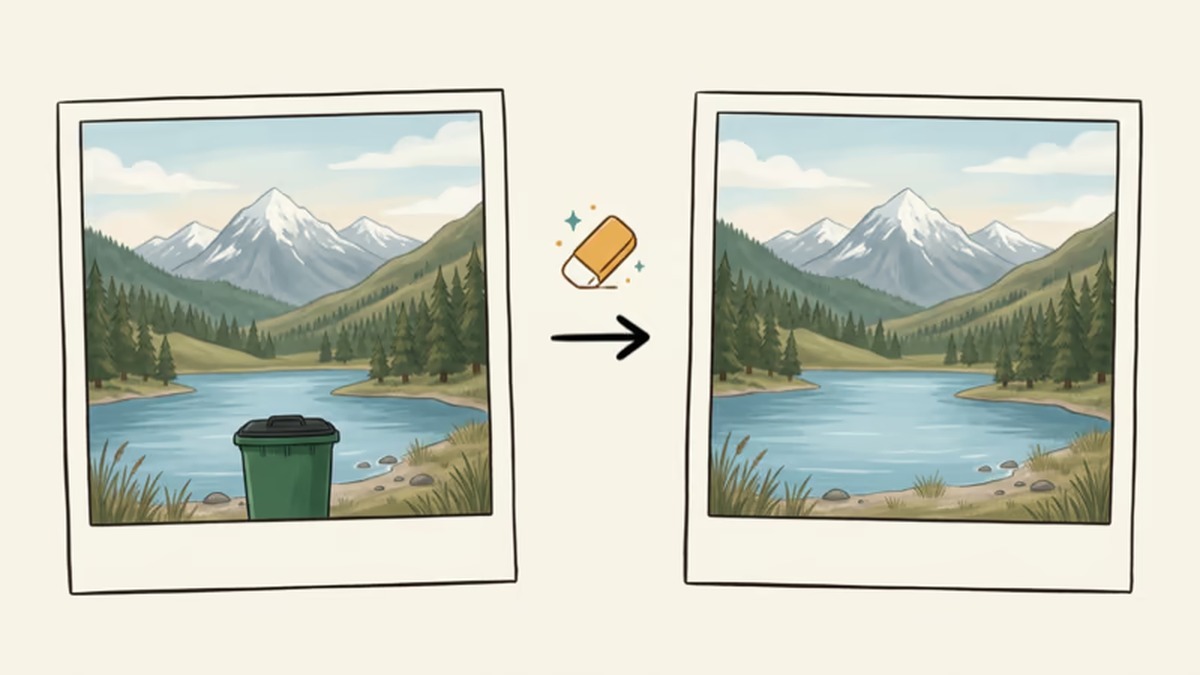
为什么把 Clean Up 放在第一位?它是苹果这次真正推倒重做的工具,也是「每一击回报率」最高的一个:先把画面里的干扰物清干净,后面的构图调整才不会被一根电线、一个路人毁了。
- 打开照片,点「编辑」,在工具菜单里选 Clean Up;
- 系统会自动高亮识别出的可移除物体,直接点按即可移除;
- 对没被识别的目标,用手指涂抹或圈选,双指可缩放查看细节;
- 抹错了用还原按钮撤回;
- 完成后点「完成」保存,之后随时可重新进入编辑并重置回原图。
处理模式在顶部三选一:Fast 快速模式用端侧小模型,处理快,适合垃圾桶、电线这类简单背景杂物;High Quality 高质量模式调用更强的模型,能理解画面上下文,复杂人群、纹理丰富的场景也能抹得干净,代价是更慢、更耗电;Auto 自动模式则由系统按画面复杂程度替你选。经验是:顺手抹个小物件用 Fast,大目标留在复杂场景里就值得多等几秒切 High Quality。
扩图补画布:Extend 的强项与边界
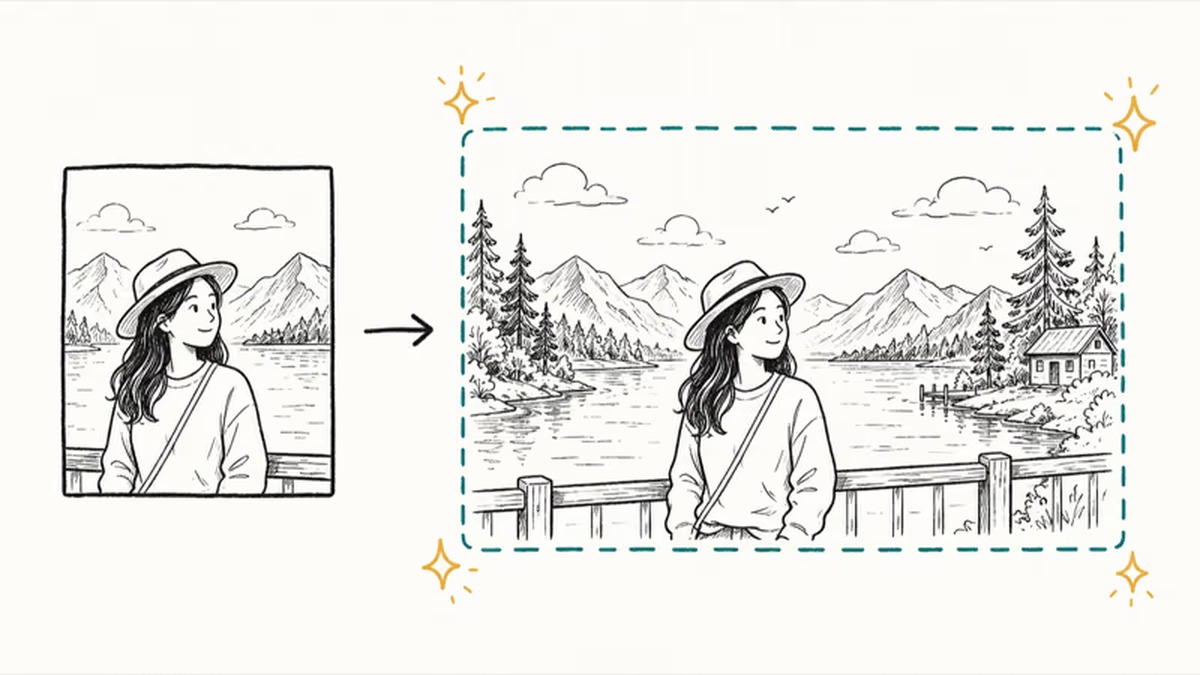
Extend 解决的是「当时要是退后一步就好了」的遗憾:集体照有人被切了半边、风景照想再宽一点、竖构图改壁纸需要更长的画幅,都轮到它出场。
- 编辑模式的工具行里选 Extend(也可以从裁切工具入口进入);
- 双指捏合或拖动照片边缘,设定向外扩展多少;
- 确认后点 Extend,等待生成填充;
- 不满意可以拖动边框裁掉一部分再重来,最后点「完成」保存。
生成区域会自动延续边界处的光影、色彩和纹理,所以填充质量几乎取决于边界上是什么:天空、水面、植被、渐变背景这类「可延续的图案」扩出来很自然;边界处是人脸、手部或文字时,细看往往能看出接缝。苹果自己也在编辑器之外复用这套能力——锁屏壁纸尺寸不合适时,系统就是用它把画面拓宽而不是硬裁。
重构视角:Reframe 小角度救图、大角度翻车
Reframe 是三件套里最有话题性的一个,也最容易被误解:它不是普通的透视校正,而是估算场景的深度和几何之后,让你在「虚拟机位」里重新取景。
- 编辑模式下选 Reframe;
- 单指拖动画面调整视角,双指平移、缩放或旋转;
- 拖动过程中原图边缘会出现待填充的模糊带,效果实时预览;
- 确认后点 Reframe 生成,点住照片可与原图对比;
- 点「完成」保存,保存后同样可以随时重置。
效果与原图携带的深度信息强相关。已有的实测给出的参考线很清晰:建筑、街景这类场景的小角度重构完全可信——歪掉的书架、倾斜的楼体掰正几度,拱门和路面都能补得像模像样;但把人像大幅度转角度,人脸会明显扭曲变形。把 Reframe 当成「小幅修正工具」而不是「重新拍摄工具」,是用好它的关键。
照片会上传吗:端云分工的真实情况
「AI 编辑全程在本地完成」的说法并不准确。三件套是端侧模型与 Private Cloud Compute 云端模型协同的产物:轻量的日常处理在设备端完成,重活会被路由到云端私有计算节点渲染——保存 Reframe 结果时走的就是服务端渲染。苹果的口径是:常规工作留在设备上,更重的请求交给 Private Cloud Compute,且数据不会在云端被存储。对隐私敏感的用户来说,准确的理解是:这些工具受苹果隐私架构约束,但「照片完全不出设备」这句话并不成立。
三件套连用:推荐的编辑顺序
三个工具可以在同一张照片上叠加使用,编辑全程非破坏性。推荐的顺序是 Clean Up → Reframe → Extend:
- 先 Clean Up:把杂物清掉,避免干扰物出现在后续的重构与扩图区域里;
- 再 Reframe:在干净的视角上做小角度重构,定下最终构图;
- 最后 Extend:为定稿的画面补画布,拉直地平线或改成目标长宽比。
任何一步不满意都可以退回重做,全部确认后再点「完成」整体保存。
常见问题
- iPhone 12 装了 iOS 27,为什么看不到这三个工具?——三件套需要 Apple Intelligence 支持,最低机型是 iPhone 15 Pro 与 iPhone 15 Pro Max,再往上就是 iPhone 16 及之后的全部机型;iPhone 11、iPhone 12 只能得到 iOS 27 的其他更新。
- 三件套要额外付费吗?——不需要订阅,也没有内购,它们是 iOS 27 照片 App 的内置功能。
- 会破坏原图吗?——不会。三件套全部是非破坏性编辑,原图始终保留,保存后重新进入编辑点「还原」即可回到原图。
- 视频能用 Extend 扩图吗?——不能,扩图只支持静态照片;iOS 27 对视频编辑另有改进,但不包含生成式扩画幅。
- iPad 和 Mac 上能用吗?——可以。iPadOS 27 与 macOS 27 带来同一套工具,iPad 需要 M1 或更新芯片(或 A17 Pro 版 iPad mini),同样受 Apple Intelligence 机型与地区限制约束。
