如果你刚把 HomeView 搬进客厅,多半会先撞上一个尴尬的事实:这台新设备没有 App Store,装不了微信、即时通讯或视频会议这类第三方通话应用,它们也不会出现在它的应用列表里。但电话功能并没有被砍掉——FaceTime 是预装的,用它既能打视频和音频 FaceTime,也能拨普通蜂窝电话,哪怕对面用的是安卓手机也照打不误。
这套体验和早先在 Mac、iPad 上用 FaceTime 打电话很像,通话本身走的是你 iPhone 的蜂窝连接,HomeView 更像一个摆在客厅的免提终端。它最有用的场景其实很具体:iPhone 正在远处充电、HomeView 就在手边,或者一家人都在客厅、想用大屏和好音质一起聊。下面把前置条件、三条发起路径和逐步操作都拆开讲清楚。
HomeView 打电话靠什么:能力边界与前置条件
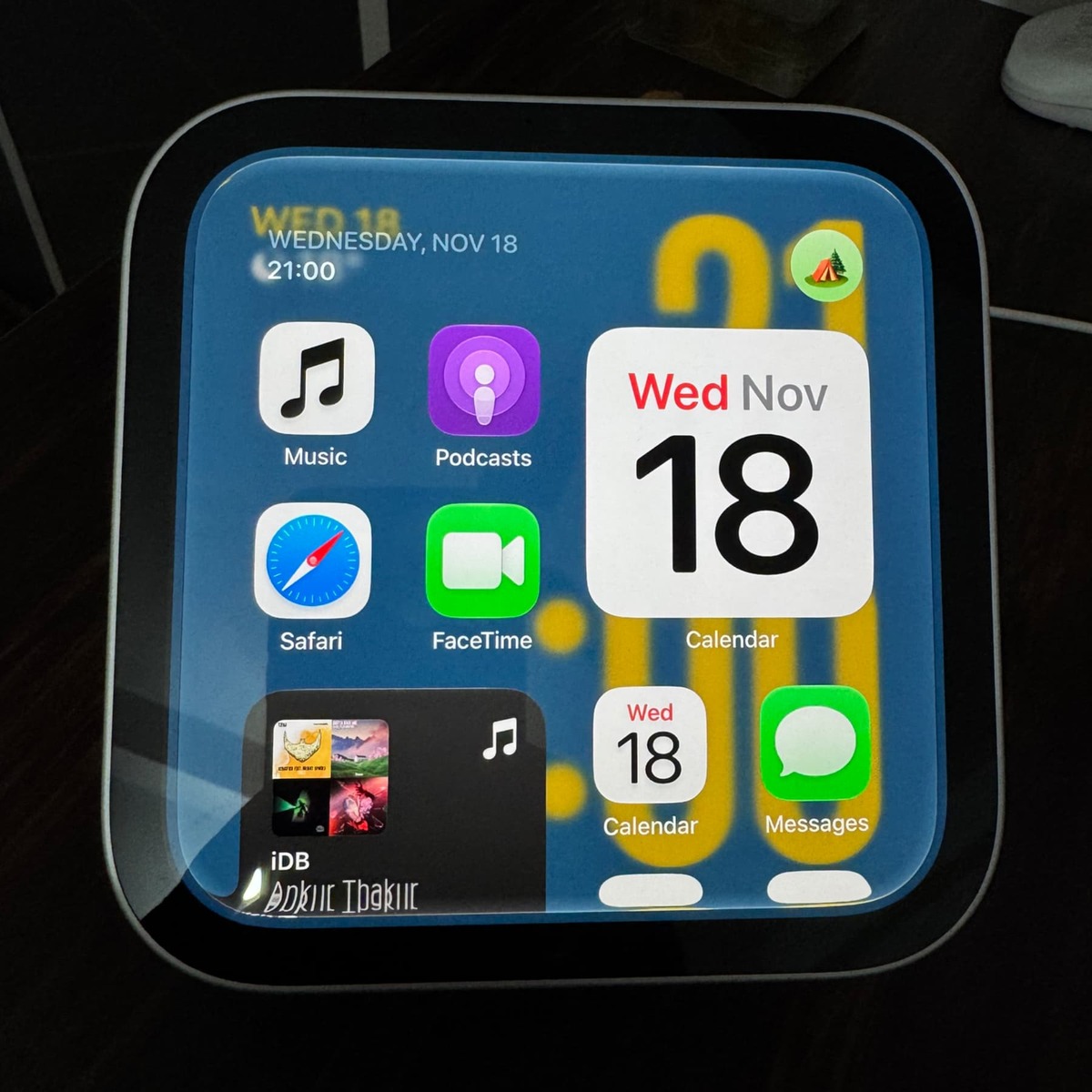
先说清楚它靠什么工作。HomeView 本身没有独立的蜂窝模块,所有通话都是「借」你 iPhone 的线路完成的。所以 iPhone 在不在、有没有网、和 HomeView 是不是配好对了,直接决定能不能打通。这也是很多人第一次用就碰壁的原因:设备摆好了,账户和权限却没配齐。
- 用 iPhone 完成 HomeView 的初始设置,确保两台设备登录的是同一个 Apple 账户——这是通话能力能同步过来的前提;
- 在设置里打开「个人内容」。这一项如果关着,你的个人通话记录和 FaceTime 账户根本不会出现在 HomeView 上,等于白配;
- 让 iPhone 和 HomeView 连到同一个 Wi-Fi 网络,同时把蓝牙也打开。两者的发现与交接都依赖这套本地连接;
- 确认 iPhone 本身能正常蜂窝通话、话费与信号都没问题,因为 HomeView 只是个「出口」,线路还是走手机。
这四条看着琐碎,却是后面所有操作能不能跑通的地基。实际用下来,绝大多数「打不出去」的求助,最后都倒在了第二和第三条上。
三种发起方式:Siri 语音、iPhone 交接与 FaceTime App
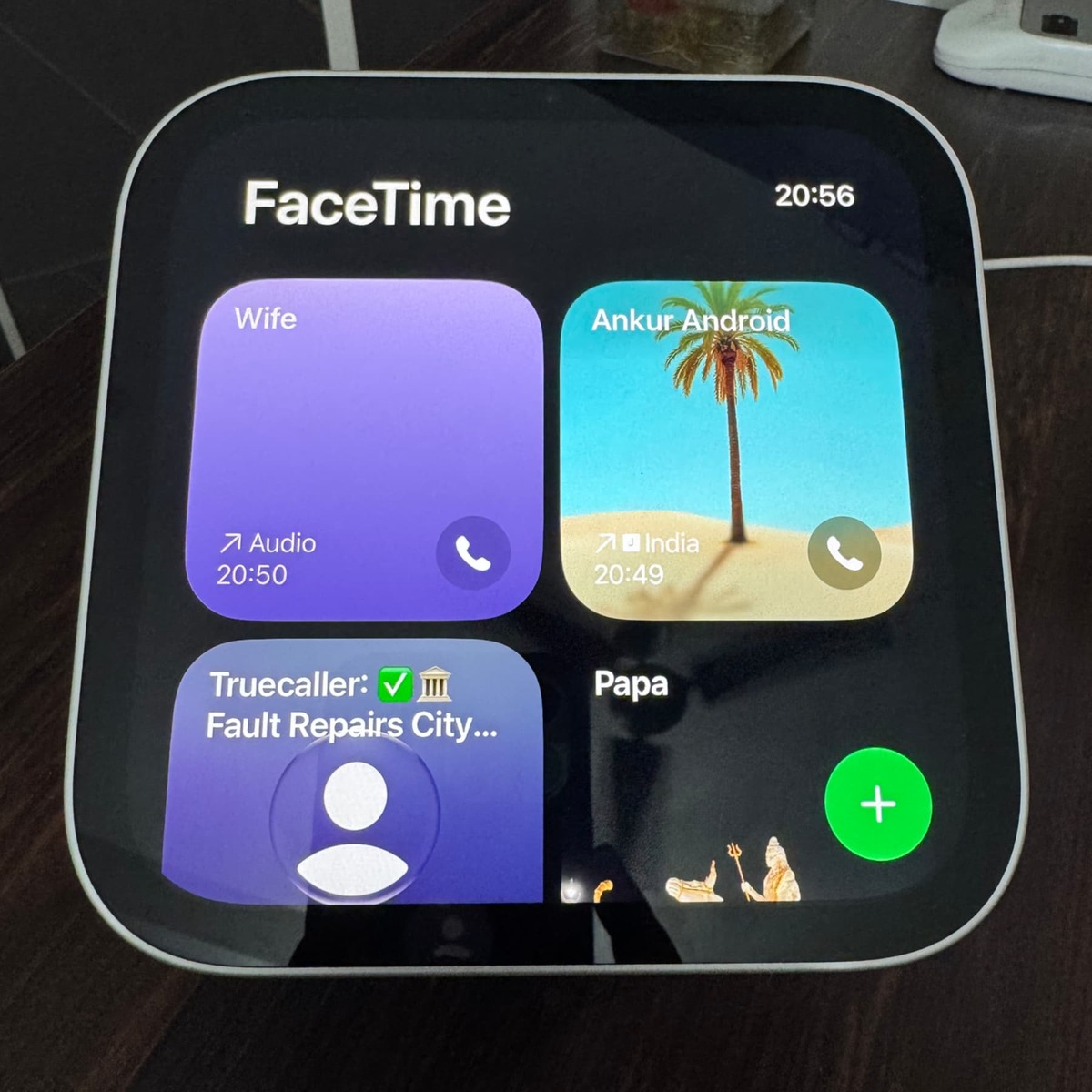
把前置条件配齐后,发起通话其实有三条路,各有各的顺手场景。想省事就动嘴,正在打电话就交接,要翻通讯录或拨陌生号码就用 FaceTime App。
- 交给 Siri。直接说「Siri,打给某某」或者「FaceTime 某某」就行。要注意 HomeView 没有物理按键来唤醒 Siri,全靠你说出「嘿 Siri」热词来触发,所以客厅里如果还有别的 Apple 设备在听,很可能被别的设备抢答——喊完多看一眼到底是谁应了你。
- 从 iPhone 交接正在进行的通话。通话中把 iPhone 凑近 HomeView,点一下屏幕上的绿色转接按钮,这通电话就会无缝挪到 HomeView 上,不会断。手感和把通话转到 Apple Watch、iPad、Mac 或 Apple TV 基本一致,属于「走到哪、聊到哪」的连续互通体验。
- 打开 FaceTime App 主动拨。这是功能最全的一条路,最近通话、通讯录联系人、手动输入号码都能覆盖,下面单独展开。想看更完整的官方说明,可以对照 Apple 官方 iPhone 使用手册的 FaceTime 章节。
用 FaceTime App 拨打普通电话和 FaceTime:完整步骤
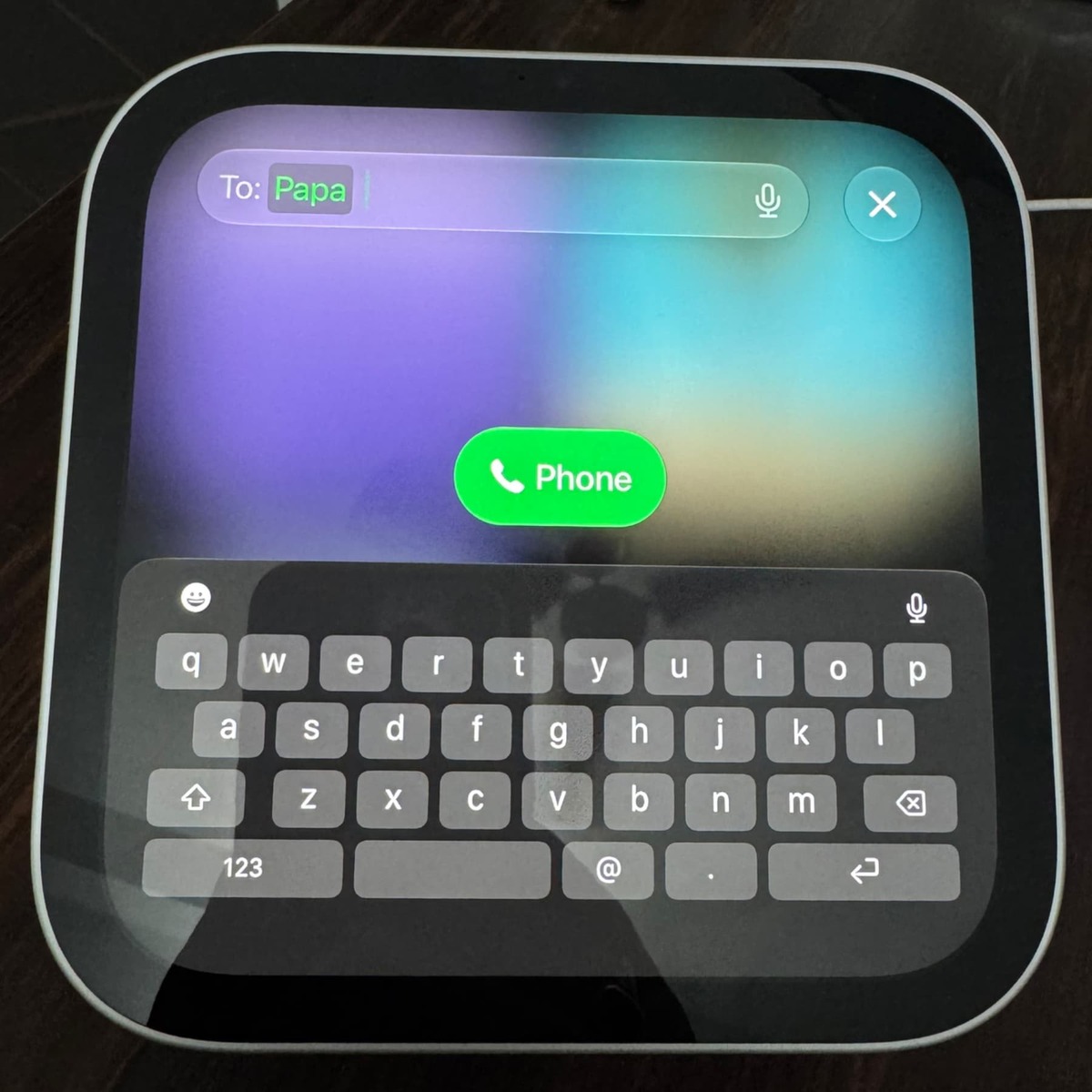
这是日常用得最多、也最容易卡住的一块,按顺序做基本不会错:
- 第一步,在 HomeView 上打开 FaceTime App;
- 第二步,你 iPhone 上的最近通话会以一张张大磁贴显示出来,找到要打的人,点磁贴上的电话图标即可拨出;
- 第三步,如果对方不在最近列表里,点绿色的加号按钮,输入联系人名字,从弹出的建议里选中,再点「电话」图标开始呼叫;
- 第四步,如果选中的联系人开通了 FaceTime,屏幕中央会出现一个大的 FaceTime 视频通话按钮,左侧则是 FaceTime 音频通话按钮,按需要选;
- 第五步,要拨打不在通讯录里的号码,就在搜索栏把号码敲进去,点 HomeView 键盘右下角的弯箭头图标确认,然后再点「电话」图标拨出。
这里有个容易被忽略的细节:一旦联系人支持 FaceTime,你点绿色的电话图标,走的多半是 FaceTime 音频通话,而不是传统蜂窝电话;就算长按图标,也不会像 iPhone 上那样弹出「电话或 FaceTime」的二选一菜单。想打纯蜂窝电话,这点得心里有数。
接听、切换与通话中的实际限制
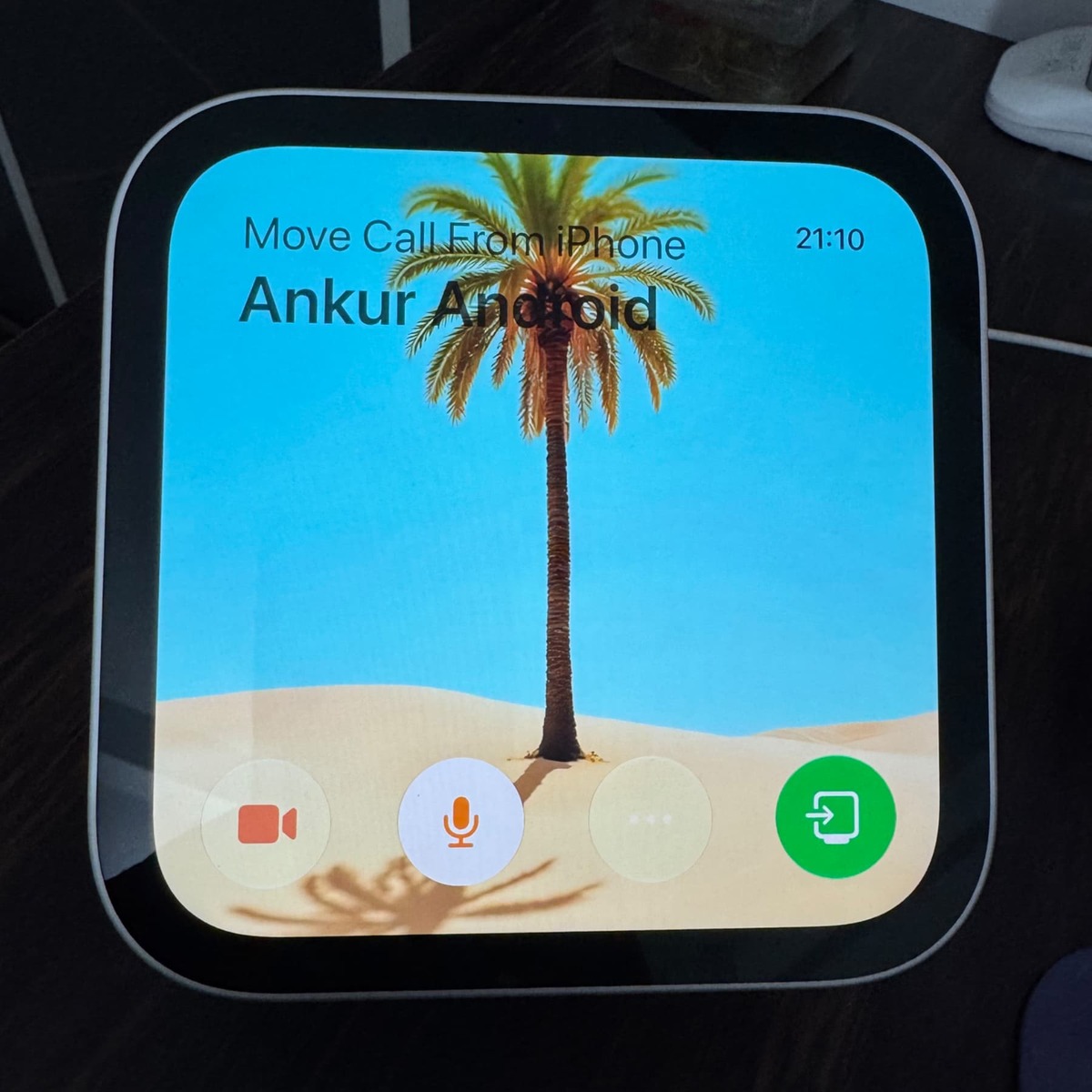
接听本身不难:来电会以大界面弹出来,点绿色接听、红色挂断即可。真正影响体验的是通话中和通话后的几处限制,很多用户反馈都集中在这里。实测下来比较明显的几条是:
- 最近通话同步不全。有人一天打了十多通、还掺了没存号码的来电,结果 FaceTime App 里只显示了一部分,像是同步出了 bug;
- 通话记录没法在 HomeView 上单独删,得回到 iPhone 的电话或 FaceTime App 里删,而且这个同步还不一定是实时的;
- 挂断按钮刚接通时是灰的、点不动,大约要等五秒才变亮,急着挂电话的时候特别恼人;
- 不支持通话录音,想留个记录只能另想办法;
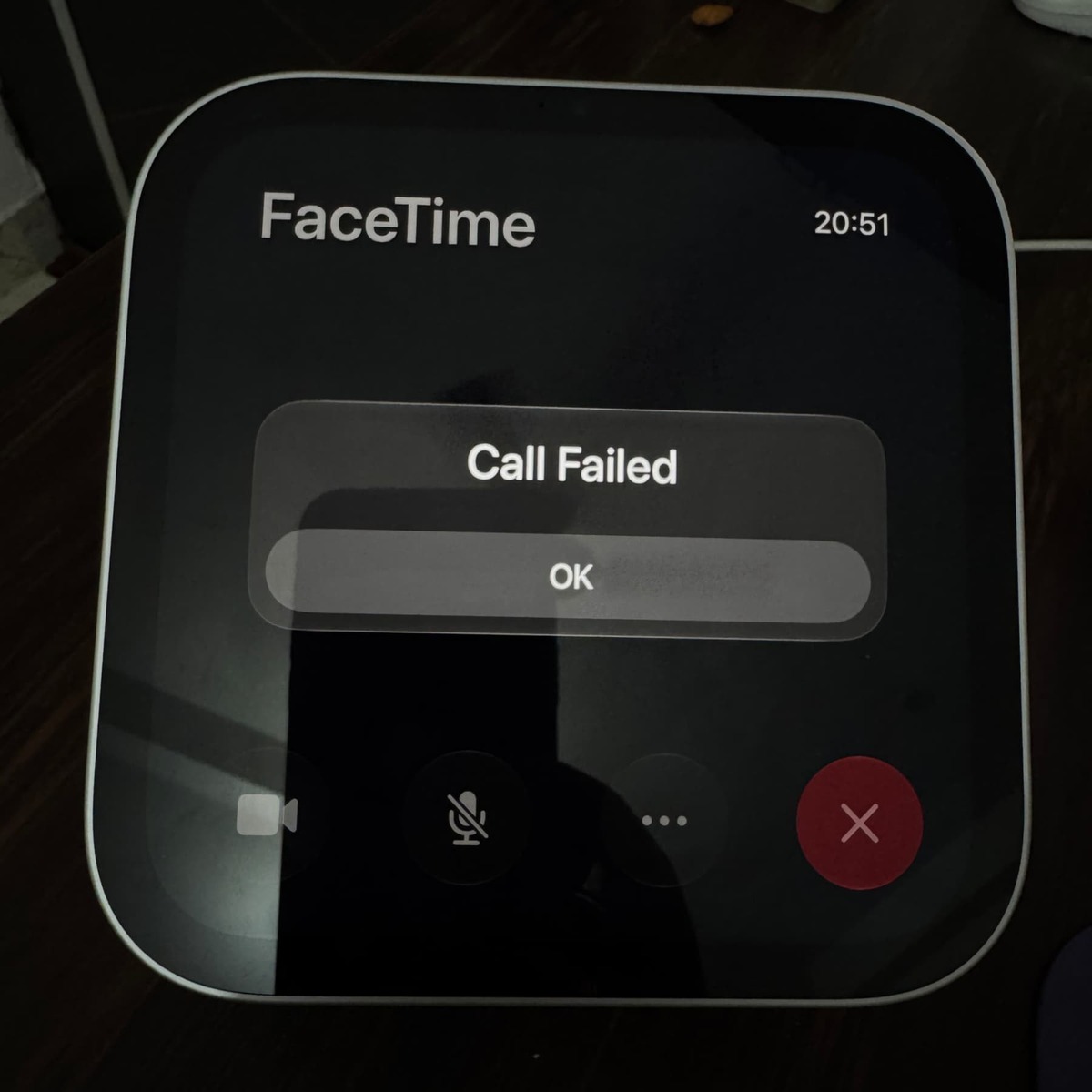
- 偶尔会莫名掉线,设备「自作主张」以为它和 iPhone 断开了,其实并没有;人一离开 HomeView 的识别范围,也可能直接断话并要求重新识别才能继续。
常见问题
- 对面是安卓手机能打吗?能。普通蜂窝电话不挑对方系统,只要走的是你 iPhone 的线路就行。
- 为什么通讯录里的人都只能 FaceTime,打不了普通电话?目前只要联系人支持 FaceTime,绿色电话键优先走 FaceTime 音频,没有提供强制切到蜂窝通话的入口,这是当下界面的限制。
- 最近通话没同步过来怎么办?先确认「个人内容」已开、两台设备同账户同 Wi-Fi,再回 iPhone 的通话记录里核对;部分记录缺失属于现阶段同步不稳定的问题,只能等后续固件修正。
- 通话老失败或突然断,是不是设备坏了?大多是连接或识别问题,先靠近设备、确认 Wi-Fi 与蓝牙正常,再重新触发识别,通常能恢复。
以上评论仅代表网友个人观点,不代表官方立场。
注意事项
把 HomeView 当客厅里的免提电话用,它确实称职:接线稳、音质好、全家都能搭话。但要指望它替代 iPhone 做完整的通讯管理,现阶段还不现实——通话记录不全、无法录音、挂断延迟这些短板都在。把它定位成「iPhone 的客厅延伸」,配齐账户与权限、熟悉三条发起路径,再对上面的已知问题有个预期,用起来会顺手很多。
