iPhone 自带的地图 App 一直有个尴尬:很多人装了它,却只用它查个路线,然后切回第三方地图。其实这几代 iOS 里它悄悄补上了几个真正有用的能力——离线地图、环视、详细城市体验,iOS 26 又加了「访问过的地点」和优选路线。把这些用起来,日常导航基本不用再切换。
下面按使用顺序讲:先是怎么搜和怎么看,然后是路线规划、离线地图和几个进阶功能,最后是中国大陆用户需要注意的可用性差别,以及隐私开关在哪。
一、基础:搜索、落针、切换视图
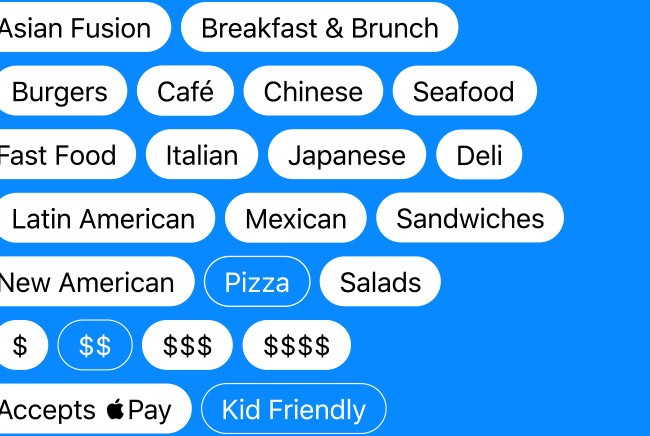
打开地图 App,底部的搜索框除了地址,也支持直接输入类别,比如「咖啡」「加油站」「停车场」,会按距离列出结果。想标记地图上任意一个点,用手指长按那个位置,等图钉出现即可。
地图视图的切换在右上角的地图按钮里,常用的是三种:
- 浏览(默认):普通地图,覆盖范围最广;
- 驾驶:强调道路、路况与车道信息;
- 公共交通:显示线路与站点,覆盖取决于所在城市有没有接入;
- 卫星:卫星影像,在支持的地区会叠加路况。
手势方面有两个容易被忽略的:两指放在屏幕上旋转,地图会跟着转;用两指按住往上拖,2D 地图会变成 3D 透视视角。部分视图下还会直接出现一个 3D 按钮,点一下就切过去。
二、路线规划:五种出行方式和一个细节
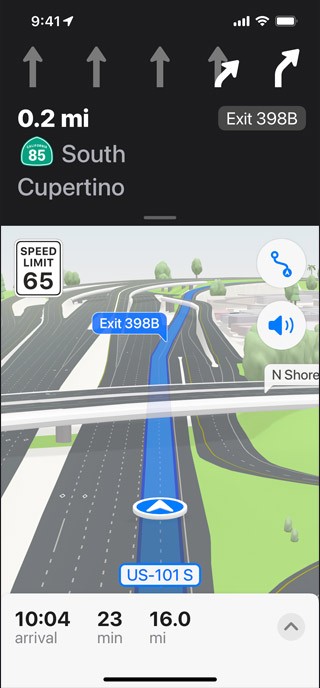
先搜到目的地,再点「路线」,就会列出可选的出行方式:驾驶、步行、公共交通、骑行,以及部分地区支持的共享出行。选好方式后,界面底部一般会给出多条备选路线,标注预计时间和拥堵情况。
规划时真正好用的是这几个开关,都在路线界面里:
- 出发/到达时间:可以指定「几点走」或者「几点到」,App 会按历史路况重新估算用时,跨城出行尤其有用;
- 避开收费站和高速公路:长途自驾想省过路费时用;
- 添加停靠点:路线里可以插多个中间点,适合一天跑几个地方;
- 分享到达时间:导航开始后把预计到达时间发给对方,对方能看到实时进度,不用反复问「到哪了」。
三、离线地图:没信号也不慌
这是近几代最有价值的功能。下载完一个区域后,即使完全没有网络,仍能看到地点信息、预计到达时间,并且可以继续转弯导航。
下载步骤:
- 打开地图 App,点右上角自己的头像进入个人资料;
- 选择「离线地图」→「下载新地图」;
- 用双指缩放框选要下载的范围,点「下载」。
下载完成后,离线地图会在后台自动更新,不需要你手动重下。要腾空间时可以在同一个界面里删掉不用的区域。需要注意的是,离线地图的可用范围按地区提供,边远地区和小语种地区的数据完整度会有差别。
四、环视(Look Around):站在街边看实景
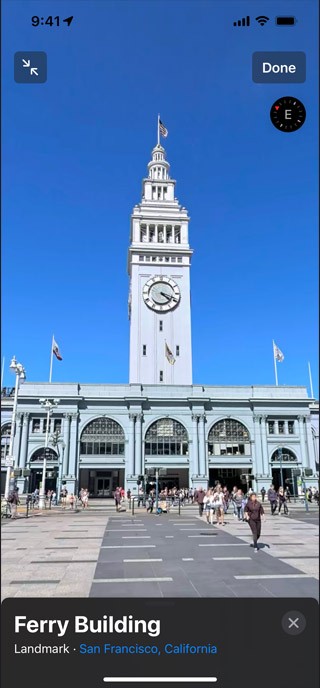
环视相当于把实景街景嵌进了地图。做法是:搜到某个地点后,在地点卡片上找到望远镜形状的图标,点开就会弹出一个半屏的实景窗口。点窗口左上角的箭头可以把它放大到全屏,全屏下能一路「走」过去。
找地方时环视特别有用——比如约在某个商场门口见面,先看一眼实景就知道该站哪一侧,比看地图上的位置标记直观得多。
五、3D 视图与「详细城市体验」

常规 3D 只是把地图倾斜,而「详细城市体验」是真正重新画过一遍的版本:支持的城市里,地图会画出高度、路面起伏、树木、建筑轮廓、地标模型,甚至人行横道和自行车道,复杂路口会以更清楚的分层方式呈现。这也是它在开车时最有价值的部分——多层立交和复杂路口,普通平面地图很难看清该走哪条匝道。
要判断某个城市有没有支持,可以在该城市区域放大后看细节是否明显变丰富;官方的地区可用性说明会持续更新,具体以官方页面为准。
六、iOS 26 新加的两个功能
iOS 26 给地图补了两块能力,都是围绕「你常去的地方」。
访问过的地点。地图会在设备上记录你去过的地方——餐厅、商店、公园、地标都算,然后归到一个可搜索的历史列表里。入口在:点头像 → 地点 → 访问过的地点。你可以按城市或类别筛选、搜索、加备注、把记录整理进指南、分享出去,也可以纠正识别错的地点,或者单条删除。保留时间可以选三个月、一年或永久。
优选路线。地图会学习你往返常用地点时走的那条路。如果你平时上班走的那条路出现拥堵、封路或明显延误,它会提前提醒,并给出一条绕行建议。配套的还有一个「建议」主屏幕小组件,不用打开 App 就能看到提醒。这套判断完全在设备上完成,不上传。
这两个功能目前都有地区限制:访问过的地点在 iOS 26 上以 beta 形式提供,覆盖范围有限;优选路线同样取决于地区与定位设置。
七、收藏、指南和置顶
- 置顶地点:搜到常去的健身房、公司、咖啡店后,向上滑出地点卡片,点「置顶」,它会固定显示在搜索框下方,点一下就能直接开始导航;
- 指南:把一批地点整理成一份清单(比如「周末去处」),可以分享给朋友;
- 备注:地点卡片里可以写只有自己看得到的备注,比如「停车从后门进」;
- 报告问题:遇到错误的道路、已经关店的商家、不存在的路口,可以直接在地图上提交修正,这类提交会实际影响后续数据。
八、中国大陆用户:哪些能用,哪些用不上
这一节很实际。地图数据在中国大陆由本地地图服务提供,因此功能集与海外版本并不一致:
- 基本可用:搜索、路线规划、驾驶导航、实时路况、卫星视图、置顶与指南;
- 覆盖有限:公共交通、骑行路线、环视、详细城市体验只在部分城市提供,能不能用要以本地实际情况为准;
- 暂不可用:iOS 26 的「访问过的地点」目前只在少数几个国家和地区以 beta 形式提供,中国大陆不在此列;优选路线的可用性同理,取决于地区。
换句话说,把它当主力导航完全够用,但不要期待海外版本里那些花哨的实景功能都会同步出现。
九、隐私:这几个开关值得知道
- 精确定位:在「设置 → 隐私与安全性 → 定位服务 → 地图」里可以关掉精确位置,只给大致范围。关掉后导航仍能用,但起点定位会粗一些,实时路况的准确度也会下降。
- 访问过的地点的加密方式:据官方说明,这部分记录使用端到端加密,Apple 无法读取;记录保存在设备上,并会在同一账号的设备之间同步。
- 删除历史:可以单条滑动删除,也可以整体清空。不想被记录的话,直接在功能里关闭它,之后就不再采集新的记录。
- 重要地点:这是系统的定位服务功能,和地图 App 的访问记录不是同一套东西,在「定位服务 → 系统服务」里管理。
十、几个日常省事的小习惯
- 出发前先搜目的地并按「路线」,看一眼出发时间建议,比上路后才发现堵车划算;
- 要跑长途或者去信号差的地方,出发前一天把离线地图下好;
- 把家和公司保存成常用地点,路线会主动出现在「建议」里;
- 到达陌生商圈前先用环视看一眼目的地门口,能省掉绕圈的十分钟;
- 导航途中发现路况不对,用界面右侧的报告按钮提一句,比在群里吐槽有用。
地图 App 这些年的变化方向其实很一致:把「查路」这件事做扎实,再慢慢把周边能力补齐。它不是功能最多的那个,但对 iPhone 用户来说,它现在是默认就装好、打开就能用的那一个——把上面这些开关过一遍,体验的差距就出来了。
官方资料在哪查
功能细节和地区可用性会随版本更新调整,想核对最新口径,直接看这三个官方入口最省事:
- 产品页:apple.com.cn/maps,苹果地图功能介绍与视觉演示的官方页面;
- 功能可用性:apple.com.cn/ios/feature-availability,按功能逐条列出各国家与地区的支持情况,「环视」「详细城市体验」这类功能能不能用,查这里最快;
- 使用手册:support.apple.com 的 iPhone 使用手册,中文操作说明的官方出处,遇到没讲到的小功能可以直接在里面检索。
