越狱之后大多数人会先装插件,但真正让手机「看起来不一样」的,是主题引擎。这一块现在基本被 SnowBoard 统一了——它免费、兼容范围广,从 iOS 7 一路支持到 iOS 16,而且它是当年 WinterBoard 的继任者,社区里绝大多数主题都是按它的规范做的。
很多人卡在第一步:源加上了,插件装了,主题也下了,手机却一点没变。问题通常不在插件,而在流程顺序和目录位置。下面按实际操作的顺序走一遍。
SnowBoard 到底管什么
SnowBoard 本身是一个「主题加载器」,它不生产主题,只负责把主题包里的资源替换到系统界面上。默认情况下它只改主屏幕的 App 图标,如果你想连状态栏、Dock、字体、设置界面一起改,就得额外装对应的扩展包。
几个要记住的特点:
- 免费,直接放在开发者自己的源上,不需要付费授权;
- 装完主题不需要重启设备,改完进设置面板选一下就能看到效果;
- 只支持越狱环境。没有越狱的话,iOS 15 时代有过 BlizzardBoard、Mugunghwa 这类基于巨魔商店的替代方案,但它们只覆盖很窄的固件范围,不能当常规路线用。
- 它的重载方式比老引擎温和得多——这也是它替代 WinterBoard 的主要原因。
第一步:先确认你的越狱属于哪一类
这决定了后面主题要放在哪个目录,顺序不能反。
- 有根(rootful)越狱:系统分区被挂载为可写,主题目录是
/Library/Themes。unc0ver、Taurine、checkra1n 这类属于这一档。 - 无根(rootless)越狱:系统分区保持只读,改动都放在
/var/jb下,主题目录变成/var/jb/Library/Themes。Dopamine、palera1n 的新版以及各种 RootHide Bootstrap 方案都属于这一档。
如果你把主题放错目录,SnowBoard 的面板里就是空的——这是新手最常见的坑。SnowBoard 从 1.x 后期版本开始原生支持无根越狱,所以 iOS 15、16 上是用得通的,只要是对应的无根版本。
第二步:添加官方源
SnowBoard 的官方发行源是作者 Spark 自己的源,地址是 https://sparkdev.me/。这个源里基本只放作者本人的作品,SnowBoard 本体、各扩展、以及他做的其他插件都在里面,日常值得一直挂着。顺带把包管理器也说一句:Sileo 的官网是 getsileo.app,Zebra 和 Sileo 加源逻辑一致,任选其一即可。
在包管理器里添加的路径大致是这样(Sileo 和 Zebra 的入口描述不同,逻辑一样):
- Sileo:打开「源」标签页 → 右上角「+」→ 填入地址 → 添加;
- Zebra:进入「社区源」→ 左上角编辑 → 添加 → 填入地址;
- Cydia(老设备):进入「软件源」→ 编辑 → 添加。
添加完成后在源里搜 snowboard。搜不到通常是两个原因:源地址打错,或者本地缓存没刷新(下拉刷新一次源列表)。
第三步:装本体,再决定要不要装扩展
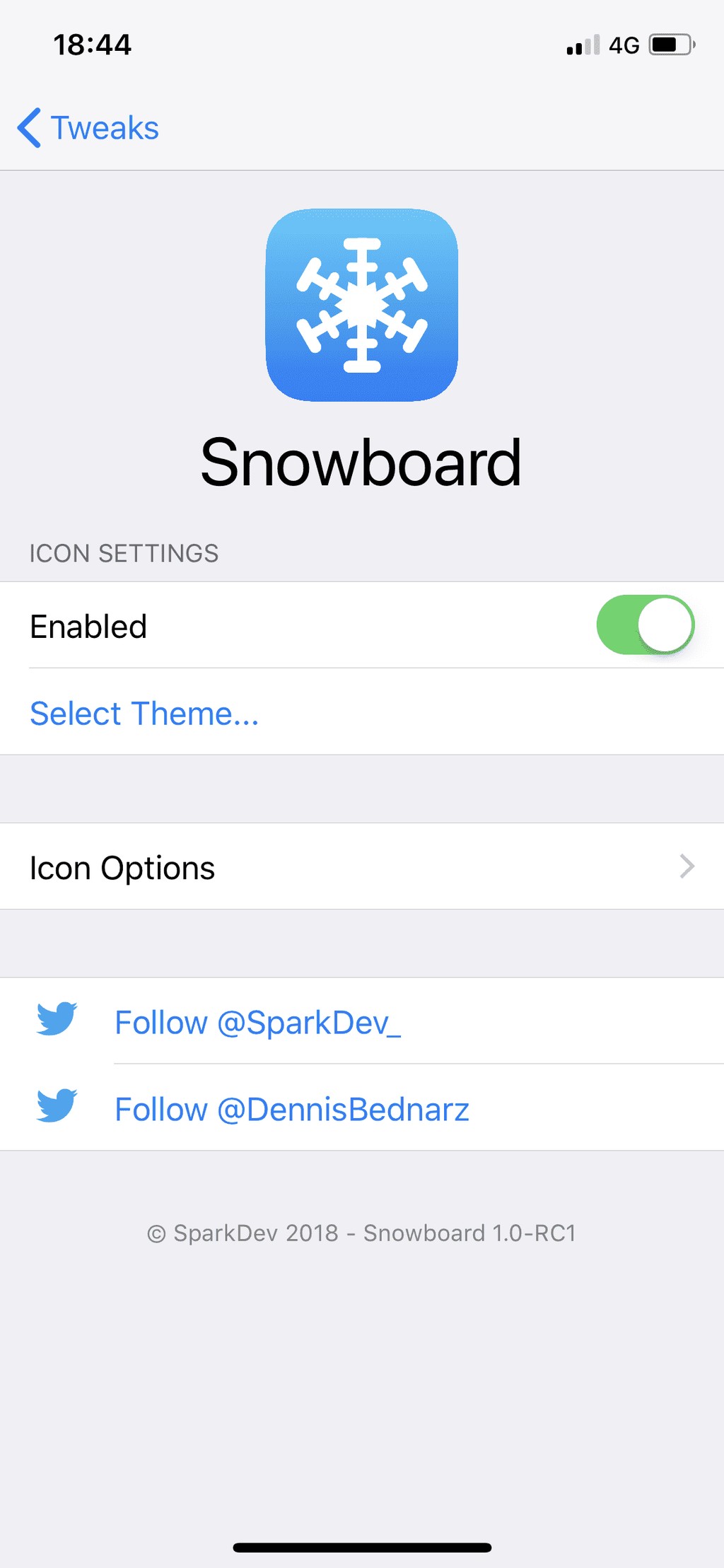
本体只有一个包,当前主线版本是 1.5.37-Beta4,无根设备对应的是同名加 -rootless 后缀的那一条。装完在「设置」里就会出现 SnowBoard 的入口。
扩展是可选的,按需求挑。作者把这些扩展都归在同一个源里,分类叫 SnowBoard Extensions,怕麻烦的话可以直接装那个「SnowBoard All Extensions」的打包包,一次性把主要扩展都装上:
- 图标相关:图标遮罩(mask)、图标圆角与缩放其实本体就带;
- 状态栏(StatusBar):换电池、信号、时间样式,做完整主题基本都要装;
- Dock:改底部 Dock 的背景与样式;
- 字体(Fonts):替换系统字体,改动范围大,出问题的概率也高;
- 界面(UI):改音乐播放器、天气等系统界面的元素,风险相对高一些;
- 模糊(Blur):调整毛玻璃效果的强度;
- 名称(Labels):单独管 App 名称的显示与样式;
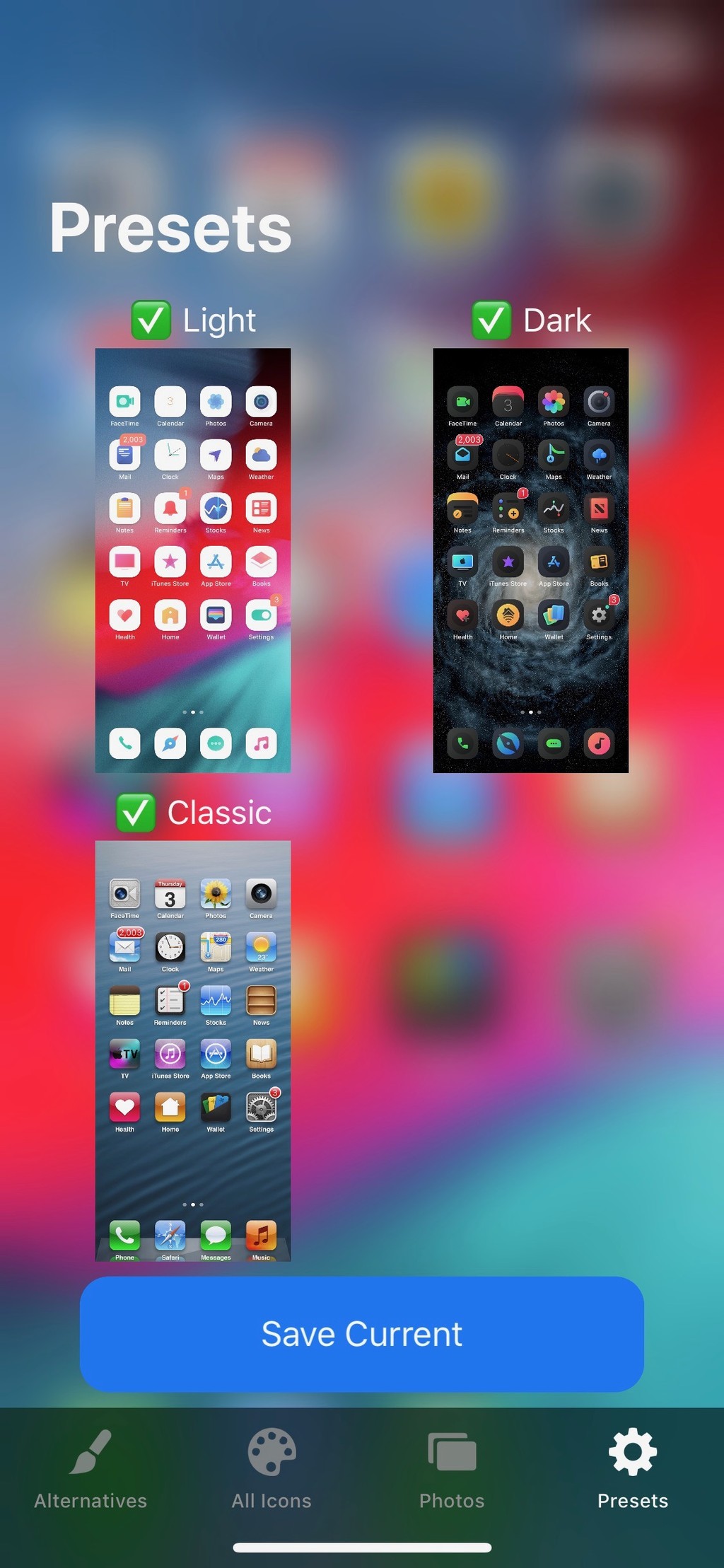
- 预设(Presets)与 Respring:管理主题预设、以及换主题后的图标重载。
扩展和本体必须来自同一个源,版本也要对得上。混装不同来源的扩展,轻则不生效,重则进安全模式。
第四步:把主题装进去,三种方式
- 源内直装:最省事。主题作者如果把包上传到了 Cydia/Sileo 源,直接在源里搜主题名安装即可,装完自动落在正确目录。
- 本地 deb 安装:作者只发了 .deb 文件时,用 Filza 点开安装,或者用 Sileo 的「本地包」功能导入。
- 手动放目录:作者分享的是压缩包时最常用。解压后把整个主题文件夹(注意是文件夹本身,不是里面的内容)放到对应目录:
/Library/Themes或/var/jb/Library/Themes。放完回 SnowBoard 面板刷新一次。
这里有个无根越狱的老问题:在 iOS 15/16 的无根环境里,用 Sileo 直接装主题有时会因为权限问题失败,表现为主题装上了但面板里看不到。这时换 Saily 装,或者干脆用 Filza 手动往 /var/jb/Library/Themes 里拷,成功率更高。
第五步:在设置面板里启用和调参
进入「设置 → SnowBoard」,这里的开关决定了最终效果:
- 启用开关:总开关,关掉就恢复系统原始外观,不会卸载任何东西——排查问题时先关它。
- Select Theme…:列出所有已识别的主题,勾选即应用。同一类资源同时勾多个主题会互相覆盖,一般一个就够了。
- 图标圆角与缩放:圆角和大小分开调,配合不同的主题风格。
- 隐藏 App 名称 / 隐藏名称下方的小圆点 / 隐藏触摸高亮:纯图标派最常用的三个开关。
- 强制 3x 图标 / 缩放徽章:图标资源分辨率不匹配或者角标显得突兀时用。
- 刷新图标 / 清除备选图标:改完没生效点刷新;备选图标出问题用清除。
- 旧版兼容模式:给老主题留的开关,新主题不要开。
第六步:只换某几个 App 的图标
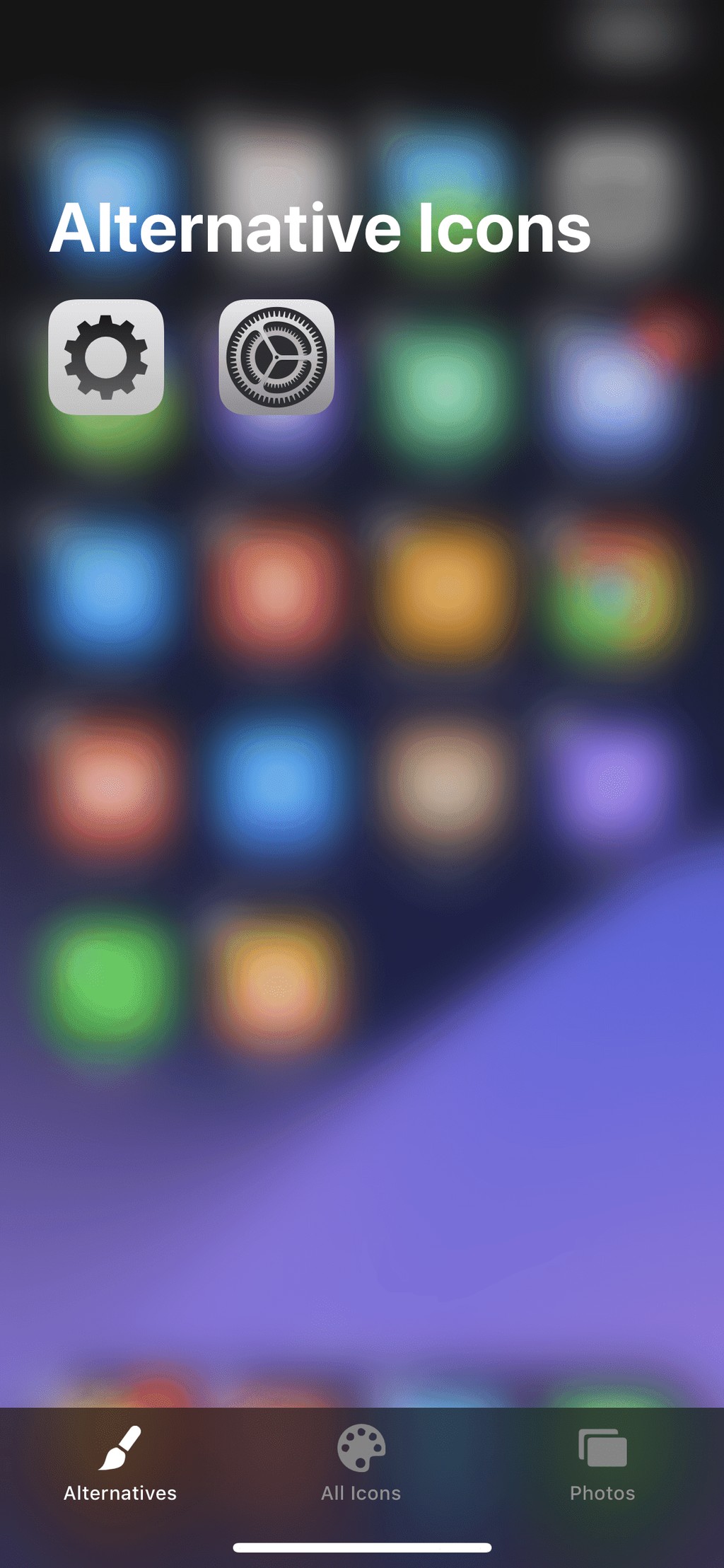
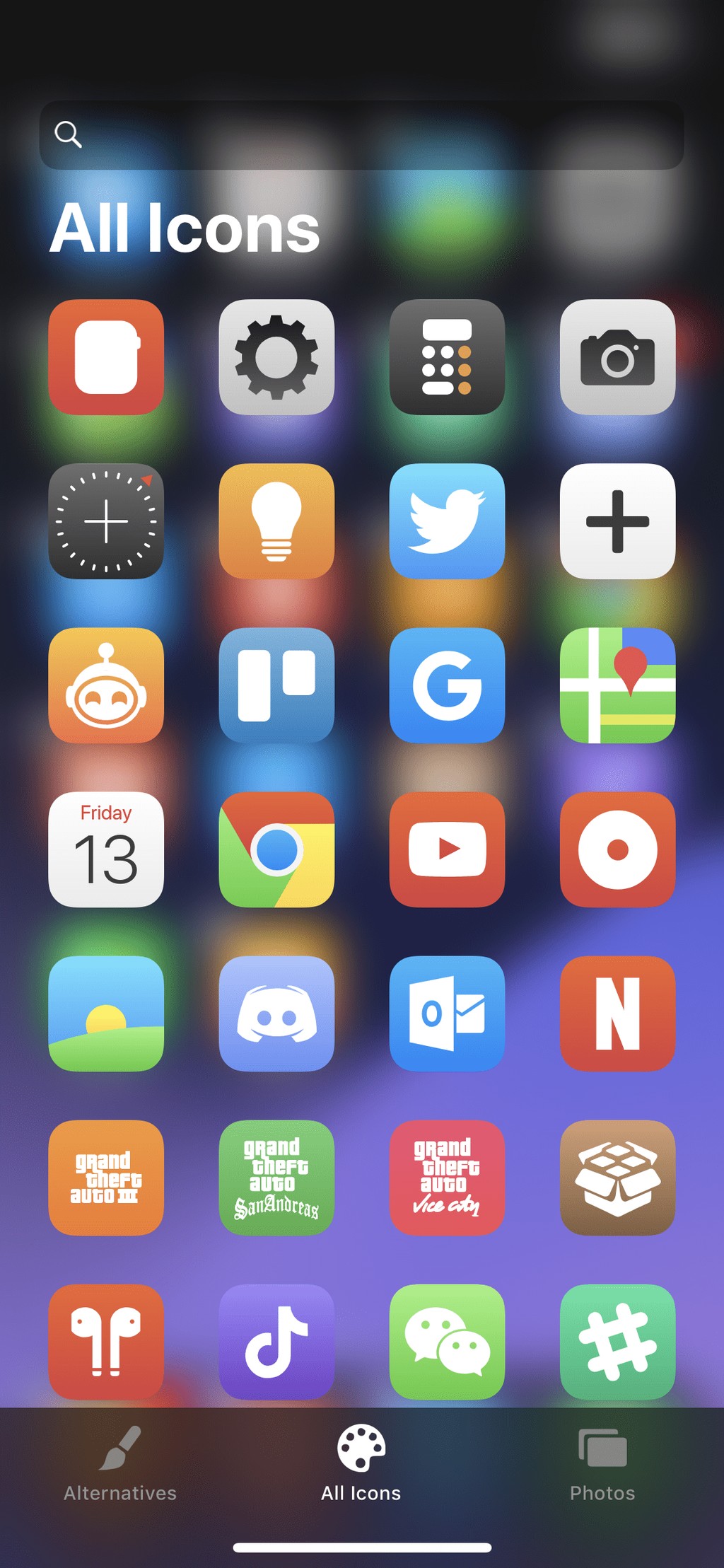
SnowBoard 支持按 App 单独换图标,做法是:长按任意 App 图标进入编辑(抖动的)状态,然后双击你想改的那个 App,会弹出图标选择列表。列表里通常有两个来源——当前主题提供的备选图标,以及你自己的相册。选相册时注意图片会被裁成圆角方形,正方形图效果最好。
常见故障怎么处理
- 主题列表是空的:九成是目录放错。无根越狱放到了
/Library/Themes,或者反过来。确认目录后再刷新面板。 - 图标只换了一部分:正常现象。主题只覆盖它包含的图标资源,缺的那部分保持系统原样。补齐的办法是换内容更全的主题,或者自己补图。
- 装完重启进不了系统:SnowBoard 本体极少导致这种情况,通常是字体或 UI 扩展与系统版本不匹配。进安全模式(越狱工具里一般有入口)后,禁用或卸载最近装的扩展即可恢复。
- 状态栏没变化:状态栏样式属于扩展负责的范围,只装本体不会生效。
- 部分 App 图标空白:主题包与你的系统版本不匹配,或者主题本身缺这个 App 的资源。换主题是唯一省事的办法。
- 想彻底回退:关掉总开关 → 卸载主题包 → 卸载扩展 → 最后卸本体。顺序反过来容易残留。
总的来说,SnowBoard 的定位很清晰:不追求花哨,只把「换主题」这件事做扎实。它的价值在于生态——你能找到的主题最多,踩坑的概率也最低。想加别的效果(桌面挂件、翻页动画、图标布局),那属于 Xen HTML、Cylinder、Boxy 这类插件的范围,SnowBoard 不负责,也别指望它一个包全包。
几个能省事的细节
- 装主题前先看主题说明里的兼容范围:写着 iOS 14 的主题在 iOS 16 上大概率能用,但有可能只覆盖旧图标命名,缺新 App 的资源;
- 一张好的预览图不等于好主题,注意看主题包里有没有覆盖你会用到的 App;
- 改完一批图标后如果出现黑图标或白图标,用面板里的「刷新图标」通常能救回来;
- 主题、扩展、本体三者的版本一起升级最稳,别只升级其中一个。
