iOS 27.3 里,Siri AI 正式接管了备忘录的日常操作:新建笔记、修改内容、翻找旧记录、锁定笔记、勾选清单,全都能动口完成。这篇教程按真实使用顺序整理了每种操作的完整口令说法、开启条件与实际体验中的注意点,帮你判断自己的机型值不值得马上升级尝鲜。
开工前:条件、开关与存储
不是所有 iPhone 都能用上这套能力。机型上需要 iPhone 15 Pro 系列、iPhone 16 系列或更新的型号(含 iPhone 16e 与 iPhone Air),系统要升到 iOS 27.3 或更高版本。语言方面,设备语言要与 Siri 语言保持一致,并且属于支持语言——目前官方覆盖英语、法语、日语、韩语、葡萄牙语和西班牙语,繁体中文已在 iOS 27.3 测试版中逐步开放,简体中文还未加入名单。
开启路径是设置→Siri→Try Siri AI (Beta)。首次开启会要求下载 8GB 至 14GB 的模型文件,建议连接 Wi-Fi 并留足电量再点确认。有两点要提前知道:欧盟地区暂不提供该功能;中国大陆 Apple ID 登录的设备上,Siri AI 入口暂时不可用,国行机型的 Apple Intelligence 基础能力虽已随 iOS 27.3 测试版落地,但动口管理备忘录仍要等官方进一步推送。
建与删:口令新建笔记、文件夹和标签
海外科技媒体的编辑用近三千条笔记做了实测,新建、追加和删除三类操作的成功率都很高,常用说法如下:
- 「Hey Siri, create a new note」——新建一条空白笔记
- 「Create a note titled Grocery list」——新建笔记并直接命名
- 「Add buy coffee beans to my note」——向最近一条笔记追加内容
- 「Create a folder called Work」——新建一个文件夹
- 「Move this note to the Work folder」——把当前笔记移入指定文件夹
- 「Delete this note」——删除当前笔记
删除和覆盖类操作不会立即执行,Siri 会先复述目标内容,等你口头确认后才动手,这个设计能有效避免误删。给笔记打标签同样可以用口令完成,说「Add the travel tag to this note」即可,想移除时把 Add 换成 Remove 就行。
改内容:插入、替换、格式、清单与锁定
修改类操作是这次更新最实用的部分,你可以指定插入位置、要求替换文字,甚至调整格式:
- 「Insert the meeting agenda at the top」——在笔记开头插入一段文字
- 「Replace dinner with dinner party」——把指定词句替换成新内容
- 「Highlight the second paragraph」——给指定段落加高亮
- 「Make the first line a title」——把首行设为标题格式
- 「Check off the first two items」——勾选清单前两项
- 「Add milk to my checklist」——向清单追加条目
敏感笔记的锁定与解锁也能动口:「Lock this note」会上锁并触发 Face ID 验证,「Unlock this note」则相反。往笔记里加链接还支持指定位置,说「Add a link to apple.com at the end」,链接会精确插到末尾,而不是随意丢在某个角落。
查与理:Spotlight 检索、扫描文档与录音
查找旧笔记不再需要手动翻。「Show notes about trip to Japan」这类说法会直接按内容检索并给出结果。实测中还有个加分项:在 iPad Pro 上从 Spotlight 直接说出需求,同样能定位到对应笔记,检索入口比想象中更多。
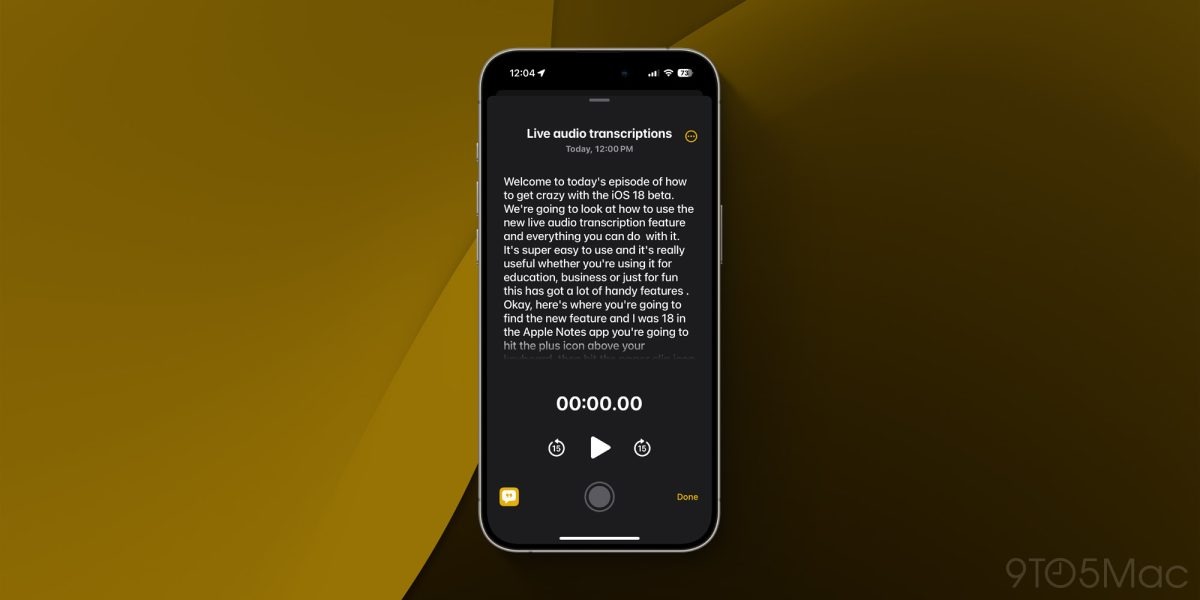
两个附件类操作也值得记住。「Scan a document into my note」会调起文档扫描,扫描结果作为附件存入当前笔记;「Start recording」和「Stop recording」控制笔记内的录音,录完后可以生成转录文本,开会、采访场景下相当省事。第三方 App 的 skills 要到明年才开放,现阶段口令主要覆盖系统自带备忘录。
和手动操作比:效率、局限与隐私
实际用下来,短笔记、快速追加和语音记录是效率提升最明显的三类场景:手上忙着做饭或在通勤路上时,动口几秒就能完成原本要解锁、找图标、打字的一串动作。但长文写作和复杂排版仍然手动更快,口令更适合结构性的小操作;部分操作还会多一道口头确认,节奏比手动慢半拍。
局限也要认清:支持语言有限,简体中文用户暂时无缘;老机型无法升级体验;模型额外占用 8GB 至 14GB 存储空间。隐私方面,锁定笔记相关口令强制触发 Face ID,录音与扫描数据的处理遵循 Apple Intelligence 的隐私机制,敏感信息仍建议存进本地锁定笔记。
常见问题
- 说了没反应怎么办?先确认 Try Siri AI (Beta) 已开启、设备语言与 Siri 语言一致,锁屏唤醒 Siri 再试一次。
- 口令必须说英文吗?官方支持语言列表内的语言都可以,简体中文暂不支持,中文口令会识别失败或退回旧版 Siri。
- 误删的笔记还能找回吗?被口令删除的笔记同样进入「最近删除」,三十天内可以手动恢复。
- 和旧版 Siri 有什么区别?Siri AI 能理解上下文并在备忘录内直接执行具体操作,旧版大多数时候只是帮你打开 App。
总结
把备忘录交给 Siri AI 之后,「想到什么就说什么」的记录方式第一次真正跑通了:建、改、查、锁、扫、录六类操作全部覆盖,配合确认机制与 Face ID,安全性也在可接受范围内。前提是机型和语言达标,并且能接受初期只有外语口令的现实。想先熟悉备忘录本身的基础操作,可以查阅苹果官方的 iPhone 备忘录使用手册:在 iPhone 上使用备忘录。
