PS5 的手柄里有一组内置麦克风,这是这一代和 PS4 最大的差别之一。它带来的不只是「不用耳机也能语音聊天」,还串起了好几个平时容易被忽略的功能:用说的打字、把别人的语音转成字幕、把自己打的字念给对方听。这些开关散在「声音」「协助工具」和派对界面里,很多人重来没点进去过。
下面按从基础到进阶的顺序过一遍,每一项都给出具体的设置路径。
一、先把手柄麦克风打开

这是所有语音功能的前提。默认情况下,DualSense 的麦克风会在进入支持语音聊天的游戏时自动启用,但如果你之前手动关过,或者接了别的输入设备,就得回来确认一次:
- 从主界面进入「设置」;
- 选择「声音」;
- 进入「麦克风」;
- 把「输入设备」设成你想用的那个——手柄内置麦克风,或者你接的耳麦;
- 确认「麦克风状态」为「开」。
顺手可以在这里调一下麦克风音量,以及有没有必要开「自动静音」。如果只是想听游戏声音、不想被人听到,把手柄上的静音键按一下就行。
二、手柄上的那个静音键,有两种用法
DualSense 正面 PS 键下方那颗带斜杠的按钮,短按和长按的作用不一样:
- 短按:只静音/解除手柄麦克风,游戏与语音聊天的声音照常播放;
- 长按:连同电视或耳机里的所有声音一起静音,屏幕上会给出提示。
这个区分很实用。家里有人说话时,短按遮住输入就够;半夜不想吵到别人,长按一次连输出一起关掉。另外,按下麦克风键时,屏幕上会短暂显示当前是开还是关,不用猜。
三、用说的打字:听写输入
PS5 没有一个覆盖全系统的「语音打字」入口,但在需要输入文字的地方——好友消息框、商店搜索框、系统设置里的搜索——都可以用麦克风听写。
做法是:调出屏幕键盘,在输入框附近找到麦克风图标,选中之后直接说话,文字会跟着出现在输入框里。这个场景其实比语音聊天更常用:手柄虚拟键盘打字慢到让人放弃,听写几秒钟就能发一条消息,搜索游戏名也一样。
四、派对聊天:入口和几种状态
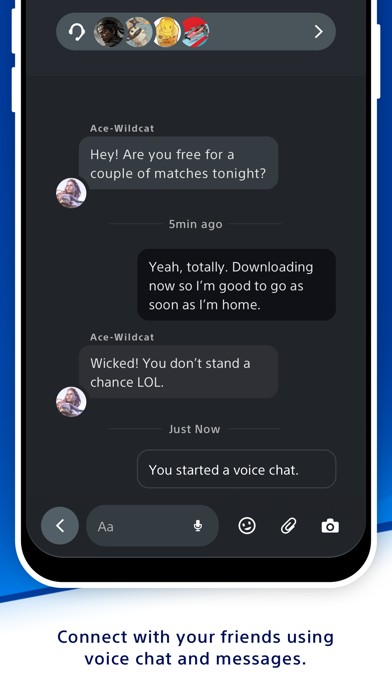
语音聊天的主场是派对。按下手柄上的 PS 键打开控制中心,选择「Game Base」,切到「派对」标签页,就可以新建派对或者加入好友已有的派对。派对里同时支持语音和文字消息,文字会一直留在聊天记录里。
几个常见状态先分清楚,出问题时好排查:
- 别人听不到你:先看控制中心里的麦克风图标是不是被静音了,再看「设置 → 声音 → 麦克风」里输入设备选对了没有;
- 你听不到别人:检查「设置 → 声音 → 音频输出」的输出设备,以及有没有打开「静音游戏语音聊天」这类选项;
- 想要更干净的语音:耳麦的降噪效果通常明显好于手柄内置麦克风,尤其是房间里比较吵的时候;
- 跨代聊天:PS5 和 PS4 玩家可以在派对里正常语音,游戏内的语音则要看具体游戏;
- 派对不需要 PlayStation Plus:订阅只影响联机对战,不影响语音聊天。
五、聊天转录:语音转文字,文字转语音
这是 PS5 上最被低估的一项,位置在「设置 → 协助工具 → 聊天转录」。打开之后,派对和游戏内语音里其他玩家说的话会被实时转成文字显示出来,同时你自己输入的文字也会被念给其他玩家听。也就是说,你可以全程不出声地参与一场语音聊天。
适合的场景很明确:环境太吵听不清、戴着耳机但不想说话、听力上有需要,以及只想安静玩游戏又不想被踢出聊天的人。
要提前知道的是它有明显限制:
- 目前支持的语言是英语(美国)、英语(英国)、日语、意大利语、德语、西班牙语(含拉丁美洲)、法语(含加拿大),不包括中文;
- 语音转文字的效果依赖说话人的口音和语速,快速插话时容易漏;
- 它是协助工具定位,界面和开关层级都在「协助工具」里,不在「声音」里,第一次找会找错地方。
六、「谁在说话」:派对里的说话提示
派对界面会在有人说话时给出视觉提示,你能一眼看出当前是谁在讲话,不用靠音色去猜。多人同时开口、或者你不熟悉队友声音时,这个提示比想象中有用。它和聊天转录是两套东西:说话提示只告诉你是谁在说,转录才把内容变成文字。
七、语音命令:说「Hey PlayStation」
PS5 里还有一套更「硬」的语音控制,属于预览性质的功能:打开之后,先说唤醒词,再说指令,可以做到打开游戏、开始录制、调节音量这类操作。它和上面的听写、转录是三个独立的开关,互不影响。
这项功能当年是以预览形式在某些地区先上线的,语言也只支持英语,并且默认没有开启。想试的话要到系统设置里找语音命令相关的条目打开,能不能用取决于你账号所在地区。就目前来说,把它当成尝鲜功能比较合适,不适合当作日常操作方式。
八、顺带两个能少打字的小技巧
既然聊到输入,顺便说两个不用语音也能提升打字速度的办法:
- 触控板当鼠标:用一根手指在 DualSense 的触控板上滑动,屏幕上的指针会同步移动,选字速度和用鼠标类似;
- 体感移动光标:同时按下左右两个摇杆(L3+R3),指针会切到体感控制,靠转动手柄移动,适合在大屏幕上选远处的字符。
这两个和听写配合着用,PS5 上输入文字的痛苦程度会明显下降。
九、跨平台的第三方语音:Discord
如果你的队友分散在 PC 和手机上,Discord 是更顺手的选择。PS5 从 2023 年 3 月起支持 Discord 语音聊天:先在手机上完成 Discord 账号与 PlayStation Network 账号的关联,然后在手机或电脑上加入语音频道,再把这次通话转移到 PS5 上,主机端就能接入同一个频道。
要注意的是,主机端只是「接入」这个频道,不能像 PC 客户端那样完整管理服务器,日常还是得在手机上操作。另外蓝牙耳机在 PS5 上不能直接用作音频输出,需要 USB 蓝牙适配器,这一点在选耳麦时要提前考虑。
十、按需求挑一条路线

- 只想开黑时说话:开「设置 → 声音 → 麦克风」,派对里直接用,别的都不用管;
- 要发消息、搜游戏:用输入框里的听写;
- 不方便出声:开「协助工具 → 聊天转录」,读文字、打文字;
- 想要更好音质:接一副带麦克风的耳麦,把手柄麦克风关掉;
- 跨平台组队:走 Discord。
PS5 的语音这一块,问题从来不是功能少,而是这些开关散落在三个不同的菜单层级里,而且默认状态各不相同。把上面这些路径走一遍,你会发现手柄上那颗静音键背后,其实藏着一整套输入输出方案。
官方页面与说明在哪查
协助工具相关的功能会随系统更新调整,想核对最新口径和地区限制,以官方页面为准:
- 协助工具总览:playstation.com/zh-hans-cn/accessibility,中文页面,逐项列出 PS5 主机上的视觉、听觉、控制与沟通类协助工具,聊天转录的入口和语言支持也在这里说明;
- 手柄连接与配对:DualSense 无线控制器配对说明,接耳麦、换输入设备出问题时,先看这份官方文档;
- Party 与语音聊天:主机端「Game Base」里的派对页就是控制入口,账号侧的联系人与派对权限在 PlayStation Network 设置里管理。
