PS5 出厂内置的可用空间本来就不宽裕,刨掉系统占用后,装上两三款大体量游戏就要开始做减法。对普通用户来说,给主机加一块 M.2 SSD 是目前最划算的扩容路线:官方开放了规格标准,第三方硬盘只要达标就能用,价格也比专用扩展卡灵活得多。这篇教程按「选盘—安装—格式化—迁移」的完整顺序走一遍,两代机型的拆装差异会分开讲清楚,照着做基本不会翻车。
动手之前:把官方规格逐项核对清楚
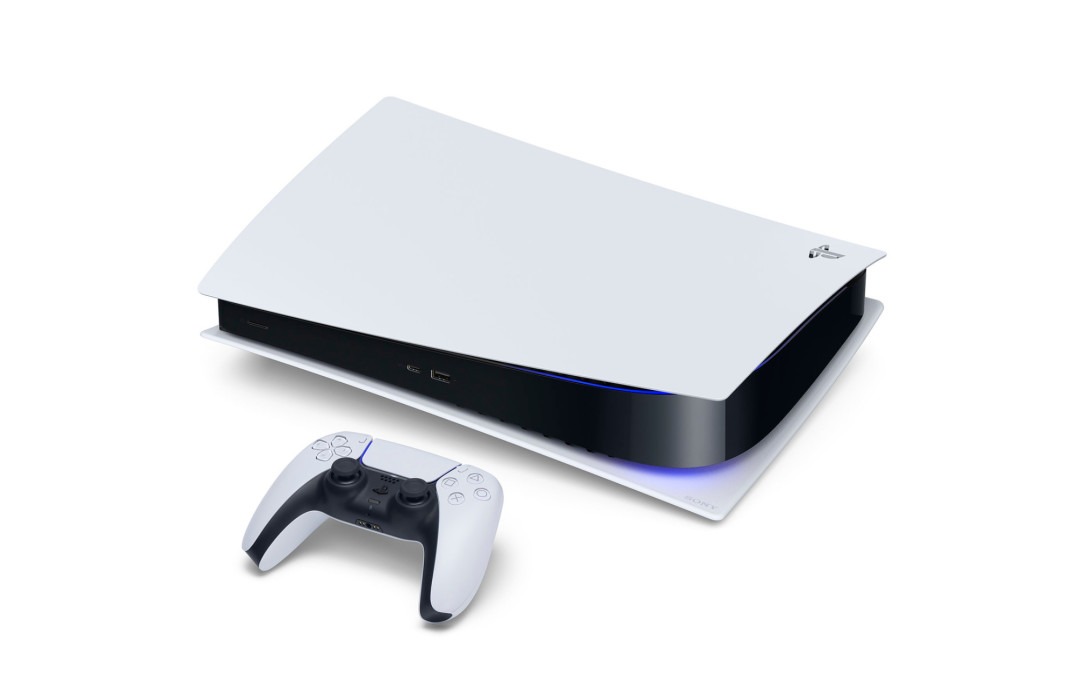
索尼对 PS5 用的 M.2 SSD 有一份明确的规格清单,购买前逐项对照能避开绝大多数坑:
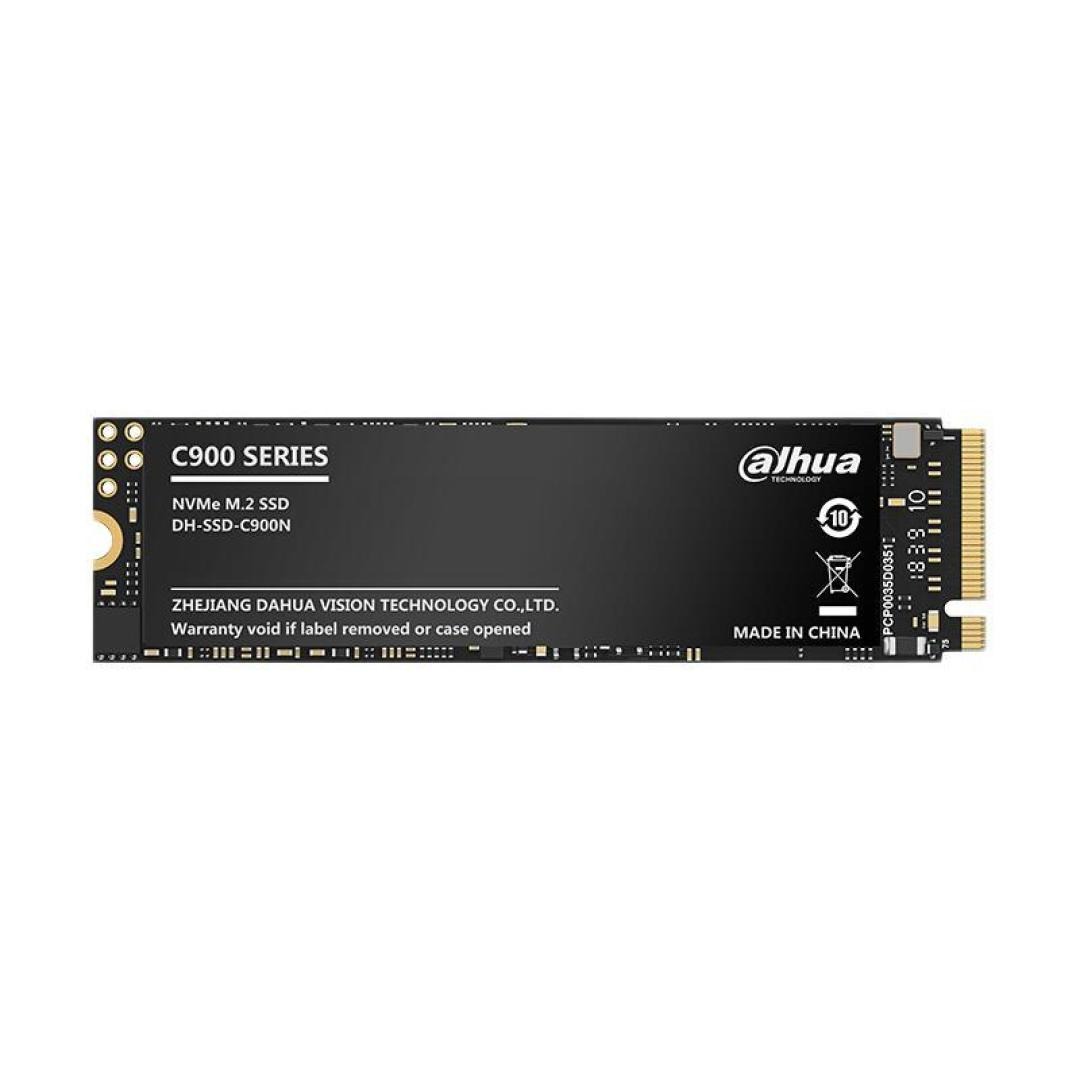
- 接口必须是 PCIe Gen4 x4 的 M.2 NVMe SSD,Key-M 金手指;M.2 SATA 协议的盘完全不支持,买错接口只能退换。
- 容量范围 250GB 到 8TB,主流的 1TB、2TB 都在覆盖之内,按自己的游戏库体量选就行。
- 顺序读取速度建议 5500MB/s 或更快。这是推荐值而非硬门槛,但低于它,部分游戏的加载表现可能打折扣。
- 长度支持 2230、2242、2260、2280、22110 五种规格,最常见的 2280 兼容性最省心。
尺寸是最容易被忽略的一项:算上散热结构,整个盘最宽 25mm,厚度上限 11.25mm,其中 PCB 上方不超过 8.0mm、下方不超过 2.45mm。很多盘裸盘符合要求,加装厚重的散热马甲后就塞不进槽位,或者装上了盖板却合不拢。官方还明确要求必须搭配散热片或导热垫使用,不带散热结构的裸盘不允许上机;自带散热片的盘则不建议再叠加第二层马甲。下单前建议直接核对厂商页面标注的「含散热片总尺寸」,索尼官方支持页也提供了完整清单可以逐项对照,拿不准就截图问客服。
选盘实战:容量、散热与速度怎么权衡
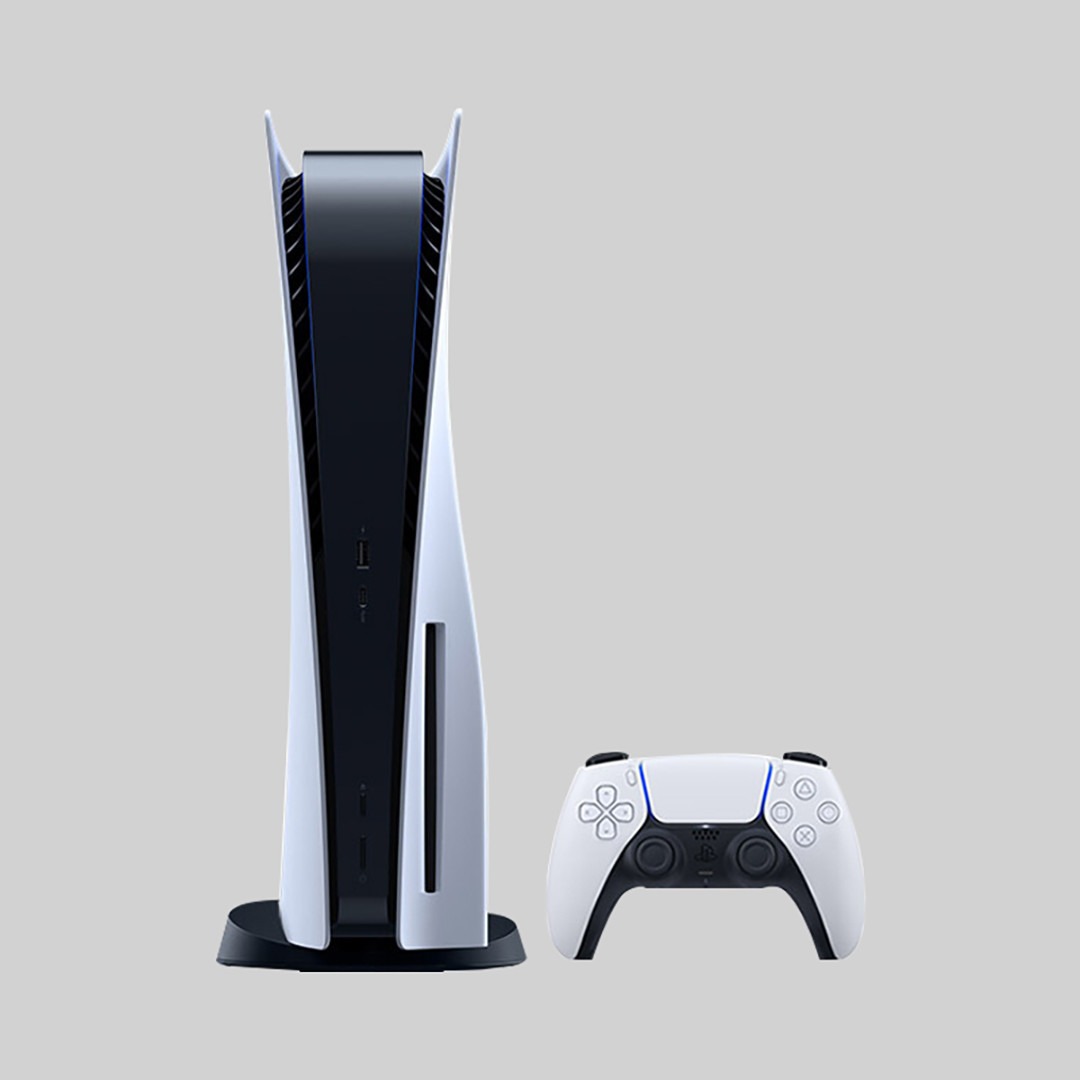
实际用下来,1TB 到 2TB 是比较稳妥的区间:眼下 PS5 大作动辄 50GB 起步,1TB 大约能同时放十款左右。预算紧张可以先用一块 USB 移动硬盘给吃灰的老游戏「搬家」,把宝贵的 M.2 空间留给常玩的 PS5 游戏。比价时别只看盒装标价,用「价格除以格式化后的实际可用容量」算每 TB 单价更靠谱,格式化后显示的容量低于标称值属于正常现象。
还有两个细节值得留意。一是认准 Gen4 版本,个别型号存在接口规格相似、命名接近的 Gen3 版本,下单页面要仔细看清;二是 PS5 不支持 HMB(主机内存缓冲)特性,个别依赖 HMB 的盘实际表现会低于跑分预期。另外官方也提醒,即便顺序读取速度超过 5500MB/s,也不保证每款游戏都能跑出与内置高速 SSD 完全一致的性能,对此要有合理预期。
拆机安装:两代机型步骤不一样
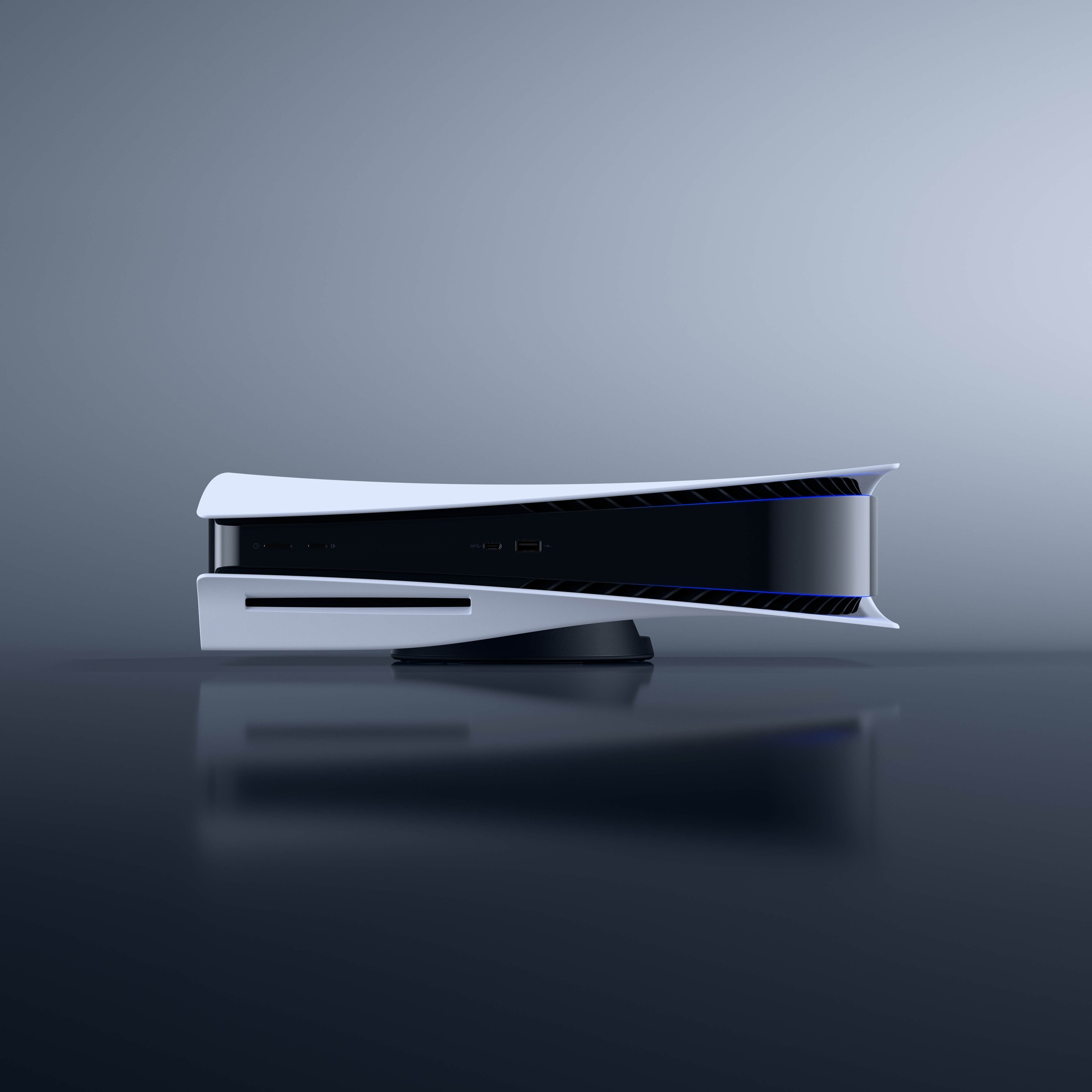
准备一把 1 号十字螺丝刀,关机断电、拔掉所有线材,等主机冷却。操作前先摸一下接地的金属物体放掉静电,全程不要在盖板打开的状态下通电。不同代次的机型侧板和槽位设计不同,先看清自己机器的型号再动手。
CFI-2000/7000 系列(轻薄版):拆下侧边的三角形盖板,拧下扩展槽盖板的螺丝,再取下固定螺丝和垫片,按硬盘长度把垫片调到对应卡槽;捏住 SSD 边缘对准连接器缺口,斜向上插到底,压平后用螺丝固定;装回槽盖和三角形盖板就完成了。如果槽盖装不上,多半是散热结构超了尺寸。
CFI-1000 系列(初代厚机):把主机平放在软垫上拆掉底座,让 PlayStation 标志朝下、电源键朝向自己,捏住侧板左上角向右上轻拉取下盖板;找到长条形的扩展槽盖板,拧下螺丝后同样调整垫片位置,斜插固定 SSD。这里有个细节:要确认硬盘电路板平贴在垫片上、没有被散热结构顶住,插不到位就拧螺丝可能损坏端子。装回侧板时对准边缘滑入,听到「咔哒」一声才算到位。两代机型装好后接回线材开机即可。
格式化与游戏迁移:一步一步来
装好后首次开机会弹出格式化引导,按屏幕提示完成就能使用。这里必须划重点:格式化会清空整块硬盘的所有数据,且清掉的数据无法恢复,二手盘或之前用在电脑上的旧盘务必先把资料备份走。PS5 对 M.2 SSD 只能整盘格式化,不能只划一部分空间来用;格式化过程中绝对不能断电或关机,否则可能造成数据损坏甚至硬盘故障。
接下来把游戏放对位置。进入「设置 > 存储 > 安装位置」,把新游戏的默认下载地改成 M.2 SSD;已经装在主机里的游戏,打开游戏库,选中后按手柄 Options 键选「移动游戏和应用」,勾选后批量搬家即可。同一款游戏的数据不能拆开存放,必须完整待在同一个位置。如果同时接了 USB 扩展存储,列表里会有「可移至 M.2 SSD 存储」的标签页,筛起来更方便。
USB 扩展存储的定位也要摆正:它需要 SuperSpeed USB 5Gbps 或以上的直连硬盘(不能经集线器),PS4 游戏可以直接插着玩,但 PS5 游戏只能存放,想玩必须先拷回内置存储或 M.2 SSD。这是两类游戏对存储速度要求不同导致的,别指望一块移动硬盘解决所有问题。
常见问题与踩坑提醒
几个高频问题集中回答:读取速度超过 5500MB/s 是不是所有游戏都更快?不一定,官方明确说过部分游戏的实际表现与内置 SSD 不完全一致;送修主机前要不要拆下 SSD?要,官方建议送修前自行取下;加装 SSD 会不会影响保修?按官方说明,只要硬盘符合规格、按指引正常安装,一般不影响保修,但装坏了不在保修范围内。其他高频踩坑还有:误购 SATA 协议的 M.2 盘、忽略散热片总厚度导致盖板合不上、格式化前忘了备份、外接盘插在 USB 集线器上无法识别。
实际用过的玩家也有不少经验之谈:
- 「趁大促囤了 2TB 带散热片的版本,装完半小时搞定,二十多个游戏搬了一轮,主机瞬间清爽。」
- 「血的教训:买的时候只看了容量,没注意散热马甲厚度,装上之后侧板盖不回去,又花钱换了个薄散热片。」
- 「想问下 PS5 游戏能不能插移动硬盘直接玩?试了才知道要拷回来,还是老老实实上了 M.2。」
以上评论仅代表网友个人观点,不代表官方立场。
总结
整套流程捋下来并不复杂:选盘时对着官方规格逐项核对接口、容量、速度和含散热的总尺寸;拆机分清轻薄版与初代厚机两套步骤;格式化前备份好数据;最后用系统的移动功能给游戏搬家。花一个下午,换来翻倍的游戏库存空间,对常买大作的玩家来说,这笔投入实打实值得。
