联机匹配半天进不去、语音聊天断断续续、朋友发来邀请却提示无法加入,不少 PS5 玩家都遇到过这类情况。对普通用户来说,第一反应往往是宽带不够快,实际用下来才发现,问题多半出在 NAT 类型受限上。NAT 这个词听着玄乎,排查路径其实非常固定:主机侧看状态,路由器侧按顺序优化,最后再排查运营商侧的干扰。这篇教程按真实排查顺序展开,照着做基本都能解决。
先看懂 NAT 类型:Type 1、Type 2、Type 3 差在哪
NAT(网络地址转换)是路由器把家里设备映射到公网的机制,PS5 会把它的状态分成三档。Type 1 是开放连接,主机直接面向公网,一般只有光猫拨号或网线直连时才会出现,联机最顺畅,但主机也完全暴露在外;Type 2 是中等,绝大多数家庭宽带下的正常状态,联机、语音、当房间主都没问题;Type 3 是严格,典型表现就是匹配慢、进不了别人的房间、语音听不见,部分游戏甚至会直接提示联机功能受限。
实际用下来,Type 2 就已经够用,不必强求 Type 1。另外还有一种显示是 NAT Type Failed,意思是检测本身没完成,并不等于严格 NAT,常见原因是 DNS 异常、PSN 服务波动或网络拓扑有问题,这时先别动路由器,去 PSN 服务状态页和官方支持中心确认大环境是否正常,再往下走。
PS5 侧排查:连接状态页这样看
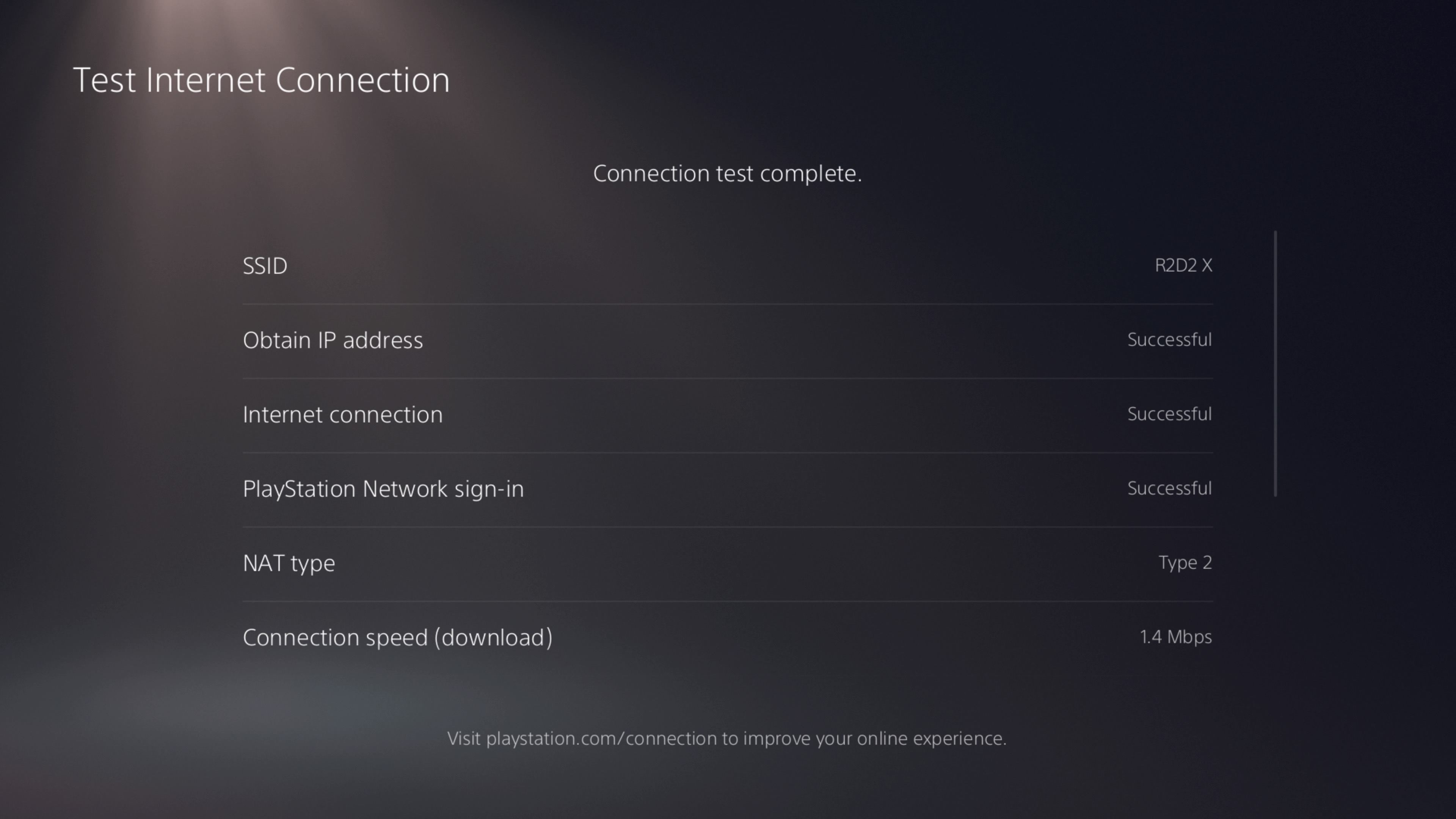
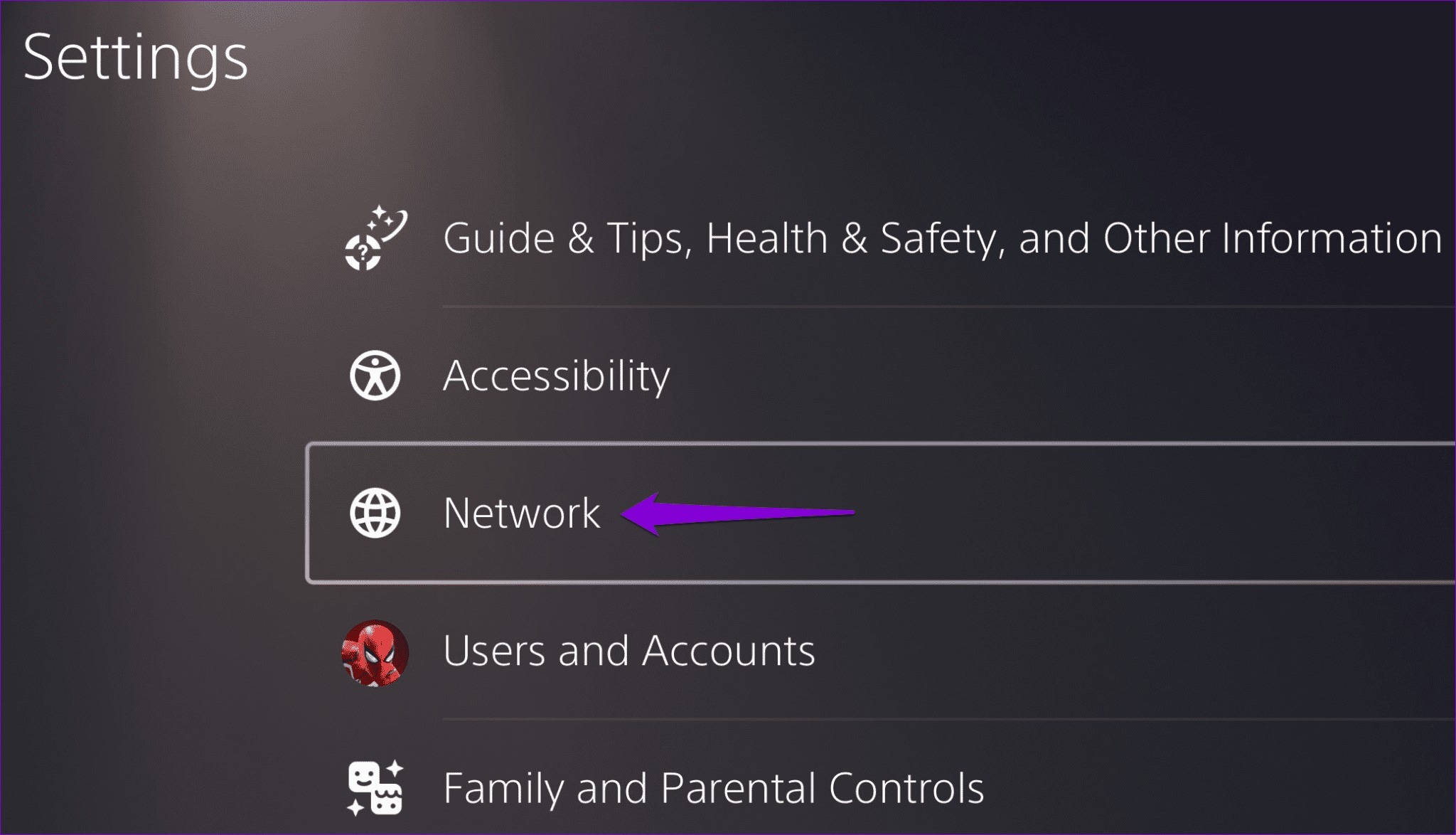
在主界面右上角进入设定,选择网络,再进入连接状态里的查看连接状态,页面下方就能看到当前 NAT 类型。也可以在网络的设置里选择测试互联网连接,测完同样会列出 NAT 类型、下载与上传速率以及能否登录 PSN。建议把这三项记录下来,之后每改一处路由器设置就重测一次,只改一项、只测一项,才看得出来哪一步真正起了作用。
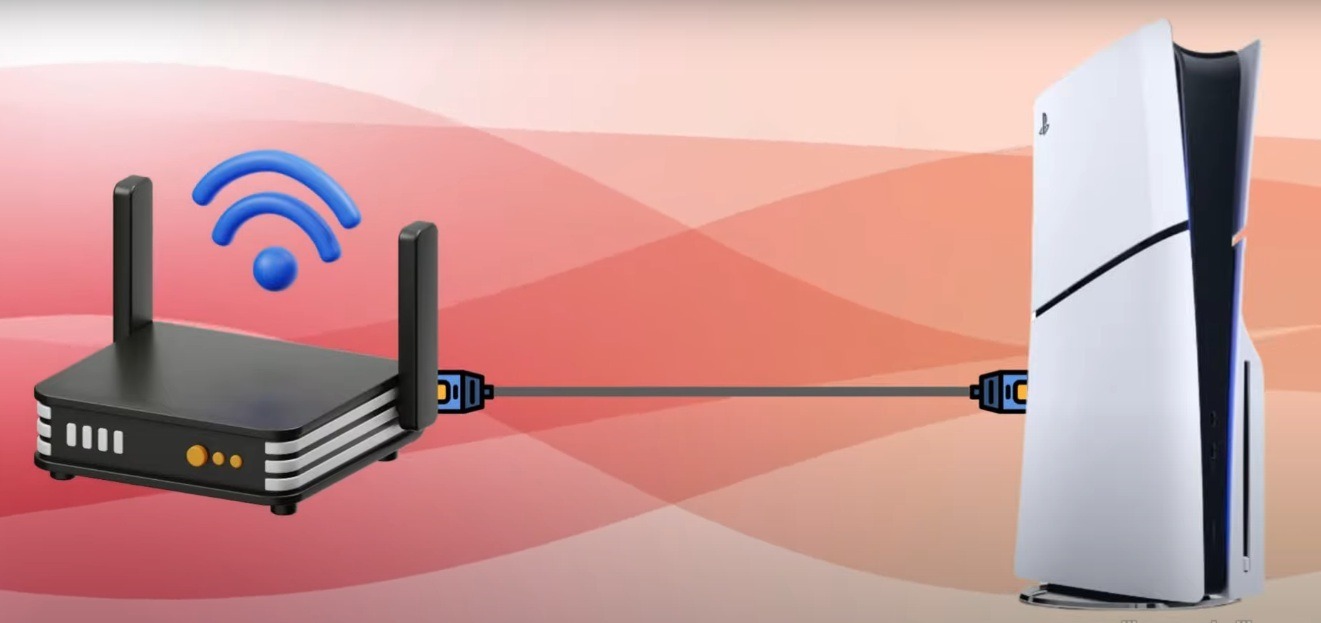
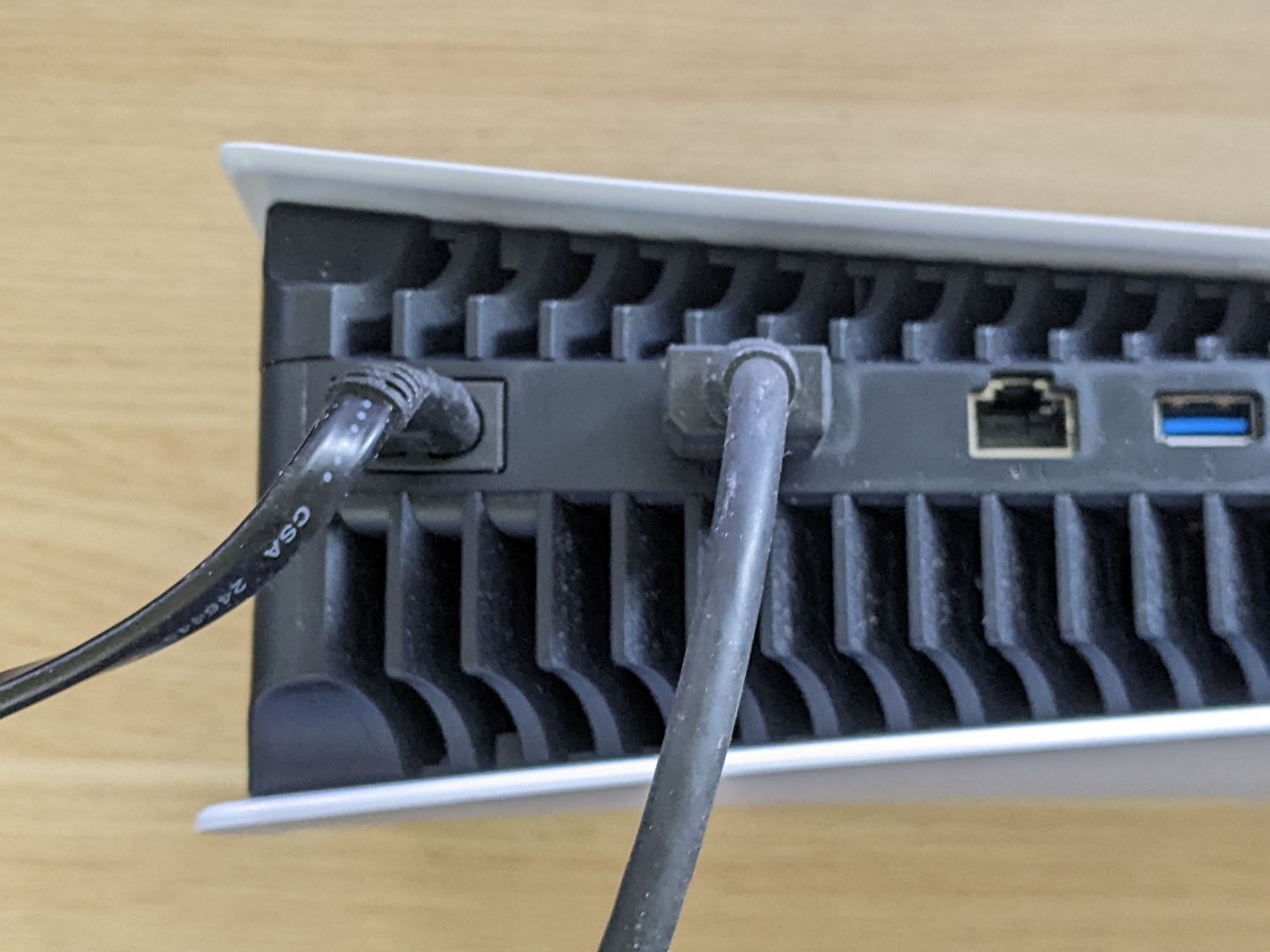
连接方式上,网线永远比 Wi-Fi 稳,尤其是经常掉线的房间,优先把主机用网线接到路由器上。不过要提醒一句,网线提升的是稳定性,并不会改变 NAT 类型本身,别指望插根线就从 Type 3 变 Type 2。
路由器侧优化顺序:UPnP 打头,端口转发居中,DMZ 收尾
浏览器地址栏输入 192.168.1.1 或 192.168.0.1 登录路由器管理后台,账号密码一般在机身贴纸上。进去之后按下面的顺序动刀,每做完一步都回主机重测一次。
第一步开启 UPnP。在高级设置或 WAN 设置里找到 UPnP 开关,打开后保存,重启路由器和主机再测。UPnP 的作用是让 PS5 自动协商所需的端口,多数家庭到这一步就能从 Type 3 变成 Type 2,成本最低、风险最小。
第二步做端口转发。先在路由器的 DHCP 设置里给 PS5 做地址保留(有的叫静态租约),把主机的 MAC 地址固定到一个内网 IP,例如 192.168.1.50,否则路由器重启后 IP 一变,转发规则就指错了方向。然后添加端口转发规则:TCP 80、443、3478、3479、3480,UDP 3478、3479,目标填刚才保留的 PS5 内网 IP。注意同一组端口只能指向一台主机,家里有两台 PlayStation 的话请继续用 UPnP,别把端口拆给两台设备。还要说明,端口转发解决的是能不能连上的问题,不会降低延迟,也不会提升网速。
第三步才是 DMZ。前两步都无效再考虑:在路由器里找到 DMZ 主机一栏,填入 PS5 那个固定 IP,相当于把这台主机放到防火墙前面,通常能直接拿到 Type 1 或 Type 2。风险必须讲清楚:DMZ 会绕过大半个防火墙,只给游戏主机用,别把电脑或手机放进去,用完建议关掉。另外 UPnP 和手动端口转发不要同时开,两套机制容易互相干扰。
怎么折腾都没变?先查双路由和运营商大内网
如果路由器设置全部正确、NAT 类型却纹丝不动,问题大概率不在你这一层。最常见的两种情况,一是双路由:光猫自带路由功能,自己又接了一台路由器,数据在两层 NAT 里转了一圈,前面怎么设置都白搭。判断办法是登录主路由看 WAN 口获取的地址,如果落在 10 开头、172.16 到 172.31 之间、或者 192.168 开头这几段内网地址里,基本就是双路由。处理思路是把光猫改桥接模式,或者把第二台路由器切成 AP 模式,全网只留一台设备负责拨号。
二是 CGNAT,也就是运营商级 NAT:运营商把多个宽带用户共享一个公网 IPv4 地址,这时路由器 WAN 口地址和真实公网地址对不上,本地怎么设都无效。这种情况只能联系运营商申请公网 IPv4,国内多数运营商可以免费开通,理由说家里装了监控或 NAS 需要远程访问即可。还有一类是酒店、校园网和部分企业内网,本身就在大 NAT 后面,普通用户没有权限改上层设备,出门在外不用硬磕,手机热点反而更实际。
常见问题与踩坑
测试显示 NAT Type Failed:先去 PSN 服务状态页确认是不是服务器在维护,维护期间怎么调都没用;服务正常的话再查 DNS,把主机的 DNS 从自动改成手动,填 223.5.5.5 或 119.29.29.29 这类公共地址重试,不少 Failed 都是 DNS 惹的祸。
改了没生效:重启顺序有讲究,先断光猫、再断路由器,全部停半分钟,然后按光猫、路由器、主机的顺序逐个上电,等指示灯稳定后再测。端口转发填错一位数字、或者规则指向了另一台设备的 IP,是最常见的翻车点,添加新规则前先删掉旧的冲突条目。最后提醒,NAT 类型解决的是能不能联上的问题,如果已经到 Type 2 还是卡顿,重点该转向 Wi-Fi 信号质量,以及家里是否有人在占用上行带宽传文件、开直播。
玩家吐槽
- 照着把 UPnP 打开,重启直接从 Type 3 跳到 Type 2,语音终于不卡了,早知道就不折腾端口转发了。
- 投诉运营商要公网 IP,客服先推说没有这项服务,坚持说要装监控才给开通,感觉理由比需求本身还重要。
- 把 PS5 塞进 DMZ 之后确实 Type 1 了,但心里总有点虚,这玩意儿长期挂着到底安不安全,有没有懂行的说说。
- 住酒店连 Wi-Fi 永远 Type 3,看半天教程才发现根本轮不到自己改设置,自备路由器才是正解。
以上评论仅代表网友个人观点,不代表官方立场。
总结
把流程拉通看,绝大多数 NAT 受限的答案就藏在主机和路由器这两层之间:主机侧记住设定、网络、连接状态这条路径,路由器侧按 UPnP、端口转发、DMZ 的顺序逐步加码,实在搞不定就往双路由和运营商大内网上想。改一项、测一项,比一口气全开效率高得多,也不容易把自己绕晕。如果不确定某项设置的含义,动路由器之前先查官方支持文档,比网上随手抄一条参数靠谱得多。想深入了解连接问题的官方排查思路,可以参考PlayStation 官方支持中心的连接类文档,服务波动时则以上面提到的状态页为准。
