Windows 上玩复古游戏,通常是装一堆独立的模拟器,每个都有自己的界面和设置逻辑。Mac 上有个例外:OpenEmu。它是开源免费的,把几十个机种的核心塞进同一个窗口,界面按 macOS 的原生规范来做,用起来更像一个普通的 Mac 应用,而不是一个满是调试信息的模拟器。
这篇按实际使用顺序讲:先装好,再配核心,然后导入游戏、接手柄、管存档,最后说合法性的问题。
一、OpenEmu 是什么,和单个模拟器有什么不同
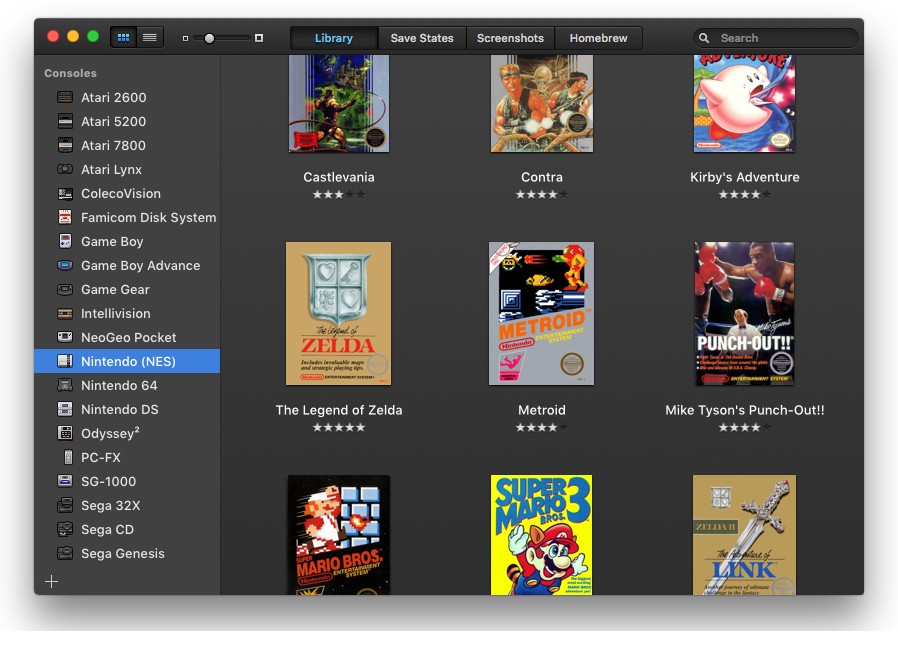
它不是「一个模拟器」,而是一个「前端」。真正干活的是它内置的各个核心(core),每个核心负责一个机种——FC/NES、SFC/SNES、GB、GBC、GBA、N64、NDS、MD、GG、MS、PCE、Neo Geo Pocket、Virtual Boy、PS1、PSP、街机(Arcade)、Atari 系列等等,加起来覆盖面相当广。
这种架构带来的直接好处是:
- 所有机种共用一套界面,游戏按机种自动归类,不需要为每台主机学一套操作;
- 封面、名称、发行年份这类信息由它自动抓取整理,游戏多了以后体验差别非常明显;
- 手柄、画面滤镜、快进、存档状态这些设置是全局统一的,配一次就行;
- 它用的是 macOS 原生框架,不是套壳应用,窗口、手势、全屏切换都符合 Mac 的习惯。
二、下载与安装
只从官方渠道下载,别用来路不明的「整合版」,这类包里塞广告甚至恶意程序的情况一直存在。
- 官方下载:openemu.org,首页就能看到下载按钮;
- 版本与更新:项目在 GitHub 上维护,历史版本和更新说明可以在 github.com/OpenEmu/OpenEmu 的 Releases 里查。
安装就是把应用拖进「应用程序」,没什么特别的。首次打开时 macOS 会提示这是从互联网下载的应用,确认打开即可。如果系统版本比较老,注意看一下下载页写的最低系统要求——太旧的 macOS 只能用旧版 OpenEmu。
三、核心:装完先做这一步
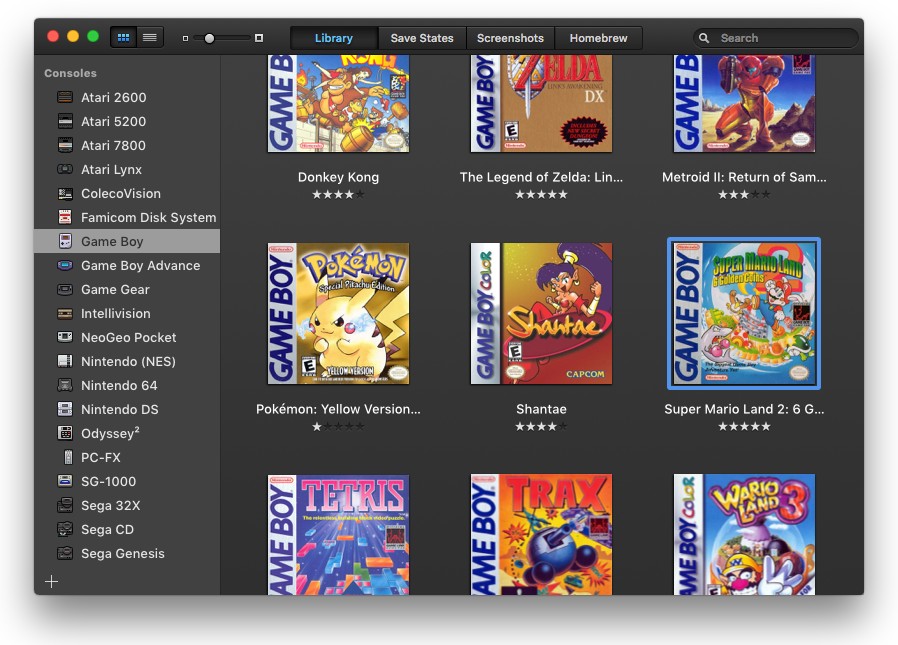
OpenEmu 不把所有核心都打包进安装包,而是让你按需下载。装完本体后第一次启动,进入「偏好设置 → 核心」,把你会用到的机种核心勾上,它会自动下载。这一步不做,游戏导入后是打不开的。
关于 BIOS,这里最容易踩坑:
- 大多数 8 位和 16 位机种(FC、SFC、GB、GBA、MD 等)不需要 BIOS,核心直接就能跑;
- PS1、PSP、部分街机平台的核心需要 BIOS 文件,OpenEmu 不会提供,需要你自己准备并放到它指定的目录(在核心设置里会有提示);
- BIOS 和游戏一样有版权归属,来源要自己把握,不要从网上随便下「合集包」;
- 如果某个机种的游戏导入后黑屏或直接退出,先怀疑核心没装或 BIOS 缺失,而不是游戏文件坏了。
四、导入游戏:拖拽就行
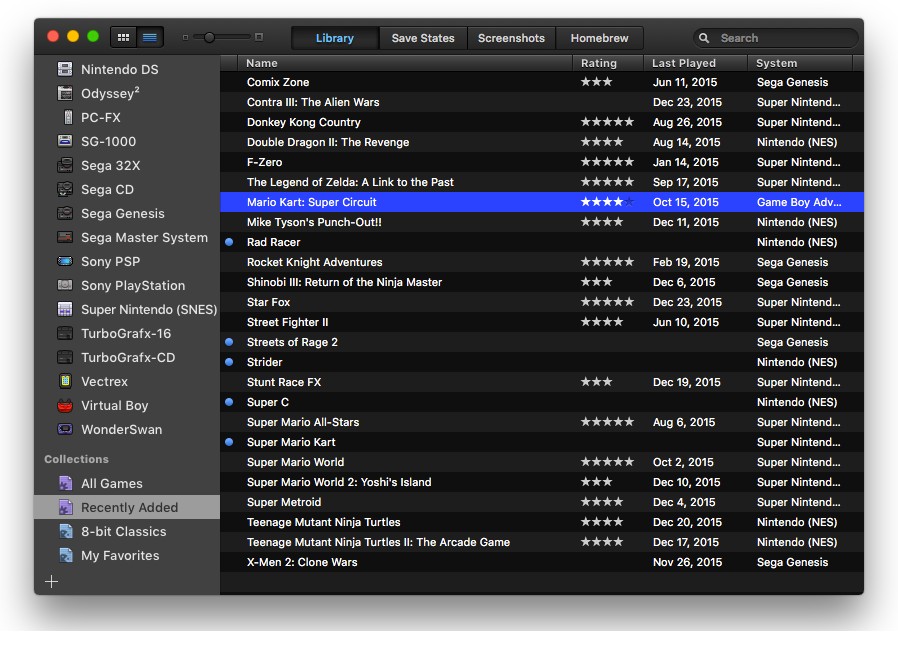
OpenEmu 的导入逻辑很省事:把游戏文件直接拖进窗口,它会按文件格式自动判断机种,归到左侧对应的分类里,然后联网抓取封面和名称。也可以走菜单里的「添加游戏到资料库」,选择文件夹批量导入。
导入之后有几件事值得做:
- 整理名称:自动抓取的名称偶尔会错,右键重命名即可,检索时能省很多事;
- 建收藏集(Collection):左侧可以自己建分组,比如「周末通关中」「小时候玩过的」,跨机种混装也没问题;
- 缺失封面手动补:右键游戏选「获取封面」,找不到就手动指定一张本地图片。
五、手柄与按键映射
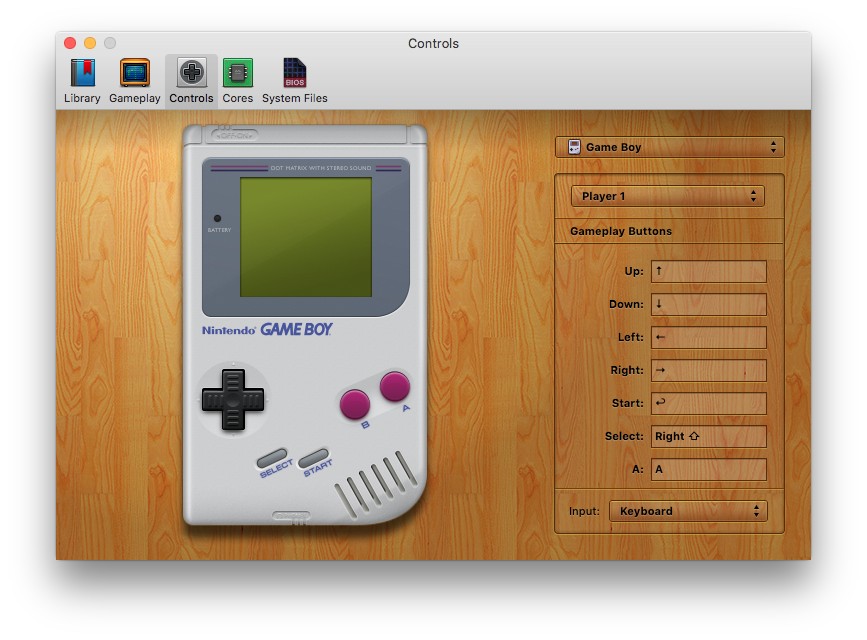
Mac 上玩复古游戏,手柄几乎是必需品。在「偏好设置 → 控制」里可以给每个机种单独映射按键。连接方式上,蓝牙手柄(DualSense、DualShock 4、Xbox 无线手柄)基本是插上就能识别的,不需要额外驱动。
映射时有几个经验:
- 先对准物理布局,不要只对字母。FC/SFC 时代的按键名称和现代手柄并不一一对应,按手感来排更实用;
- 连发键建议留出来。横版射击和格斗游戏里非常有用,不要为了「原汁原味」放弃;
- 摇杆死区要调。默认死区对老游戏来说往往偏小,容易误触发;
- 存档和快进也映射到手柄上,比如用肩键组合,玩的时候不用伸手回键盘。
六、存档状态:这才是模拟器的核心优势
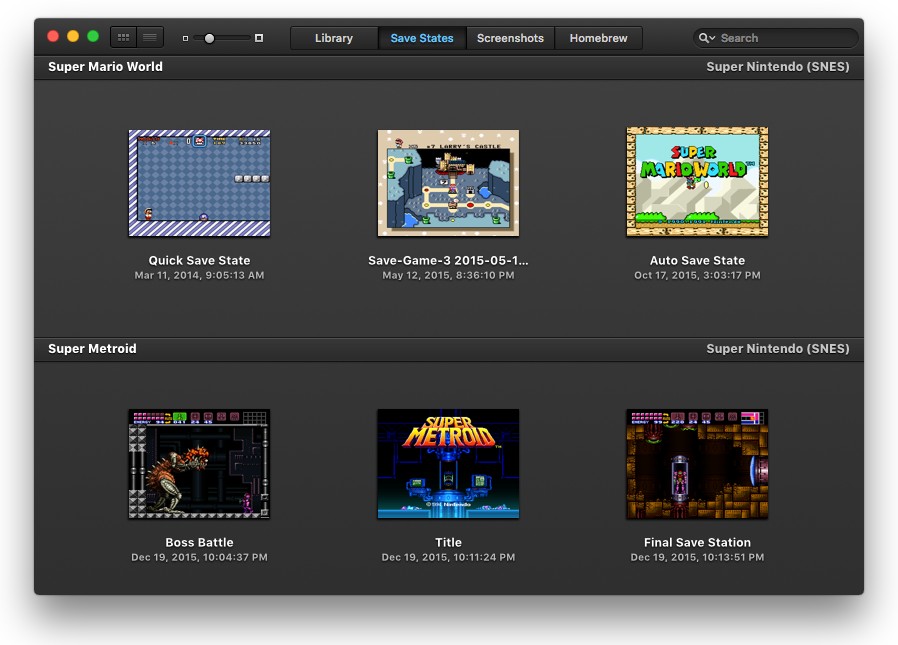
复古游戏难度普遍不友好,而存档状态功能让「随时停下」成为可能。除了游戏本身的内置存档,OpenEmu 支持随时打一张完整的运行状态快照,这就是存档状态。
用法上:
- 游戏里可以直接快存快读(默认有快捷键,也可自定义);
- 「存档状态管理器」里能看到每个游戏的所有快照,缩略图形式排列,可以给某个状态写名字、导出成文件备份、或者删除;
- 遇到卡关的 Boss,先存一张再上,打不过就回到那张继续试,比从头重复十遍舒服得多。
建议养成的习惯是:游戏内置存档和状态快照两条腿走路。快照用来应付即时困难,内置存档才是长期进度,避免某次误操作把唯一一份快照覆盖掉。
七、几个能明显提升体验的开关
- 快进:练级、赶路、重复剧情时用,可以把时间压缩到几分之一;
- 暂停与慢放:动作游戏里做精确操作时用;
- 倒带(Rewind):开启后可以往回退一小段,是复古动作游戏里最「作弊」也最实用的功能;
- 着色器与滤镜:内置多种 CRT 类滤镜,能把像素画面模拟出当年显像管电视的观感。不喜欢扫描线的话也能置空,用纯像素输出;
- 分辨率与缩放:可以整数倍缩放,避免像素被插值拉糊——这一步对观感的影响比滤镜还大。
八、合法性:这件事必须说清楚
模拟器软件本身在很多地区是合法的,真正的问题是游戏和 BIOS 的来源。稳妥的做法只有两条:
- 用你自己手上的实体卡带或光盘,借助工具自行转储成镜像文件;
- 使用明确允许自由分发的作品,比如自制游戏(Homebrew)、公有领域作品,以及测试用途的演示版。
反过来,从各种资源站下载商业游戏的 ROM 或 ISO,在多数国家都属于侵权,也存在安全风险。这个边界不需要讨论,自己把好关就行。
九、常见问题
- 导入后提示不支持该文件:多半是格式不对或者压缩包没解压。先解压再导入;
- 游戏能启动但没有声音:检查系统音频输出设备,以及 OpenEmu 的声音设置里是不是被静音;
- 画面撕裂:试着打开垂直同步,或者把渲染后端换一个;
- PS1 游戏黑屏:几乎一定是 BIOS 没放对。回核心设置里按它给的路径确认一遍;
- 手柄连上了但按键没反应:回到「控制」里重新映射一次,Mac 上有时会认成两个设备;
- 资料库文件在哪:在偏好设置里能看到资料库位置,定期备份这个目录,换机时直接搬过去。
OpenEmu 最舒服的地方在于它把「麻烦」都收进了设置里。开箱之后你面对的只是一个干净的游戏列表,按机种分好、带封面、点开就玩。对 Mac 用户来说,它大概是目前把复古游戏整理得最体面的那个方案。
