先搞懂:NAT 类型决定谁能和你联机
NAT(网络地址转换)是路由器把家里设备的内网地址翻译成公网地址的一层机制,它的开放程度直接决定 Xbox 联机体验。按微软 Xbox 支持文档的划分,NAT 类型分三种:开放时你可以和任何 NAT 类型的玩家联机、主持多人游戏,派对语音也正常;中等时能和部分玩家联机,但可能被挡在个别大厅之外,匹配时通常不会被选为房主;严格时只能和「开放」类型的玩家联机,而且自己永远当不了房主。匹配转圈、进不了大厅、派对语音失败、提示「服务器连接已阻止」,绝大多数都出在中等和严格这两档。
放在眼下的时间点,这件事尤其值得处理:战地 6 将于 10 月 13 日进入 Game Pass,届时会有一大批新玩家涌进联机模式,如果主机还挂在严格 NAT 上,上面这些症状会在你最想玩的时候集中爆发。
第一步:测出主机当前的 NAT 类型

改任何设置之前,先确认现状。按手柄上的 Xbox 键打开指南,依次进入「档案和系统 > 设置 > 常规 > 网络设置」,选择「测试 NAT 类型」,等几秒就能看到开放、中等或严格的结果。同一屏幕的「当前网络状态」里,官方还会标出两类关键错误:Double NAT detected(检测到双重 NAT)和 UPnP not successful(UPnP 未成功),看到哪条,就直接跳到对应的排查环节。官方文档特别强调,排障要按顺序一步一步来,每完成一步就重新测一次 NAT,具体可参考微软官方的 NAT 错误与多人游戏排障页面。
顺带看一眼网络统计:进入「网络设置 > 测试网络速度和统计信息」,理想状态是下载 25 Mbps 以上、上传 5 Mbps 以上、丢包 0%、到 Xbox 服务器的延迟低于 50ms;如果丢包长期高于 1%、延迟高于 80ms,问题可能出在运营商线路而不在局域网。
首选方案:打开路由器的 UPnP
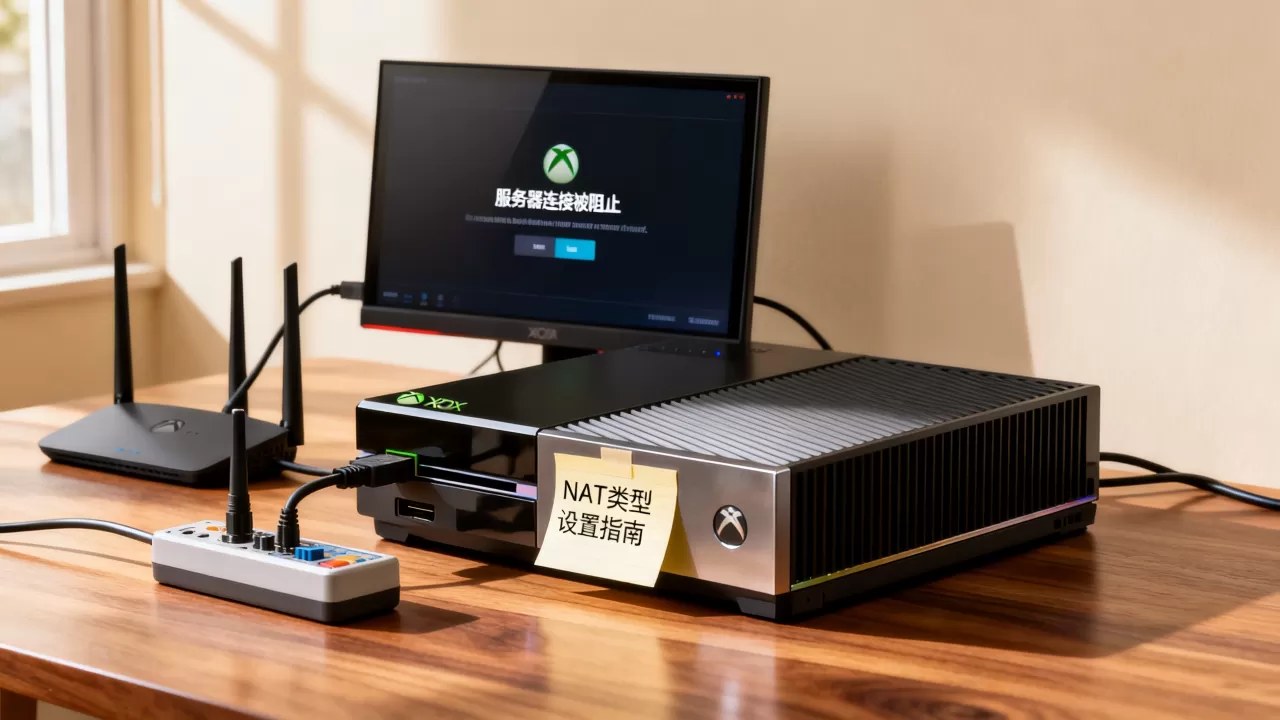
UPnP(通用即插即用)允许 Xbox 自动向路由器申请开启所需端口,是最省事的方案,大部分家用路由器出厂时默认关闭它,打开后相当一部分场景的 NAT 会直接变开放。操作路径:浏览器输入 192.168.1.1 或 192.168.0.1 进入路由器后台,登录后找到 UPnP 开关并启用,保存后重启路由器,再回 Xbox 重测一次 NAT。不少用户仅凭这一步,五分钟内就从严格变成了开放。
各家品牌的常见入口如下:
- 华硕(ASUS):WAN(外部网络)设置里启用 UPnP,选 Yes;
- 网件(Netgear):高级 > 高级设置 > UPnP,打开 UPnP;
- TP-Link:高级 > NAT 转发(转发规则)> UPnP,启用。
UPnP 和手动端口转发怎么选:UPnP 胜在零配置、端口按需开关、多台主机互不冲突——家里同时有 Xbox 和 PS5 时,两台设备抢同一个 3074 端口会直接冲突,UPnP 几乎是唯一稳妥解;手动转发胜在可控,规则一旦写好永不失效,也不依赖路由器的 UPnP 实现质量。正常家用先开 UPnP,不行再手动转发。
进阶方案:绑定保留 IP,手动转发 Xbox Live 端口
UPnP 无效时的标准做法分两步。第一步给 Xbox 绑定固定地址,推荐在路由器后台做 DHCP 保留:找到 DHCP 服务器或「地址保留」设置,按主机的 MAC 地址绑定一个固定 IP,例如 192.168.1.150,保存重启。这样主机继续走 DHCP、管理省心,端口转发规则又不会因为重启换 IP 而失效——很多人改完 NAT 过几天又变回中等,根源就是主机换了 IP,转发规则指空了。也可以在主机上手动设置:网络设置 > 高级设置 > IP 设置 > 手动,IP 要选在 DHCP 分配池之外(例如池子是 192.168.1.100 到 192.168.1.200,就填 192.168.1.50),子网掩码一般填 255.255.255.0,网关填路由器地址,DNS 可填 8.8.8.8 或 1.1.1.1。
第二步进路由器的「端口转发」或「虚拟服务器」,把 Xbox Live 需要的端口全部指向这台主机的保留 IP,外部端口和内部端口保持一致:
- 88/UDP:网络发现与身份验证;
- 3074/TCP+UDP:Xbox Live 核心联机;
- 53/TCP+UDP:DNS 解析;
- 80/TCP:HTTP 通信;
- 500/UDP:IPsec;
- 3544/UDP:Teredo 隧道;
- 4500/UDP:IPsec NAT-T。
特别提醒:很多教程只让你转 3074,结果 NAT 显示开放了,派对语音照样失败——因为语音和部分游戏还依赖 88、500、3544、4500 这几个端口。其中 Teredo(3544)尤其关键,主机拿不到 Teredo 地址时,派对聊天和一批游戏的多人模式直接不可用,这是官方文档里明确列出的故障场景。七个端口一次转齐,才能避免「NAT 开放但服务器连接已阻止」的半吊子状态。
最后手段:把主机放进 DMZ
如果端口转发之后 NAT 仍是中等,可以把 Xbox 放进路由器的 DMZ 主机:在后台的「DMZ」设置(通常在高级、安全或 NAT 分区下)填入 Xbox 的保留 IP,保存重启。DMZ 等于把这台主机完全暴露在防火墙过滤之外,几乎所有端口都直通,基本上 guarantees 开放 NAT。Xbox 主机不运行容易被利用的网络服务,因此对一台专用游戏主机而言这是竞技玩家常用的可接受做法,家里其他设备仍在防火墙保护之内。
但注意顺序:DMZ 适合当验证手段——放进去测试,如果 NAT 变开放,说明问题确实在端口过滤上,此时建议撤掉 DMZ、换回精确的端口转发规则,不要长期裸奔。
改完仍是严格:排查双重 NAT 与 CGNAT
以上全部做完还是严格,多半是拓扑层面的问题。最常见的是双重 NAT:光猫工作在路由模式自己拨了一次号,路由器又拨一次,两层 NAT 叠在一起,UPnP 和端口转发只能作用在第二层。判断方法很直接:登录路由器后台看 WAN 口 IP,如果显示的是 192.168.x.x、10.x.x.x 或 100.64.x.x 这类内网段地址,说明你没有处在公网层面;两台设备的 WAN 侧都是 192.168 开头,就是典型的双重 NAT,Xbox 的网络状态里通常也会直接报 Double NAT detected。
解决走两条路之一:
- 把光猫改成桥接模式,让路由器用 PPPoE 拨号,全网只留一层 NAT——改桥接需要运营商的超级管理员密码,自己进不去就找装维师傅处理;
- 光猫保持路由模式,把路由器的 WAN IP 填进光猫的 DMZ,先减掉一层 NAT,属于过渡方案。
如果路由器 WAN 口 IP 是 100.64 开头,那就是撞上了运营商级 NAT(CGNAT),多个用户共享同一个公网地址,UPnP 和端口转发都穿不透。唯一的解法是向运营商申请公网 IP:电信、联通多数地区可以申请,移动部分地区较难;拿到公网 IP 再配合端口转发,NAT 开放的成功率会大幅提高。
另外可以试试 IPv6:国内 IPv6 规模部署在持续推进,Xbox 原生支持 IPv6,路由器开启 IPv6 之后 NAT 类型有可能直接改善。
国内宽带场景落地:桥接、有线与校园网
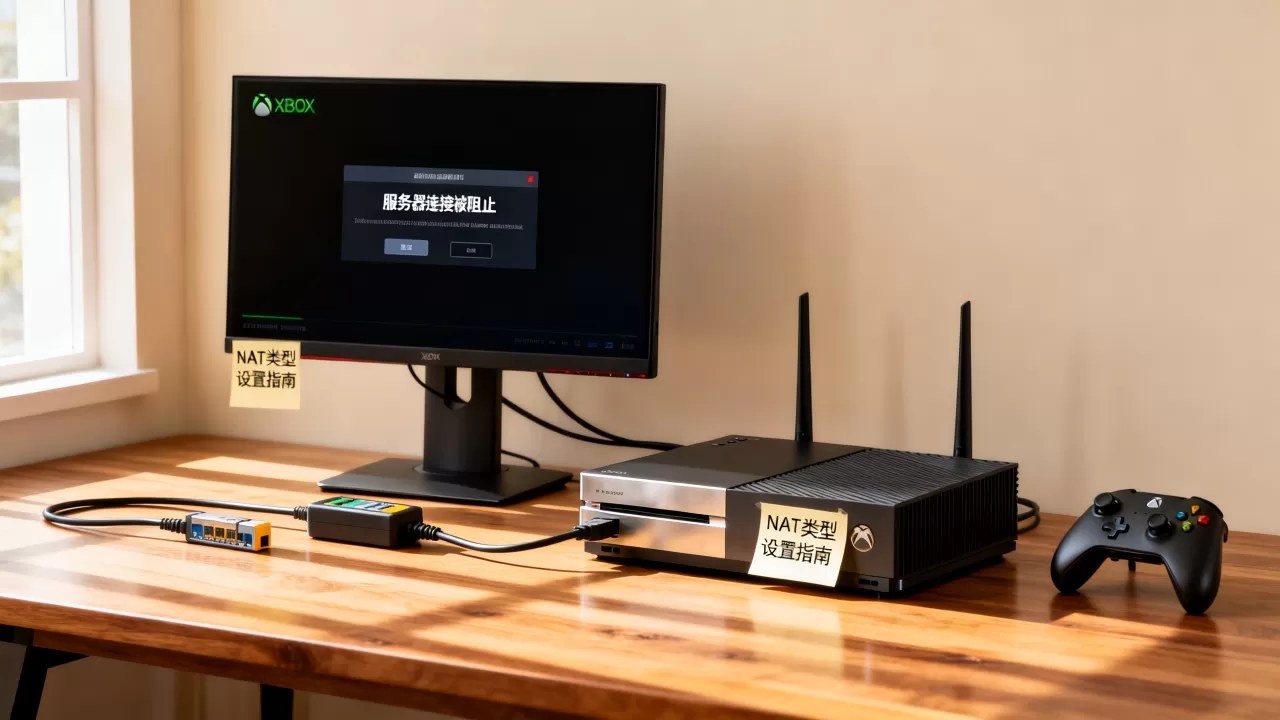
把上面的路径按国内宽带的实际情况串一遍。电信宽带用户遇到 NAT 严格很常见,根源往往就是光猫在拨号——先看路由器 WAN IP 判断自己处在哪一层,再决定是改桥接还是申请公网 IP;广东电信等地区的公网 IP 可申请性以当地客服和装维答复为准。最干净的家庭网络结构是光猫桥接、路由器 PPPoE 拨号、主机接路由器。
物理连接也别忽视:用网线把主机直连路由器(Xbox Series X 自带千兆网口,配 Cat 6 网线即可),相比 Wi-Fi 平均能降低 5 到 20ms 延迟,还能避开 2.4GHz 频段拥堵时高达 3 到 8% 的丢包——无线信号差造成的丢包,有时会被主机误判成服务器连接问题。DNS 同样可以手动优化:网络设置 > 高级设置 > DNS 设置 > 手动,首选填 8.8.8.8 或 1.1.1.1,次选填 8.8.4.4 或 1.0.0.1,国内网络也可以用 114.114.114.114。
宿舍、校园网、出租屋是重灾区——你往往碰不到路由器,或者它由网管统一管理,这时先别死磕端口转发。可以尝试的替代路径:手机开热点或 USB 网络共享给主机(流量消耗大,适合临时更新和派对);部分校园网 IPv6 原生支持,主机走 IPv6 可以绕过 NAT 限制;联系网管放行 UDP 3074、88、500、3544、4500 这几个端口,同意了才能根治;主流 Xbox 联机加速器月费大约 15 到 30 元、年费 100 到 200 元,由加速器接管流量来改善 NAT,效果取决于节点质量。校园网若需要网页认证,主机可能弹不出认证页,可以先用电脑完成认证,再把 Xbox 的备用 MAC 地址改成这台电脑的 MAC。
别忽略的拦截项与最后的补充排查
端口都转齐了 NAT 还是不对,检查路由器里这三个功能:SIP ALG、SPI 防火墙/DoS 防护、家长控制——它们都可能拦截 UDP 3074。逐个关闭做测试,测完再决定是否恢复开启。
如果 NAT 已经开放、「服务器连接已阻止」却仍然出现,问题已经不在 NAT 层,按这个清单继续排查:先查 Xbox Live 服务状态,排除微软侧维护或故障;换 DNS;在网络设置 > 高级设置里清除备用 MAC 地址并重启主机,刷新网络标识;手动把 MTU 设为 1480;关闭加速器或切换节点——加速器的虚拟网卡可能与端口转发冲突,造成 NAT 显示开放但 UDP 实际不通;最后改用网线直连路由器。还有一招交叉验证:把主机搬到朋友家测试,能连上说明问题在你家网络,连不上则要考虑主机网卡或账号层面的问题。
从严格到开放,多数时候只欠一次有序的排查:测 NAT、开 UPnP、绑定保留 IP 转发七个端口、查双重 NAT、向运营商要公网 IP,按顺序走一遍,绝大多数家庭宽带都能落到开放。等 10 月 13 日战地 6 进 Game Pass 的那一刻,你需要的只是一声「已连接」,而不是对着「服务器连接已阻止」发呆。
