再打开盖子后,自动启动功能会立即启动笔记本电脑,因此在进行某些维修之前应将其禁用。自动启动可在 2016(以上)MacBook Pro 和 2017(以上)12 英寸 Retina MacBook 上找到。
本指南将引导您完成禁用自动启动的过程,然后在修复完成后重新启用它。
注意:禁用自动启动可能不适用于 Apple 于 2020 年底发布的基于 ARM 的新型 M1 MacBook Pro 或 MacBook Air。目前我们不知道如何在配备 Big Sur v11.1 的设备上禁用自动启动。
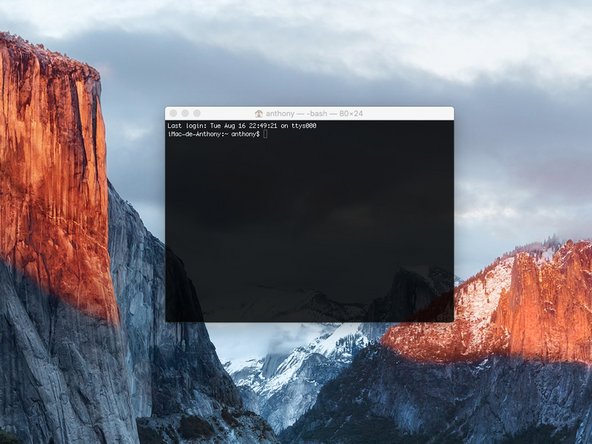
步骤1:启动终端
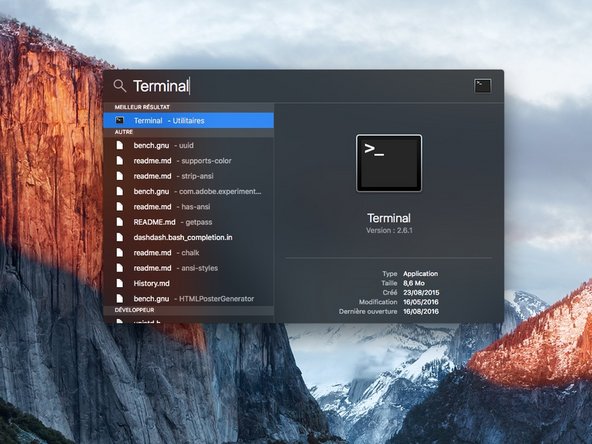
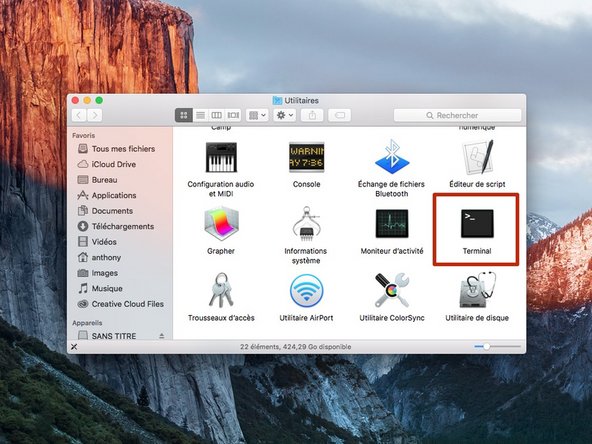
- 要启动终端,您可以使用【Spotlight Search】或导航到 Finder 中的【应用程序/实用程序】,然后双击终端图标。
步骤2:关闭自动启动功能
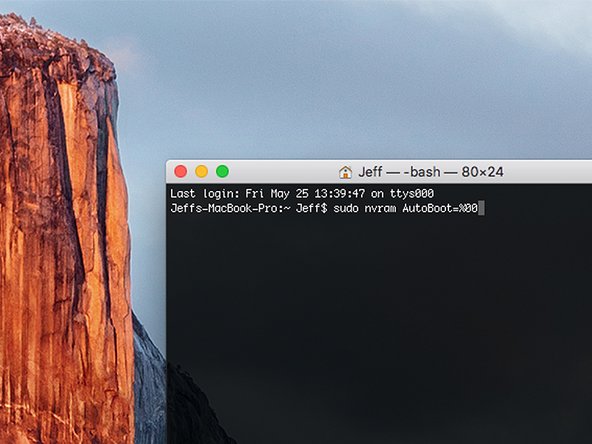
- 将以下命令复制并粘贴到终端中:
- sudo nvram 自动启动=%00
- 按【回车】。
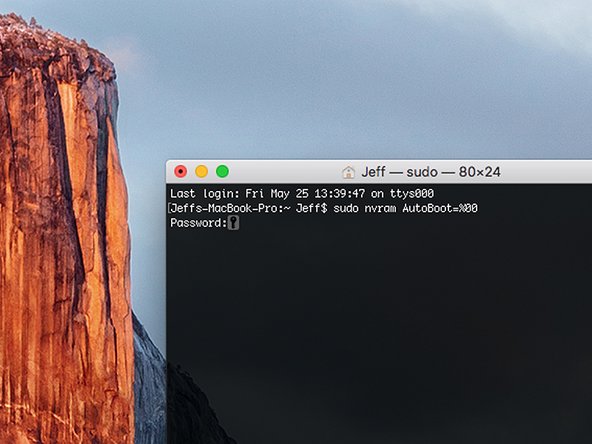
- 如果系统提示您输入管理密码,请输入密码并按【回车】。
- 您的密码不会显示在终端中。
步骤3:进行拆卸维修 MacBook
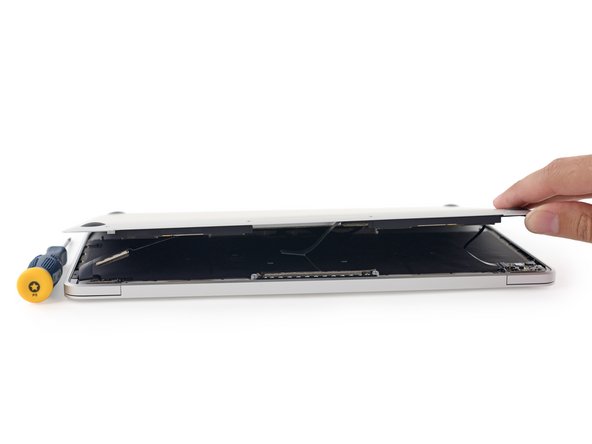
- 您现在可以安全地关闭 MacBook 并卸下底壳,而不会意外开机。
- 请记住在维修内部组件之前,您仍然必须断开电池。
步骤4:开启自动启动功能
- 当您的维修完成并且您的 MacBook 重新组装成功后,您可以重新启用自动启动功能。
- 打开你的 MacBook 并启动终端。
- 将以下命令复制并粘贴到终端中:
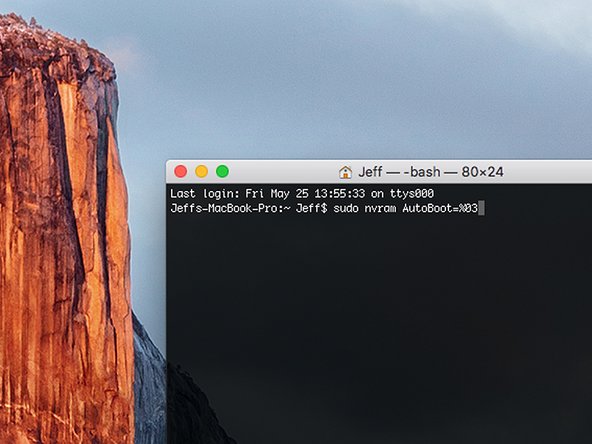
- sudo nvram 自动启动=%03
- 按【回车】。
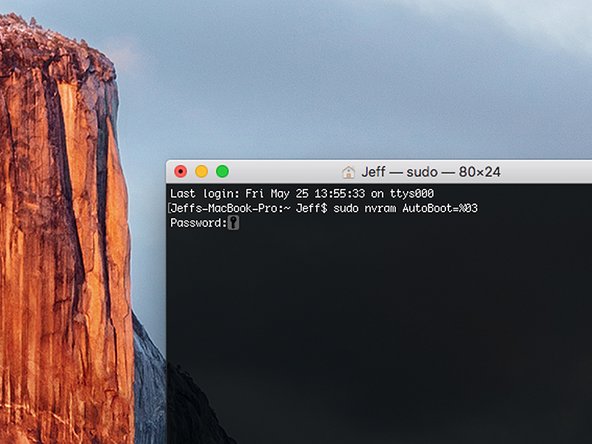
- 如果系统提示您输入管理密码,请输入密码并按【回车】。
- 您的密码不会显示在终端中。