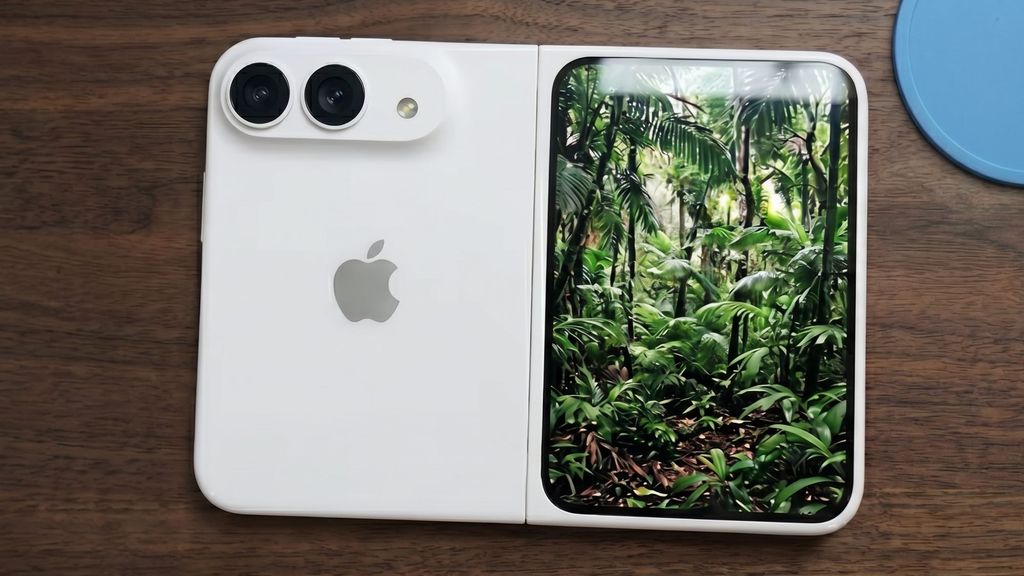
根据 Counterpoint 的统计,iPhone 连续多年稳居”全球最流行相机”的第一位——地球上几乎每一秒都有数百万张照片由 iPhone 拍摄。但绝大多数用户只使用了 iPhone 相机 10% 的能力:他们停留在”点按快门”的水平,没有发掘 iOS 26 提供的对焦控制、曝光锁定、深度融合、ProRAW、动作模式等进阶功能。本文综合苹果官方”用 iPhone 拍摄精彩照片”教学页、PetaPixel 实战专栏、摄影师 Tyler Stalman 与 Jessica Kobeissi 的实拍对比,系统梳理 10 个让普通用户的照片质感跃升的实拍技巧。
一、构图基础:三分法与”网格”开关
摄影构图的第一条铁律是”三分法“——把画面横向、纵向各均分为三等分,让主体落在四条线的四个交点上,比居中构图更生动。进入”设置-相机-构图“,开启”网格”开关,相机界面会显示 3×3 网格线。拍摄时把主体(人脸、眼睛、关键物品)对准交点,照片立刻就有了”专业感”。
进阶版本是”黄金比例”构图——进入”设置-相机-构图”中的”水平仪”,可以确保画面绝对水平,对风景摄影尤其有用。iOS 26 还会自动检测地平线倾斜,并在拍摄时给出提示。
二、对焦与曝光:长按锁定,不被算法”牵着走”
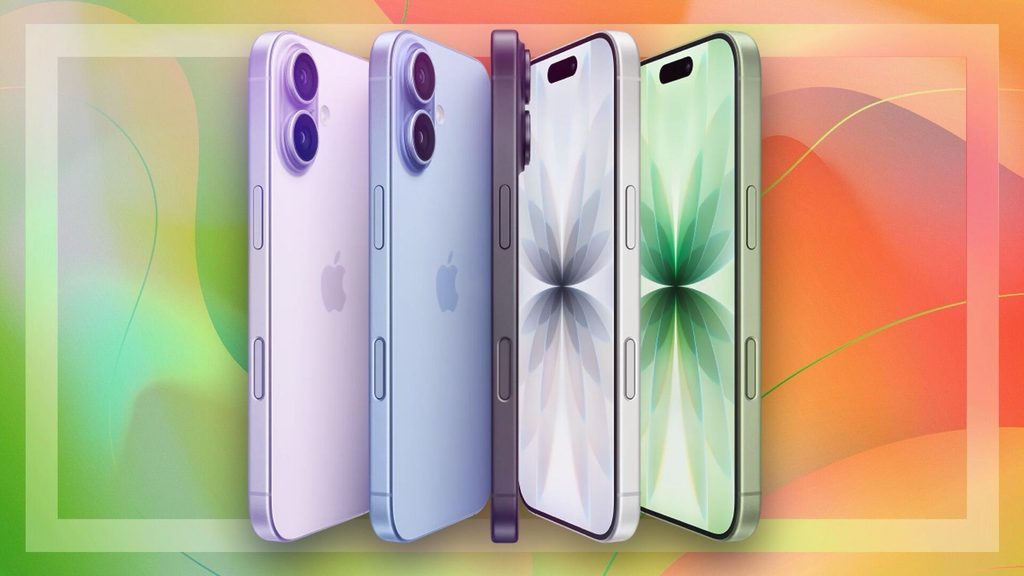
iPhone 相机的默认行为是”自动对焦 + 自动曝光”,会在画面中寻找主体。但很多场景下您需要手动控制。在相机界面中,长按画面上的某个区域会出现”自动曝光/自动对焦锁定”(AE/AF Lock),让您指定清晰区域与曝光基准。这在以下场景中尤其有用:
- 逆光人像:长按人脸区域,背景会过曝但人脸细节保留。
- 静物特写:长按主体确保焦点准确,避免被前景/背景干扰。
- 夜景拍摄:长按亮部区域避免整体过暗(因为 iPhone 倾向”提亮暗部”)。
如果锁定后画面过亮或过暗,可以上下滑动屏幕右侧的小太阳图标,手动调整曝光补偿。±0.3、±0.7、±1.0 步进对绝大多数场景足够。
三、夜景模式的合理使用:别让画面”糊”在长曝光
iPhone 11 之后的机型支持”夜景模式”,通过延长曝光时间(1-30 秒)大幅提升暗光下的画质。但很多用户不知道夜景模式不是越久越好。当 iPhone 检测到您完全静止(如放在三脚架上),会自动延长到 10-30 秒;如果是手持拍摄,曝光会被限制在 1-3 秒——以避免抖动导致画面模糊。
夜景模式的关键技巧:
- 寻找光源:哪怕是一盏路灯、一扇亮窗、一台显示器,都能让夜景模式大幅缩短曝光时间、减少噪点。
- 稳定高于一切:把 iPhone 靠在栏杆、墙、桌面上,效果远好于手持 30 秒曝光。
- 点击夜景模式图标中的”+“或”–“手动调整曝光时间,从 1 秒到 30 秒自由选择。新手建议先用 3 秒试拍,再逐步加长。
四、人像模式:让背景虚化不再是单反专利
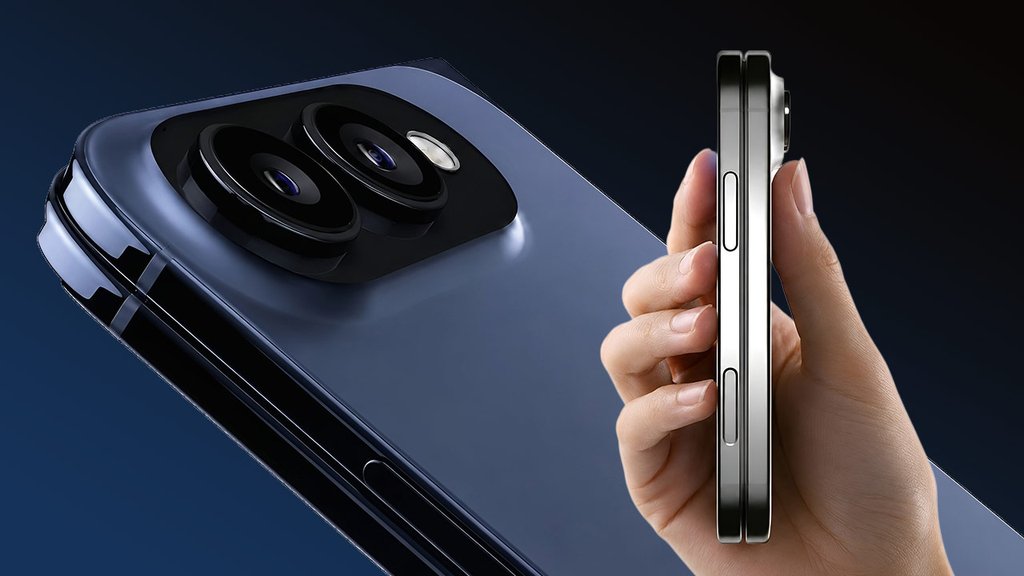
iPhone 的”人像模式”通过 LiDAR 激光雷达(Pro 机型)或深度学习算法,模拟出相机的大光圈浅景深效果。但很多人拍人像时把焦点放在脸上,却忘了调整光圈。在照片编辑界面,点击”f/”图标可以模拟光圈从 f/1.4 到 f/16 的效果——f/1.4 虚化最强烈,f/16 几乎无虚化。
人像模式的进阶技巧:
- 保持 1-2 米距离:过近会导致算法误判边缘,过远则虚化效果不明显。
- 避免复杂背景:树枝、铁丝网、玻璃等会让虚化算法出现”穿帮”。
- 可后期重新选择焦点与光圈:即便拍摄时焦点不准,编辑时仍可点击重新选择主体。这是 iPhone 人像模式的最大优势之一。
- 人像光效:六种光效(自然光、摄影室灯光、轮廓光、舞台光、单色舞台光、高调单色光)可模拟专业影棚效果,新手最常用的是”自然光”和”轮廓光”。
五、微距摄影:iPhone 13 Pro 后的隐藏玩法
iPhone 13 Pro 及更新机型(iPhone 14/15/16/17 全系)支持自动微距模式——当您把镜头靠近到 2-10 厘米时,相机会自动切换到超广角镜头,捕捉花瓣、昆虫、产品细节的震撼微观画面。但很多用户没发现这个模式”被关了”。
微距设置路径:设置-相机-微距控制,开启”微距控制”开关。开启后,拍摄微距时屏幕会出现一朵小花图标,点按可手动切换”微距开/关”——对部分用户来说微距过于激进(比如拍食物时容易失焦),可手动关闭。
六、ProRAW 与 ProRes:给后期最大的空间
对 iPhone Pro/Pro Max 机型用户,强烈建议把”格式”设为”ProRAW + HEIF“(路径:设置-相机-格式)。ProRAW 是 12bit 的 DNG 原始文件,比 JPEG 多保留约 14 档动态范围——这意味着后期调整曝光、白平衡、降噪时,画质损失极小。
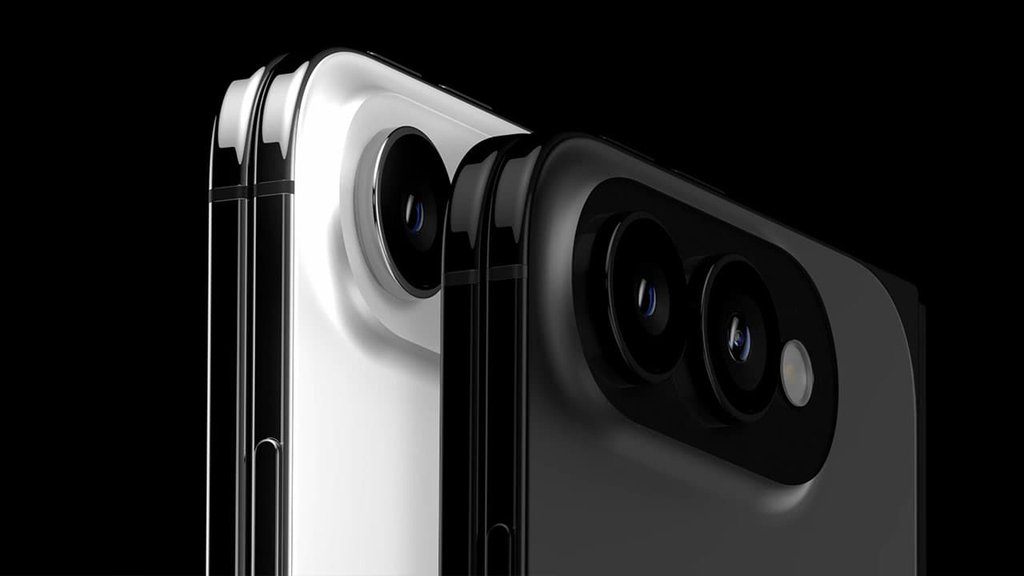
对视频创作者,ProRes 编码(路径:设置-相机-格式-ProRes 编码)能让您录制接近广播级的视频文件。但 ProRes 文件极大——1 分钟 4K ProRes 约 26GB,强烈建议配合 256GB 以上的存储版本使用。
七、动态范围与”摄影风格”:让每张照片都有”您的味道”
iPhone 14 Pro 起的机型支持”摄影风格“(Photographic Styles),可在拍摄前选择”标准”、”高对比度”、”鲜艳”、”暖色”、”冷色”五种基础风格,并可对每种风格的色调与色温做精细调节。这是 iPhone 区别于普通滤镜的核心特性——它在 RAW 层面调整,而非后期叠加,因此不会出现滤镜常见的”色彩断层”。
对喜欢记录日常生活的用户,强烈建议定制一个属于自己的”摄影风格”:选择”标准”作为基础,分别把”色调”调向”中性偏冷”、”色温”调向”中性”,就能拍出”干净真实”的日常风格;选择”高对比度”+色调偏暖,则适合街拍与人文题材。
八、动作模式:手持视频也能拍出”斯坦尼康”质感
iPhone 14 及更新机型的”动作模式”(Action Mode)通过超广角镜头裁切 + 计算摄影,能让您在跑步、骑行、徒步时拍出接近专业稳定器的视频画面。开启路径:在视频模式下点击右上角的小人奔跑图标。开启后画面会变得稍暗(光圈减小),但稳定性大幅提升。
注意:动作模式最高支持 2.8K 分辨率,需要较强光线;弱光环境下建议改回普通模式。强烈建议配合”杜比视界 HDR”录制(设置-相机-录制视频-杜比视界 HDR),能获得更广的动态范围。
九、后期调色:用 iOS 26 内置编辑器的隐藏功能
iOS 26 的照片编辑器远比大多数用户使用的更强大。在”照片-编辑”中:
- 点击”调整“图标,可以看到”亮度”、”对比度”、”阴影”、”高光”等 20 多个参数。建议调整顺序:先”亮度/对比度”,再”高光/阴影”,最后”饱和度/色温”。
- “复制编辑”功能:调整完一张照片后,点击右上角”⋮”选择”复制编辑”,然后在多张相似照片上选择”粘贴编辑”,能批量应用同一套调色,大幅提升效率。
- “还原原始照片”选项:在编辑界面的右上角”⋮”中可一键恢复所有调整,避免多次撤销。
十、镜头选择:0.5x、1x、2x、5x 怎么选
iPhone 15 Pro Max 与 iPhone 16/17 Pro 系列提供了多个物理镜头:
- 0.5x 超广角:适合室内空间、风景、创意鱼眼效果。
- 1x 主摄:日常首选,画质最佳。
- 2x 长焦:在 iPhone 14/15/16/17 Pro 上是”光学品质裁切”,适合人像特写、街拍。
- 5x 长焦:iPhone 15 Pro Max 起的”四棱镜潜望式”长焦,适合远景、演唱会、体育赛事。
很多用户习惯只用 1x 主摄,错过了其他镜头的独特视角。建议在拍摄时主动切换镜头,体验不同焦段的视觉效果——很多惊艳照片正是 0.5x 超广角或 5x 长焦带来的”陌生感”。
写在最后:摄影是用心,不是用设备
iPhone 已经把”硬件 + 算法”做到了移动设备的极致——但真正决定照片品质的,是拍摄者的眼睛。光线、构图、瞬间、情绪,这些”看不见的东西”远比参数更重要。建议您每周抽出 30 分钟专门练习——选定一个主题(如街角光影、城市倒影、人物侧脸、宠物表情),用本文的某个技巧拍 20 张照片,月底再回看对比。坚持 3 个月,您会发现自己的照片已经脱胎换骨——因为 iPhone 一直都有这样的能力,只是您开始真正用它了。