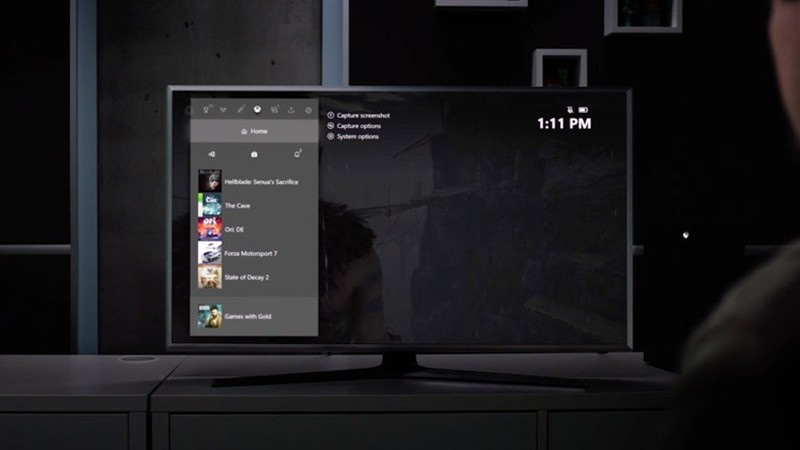
Xbox 玩家常有的一种遗憾:刚打出一个特别精彩的操作,想起来要录,结果已经过去了。其实主机本身自带的捕获功能做得挺完整,只是默认设置不太符合实际使用的习惯,很多人从来没进那个菜单看过一眼。
这篇把截图、录屏、存储位置和分享这几件事串起来讲。读完你会发现,真正需要改的只有两三处设置,改完之后手柄上两个键就能覆盖绝大多数场景。
手柄上那两个键,比想象中好用
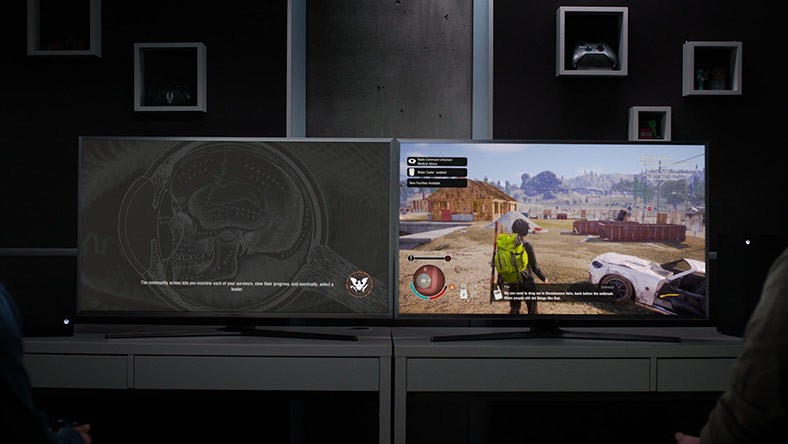
先说操作。Xbox Series X|S 和 Xbox One 上,基础操作是这样:
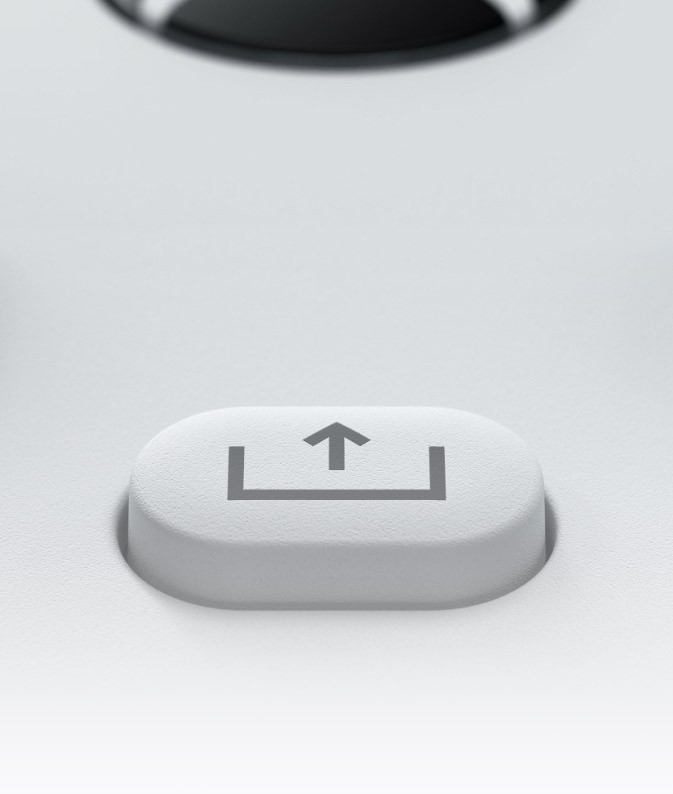
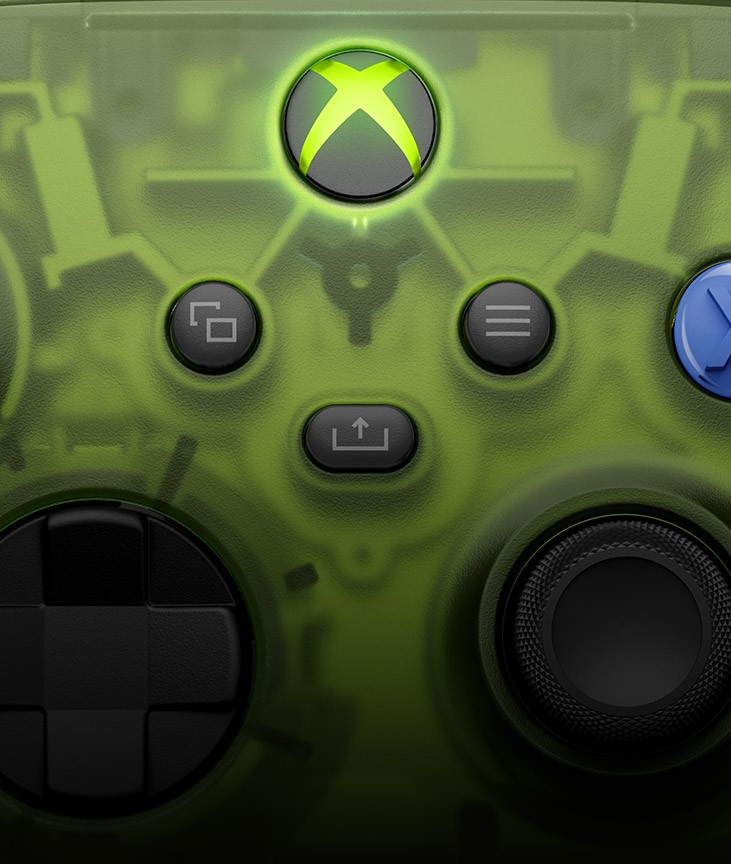
- 截图:按手柄中间的 Xbox 键调出快捷指南,然后按 Y。
- 录屏:同样调出指南,然后按 X。默认会保存最近 30 秒的画面——这一点很关键,「最近」意味着即使你是在精彩操作发生之后才反应过来,只要没超过 30 秒,照样能把它留下。
部分老版本系统使用的还是组合键方式(按住 Xbox 键再按 Y 或 X),两套操作在现在的系统上都能用。如果你按下去没反应,多半是这两件事之一:当前游戏禁止了捕获功能(部分网络游戏和未发售作品会这样限制),或者你的「捕获和共享」设置里关掉了对应选项。
另外要说明的是,不同游戏对捕获的限制不一样。部分作品会禁用录制甚至截图,这种情况下你按多少次都不会有反应,属于游戏层级的限制,改主机设置也没用。
先把「捕获和共享」这几项设对
设置入口在这里:设置 → 偏好设置 → 捕获和共享(英文系统是 Settings → Preferences → Capture & share)。这个页面是整篇教程的核心,值得花两分钟逐项看一遍。
页面里大致有这么几组选项:
- 游戏片段录制时长——决定按下去能保存多长。
- 录制分辨率——决定录出来是 720p、1080p 还是更高。
- 捕获保存位置——存在主机内部,还是外接硬盘。
- 自动上传——是否把捕获的内容自动传到 Xbox 网络或云盘。
- 快捷键行为——是否允许用手柄快捷键直接触发。
这几项里,录制时长和保存位置必须一起看,它们的关系是很多人卡住的根本原因——下一节具体说。
录多久、存哪里,这两个选项互相牵制
理解这套逻辑的关键一句话是:录制时长的上限,由保存位置决定。
如果把捕获文件存在主机内部存储里,系统为了不让游戏本身的空间被吃掉,会把可选的时长限制得比较保守——选项大致在 15 秒到 5 分钟这个区间里。这个限制是刻意的,因为内部 SSD 要同时给游戏用。
如果把保存位置改成外接 USB 存储,时长上限会明显放开,可以设置到几十分钟甚至更长。这就是为什么很多人的菜单里根本看不到「长时段录制」这个选项——不是系统不支持,是当前位置不给。
还有一个容易被忽略的后果:内部存储的捕获文件是占游戏空间的。如果你习惯什么都录,久而久之会发现可用空间莫名其妙少了几十 G。定期去「捕获和共享」的图库管理里清一遍,或者干脆把保存位置改到外接存储,都能解决。
分辨率的选择同理。4K 录制会显著增加文件体积和处理负担,如果你的显示器不支持、或者只是想在群里发一下,1080p 完全够用。把最高规格留给真正想留存的片段更合理。
外接一块 USB 硬盘能解决什么问题
对经常录东西的人来说,加一块 USB 硬盘是性价比最高的一步。
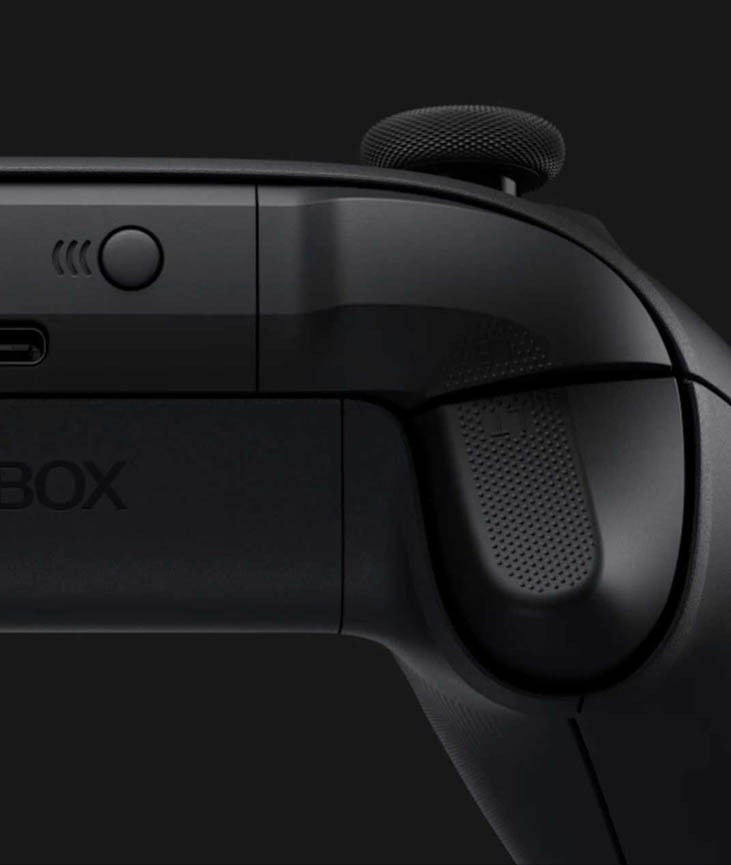
接上之后,在「捕获保存位置」里把它选为目标设备,收获是三项:录制时长上限放开、游戏本身的空间不再被占用、积累素材不用担心挤爆主机。硬盘需要是 USB 3.0 及以上,容量和速度都会影响写入表现。
注意一个细节:用于捕获的硬盘和用于存放游戏的扩展存储不是一回事。Xbox Series X|S 上,专门给次世代游戏用的扩展卡走的是专用接口,而捕获功能用的是普通 USB 存储。如果你只是想在后者上放录像,普通的移动硬盘或 U 盘就够,不需要额外购置昂贵的扩展卡。
至于格式化,系统会给出引导。已经存有重要数据的盘别直接拿去格式化,先在电脑上把内容备份出来。
传到手机上,比在主机里翻方便
录下来的东西如果只躺在主机里,价值会大打折扣。分享有几条路,各有适用场景。
第一条:手机上的 Xbox App。这是最常用的一种。用同一个账号登录后,在 App 里能找到你的捕获内容,可以直接下载到手机相册,也可以直接分享到社交平台。好处是不用经过电脑,也不占用主机的上传带宽。这条路的唯一前提是内容已经上传到了 Xbox 网络。
第二条:开启自动上传。在「捕获和共享」里把自动上传打开之后,每次捕获完成系统会自己往云端推一份,你随时在手机上就能拿到。代价是占用上传带宽,网络不好的时候会影响联机。
第三条:用 OneDrive 之类的云盘。部分设置下可以把捕获直接同步到云盘,适合已经在用这套工作流的人。
第四条:直接拷到电脑。如果外接硬盘就在手边,把硬盘接到电脑上把文件拷走,是最不打折扣的做法——原画质、不经过任何压缩和转码。
Xbox 网络上的片段会过期,别只留一份
这一节是很多人踩了坑才知道的事。
上传到 Xbox 网络(也就是主机里「共享」出去的那些内容)不是永久保存的。官方文档里提到,这类线上内容会在一段时间后被自动清理,目前的口径是 90 天左右。也就是说,你三个月前录的那个精彩片段,如果只上传过、没在本地留一份,某天点开可能就找不到了。
所以处理习惯应该是这样:重要的片段,先下载到本地或外接硬盘,再考虑分享。分享是给别人看的,留存是给自己的。
顺带说一句存储管理。在主机的「捕获和共享」界面里可以按时间浏览和删除内容,定期清理一下比等到空间告急再翻要轻松得多。养成「分享完就决定留不留」的习惯,能省不少事。
画面糊、声音没进去,怎么查
最后集中处理几个常见疑问。
- 录出来的画面比实际看到的糊。先去看「录制分辨率」设的是多少。系统默认经常不是最高档,需要手动调。另外,如果游戏本身运行在性能模式(追求帧率、降低内部分辨率),录出来的画面自然跟着降级。
- 没有声音。检查游戏的音频输出设置,以及主机是否把音频送到了耳机或音响设备。捕获录制的是主机的音频输出通道,如果音频被路由到某个特定的输出设备而那个设备没有正常被识别,录下来的片段就可能是静音。
- 按快捷键没反应。三个方向:游戏本身禁用了捕获、设置里关掉了快捷键行为、或者图库空间不足导致写入失败。按这个顺序排查,基本能定位。
- 录制中途自己停了。多半是保存位置空间不够。改到外接存储,或先清理一批旧文件。
- HDR 内容录出来颜色发灰。这是 HDR 内容被非 HDR 流程处理时的常见现象。拿支持 HDR 的设备或播放器查看会更接近实际效果。
整体来说,Xbox 这套捕获功能属于「设一次就能长期用」的类型。花十分钟把保存位置、录制时长、分辨率这三项按自己的习惯配好,之后手柄上按两个键就能解决大部分需求,比事后后悔没录下来划算得多。如果你正好手边有闲置的移动硬盘,接上去把这个流程搭起来,是最实用的一个升级。