设置里那个「辅助功能」图标,是 iPhone 上被打开次数最少的几页之一。名字听上去像是专门给有障碍的用户准备的,所以不少人一眼扫过就退出来了。
但这一页实际管的东西比想象中多——旁白朗读、屏幕缩放、辅助触控、语音控制、实时字幕、耳机调节、引导式访问,全在这里。其中相当一部分开关对普通用户同样有用:手小的、戴手套的、听力不太好的、容易被手机分心的,都能从中找到能立刻用上的东西。
这篇按四条线把这一页理一遍。不需要全开,找到适合自己的那两三个就够了。
入口在哪,以及为什么值得花十分钟翻一遍
路径是:设置 → 辅助功能。往下滑,内容是分组的,大致分为视觉、听觉、肢体与运动、语音、以及通用几类。
一个很实用但很多人不知道的入口是底部的「辅助功能快捷键」。你可以指定一组功能,之后连按三次侧边按钮就能快速调出。常见的用法是把「引导式访问」「放大镜」「颜色滤镜」放进去——需要的时候三连按,不需要的时候再关掉,不用每次进设置翻半天。
下面按用途分组讲,每组给出位置和适用人群。
视觉:旁白、缩放与色彩滤镜

这一组是辅助功能里最「正统」的部分,也是权限最重的一组。
- 旁白(VoiceOver):开启后,系统会把屏幕上的内容读出来,并且改变整个手势逻辑——点一下是选中、点两下才是激活。视力正常的用户开它反而会很不习惯,所以不建议随手开。真的需要临时用,建议配合辅助功能快捷键,用完立刻关掉。
- 缩放:可以放大整个屏幕画面,支持用手势拖动查看范围。适合视力下降但不想一直戴老花镜的场景,比调字体大小覆盖的范围更广。
- 显示与文字大小:这一项不在辅助功能的最上面,但价值最高。里面的「更大字体」能把系统字号整体推上去,「粗体文本」会让字更清晰,「增大对比度」能改善浅色背景上的文字可读性,「降低透明度」和「减弱动态效果」这两个开关还有一个额外好处——能让老机型感觉顺一点,因为它们减少了需要实时渲染的模糊层和动画。
- 色彩滤镜:可以为色觉异常的用户调整配色,也能整体把屏幕调成灰度或者偏暖色调。想减少夜间蓝光刺激、又不想开夜览的话,这里的暖色滤镜是个替代方案。
顺带说一句。「降低透明度」+「减弱动态效果」这个组合,对 iPhone 11、12 这类还跑得动但已经有些吃力的机器,实际手感提升很明显,值得单独试一次。
听觉:耳机调节与背景音

这一组的价值被严重低估,尤其是对经常戴耳机的人。
- 耳机调节:位置在辅助功能 → 音频与视觉。它会针对你佩戴的耳机做一次听感测试,然后按结果调整频率响应。原理上有点像给耳朵配一副轻度「矫正镜片」。如果你长期觉得别人说话听得清、戴耳机听音乐却总差一口气,可以试一遍。
- 背景音:可以播放雨声、海浪、溪流这类持续的环境音,并且能和音乐、播客叠加播放。它的官方定位是帮助注意力集中或掩盖环境噪音,实测在开放办公室、飞机上、或者需要专注写作的时候都挺有用。音量可以单独调,支持定时关闭。
- 单声道音频:把立体声合并成单声道输出。单侧听力有损失的用这个最直接,比只戴一只耳机听要好得多。
- 平衡:左右声道音量滑块,可以补偿左右耳听力差异。
操作:辅助触控、轻点背面与语音控制

这组是普通用户用得最多的一块。
- 辅助触控(俗称小白点):屏幕上会出现一个悬浮按钮,可以自定义单击、双击、长按各自触发什么操作。用来替代物理按键特别实用——比如把长按设成「截屏」、双击设成「锁定屏幕」,能显著减少电源键和音量键的按压次数。对于按键已经开始不灵敏的老机器,这几乎是续命功能。
- 轻点背面:位置在辅助功能 → 触控 → 轻点背面。可以设置双击或三击手机背面触发指定操作,比如截屏、打开某个 App、调出控制中心。这个功能非常方便,唯一的缺点是手机带厚壳时灵敏度会下降,需要多试几次找到合适的力度。
- 触控调节:如果你经常遇到「按下去了但系统没反应」或者「不小心点错旁边的按钮」,可以在这里调整按住时长与触摸容差,让系统接受更长的按压判定。
- 语音控制:用说话来操作手机,支持「打开相机」「往下滑」「点这里」这类指令。它的适用范围比想象中广,在手上不方便的时候(比如做饭、修东西)比语音助手更灵活,因为它操作的是界面本身而不是应用功能。
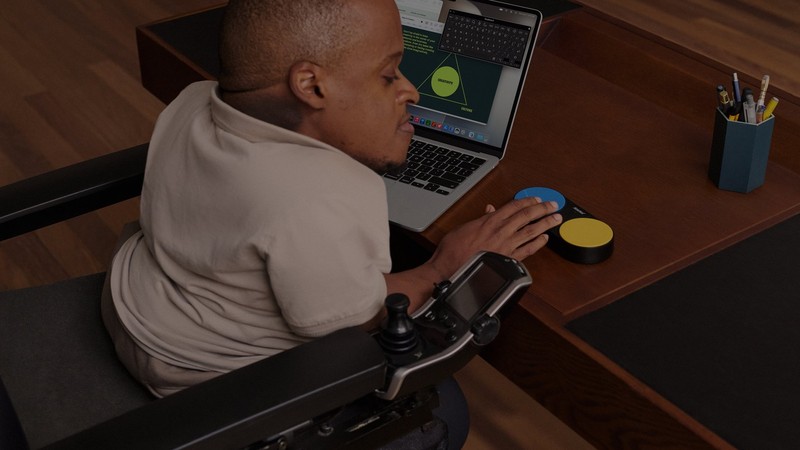
- 切换控制:用外接开关或面部动作来操作设备,主要服务于行动不便的用户,普通用户可以跳过。
注意力与安全:引导式访问、实时字幕
最后这一组有点混搭,但对特定场景都很有用。
- 引导式访问:开启后可以把手机锁定在单一应用里,未解锁前无法退出、无法切换到别的 App。最常见的三种用法——把手机递给别人看照片时防止对方翻到别的相册;给孩子看动画时防止乱点;自己在专注阅读或者需要长时间停留在某个界面时避免手滑退出。退出需要连按三次侧边按钮并验证。
- 实时字幕:位置在辅助功能 → 字幕与隐藏式字幕。开启后系统会为播放中的视频内容生成字幕,观看社交平台上的短视频或者外语音视频时特别有用。它也支持调节字幕样式和背景,让字更清楚。
- 朗读屏幕与朗读所选项:可以让系统把选中的文字或整个屏幕的内容读出来。看长文章眼睛累的时候,交给它读比硬撑着看更省力。
需要注意的是,实时字幕这类功能在不同系统版本上的可用范围和语言支持会有差异,如果在你机器上找不到对应开关,先确认系统版本,再确认该功能是否在你的语言环境下开放。这一点会随系统更新变化,以你设备上实际显示的选项为准。
建议的开启优先级
如果不想一条条试,可以按这个顺序来。
- 第一优先,人人可试:减弱动态效果、降低透明度(老机型提速)、轻点背面(截屏替代按键)、辅助触控(保护物理按键)。这四个基本没有副作用。
- 第二优先,按需选择:经常戴耳机的人开耳机调节;工作环境吵的人开背景音;听力单侧受损的人开单声道音频加平衡;需要给别人看手机的人开引导式访问。
- 第三优先,专项使用:缩放、色彩滤镜、语音控制、实时字幕,都是明确有对应需求时再开。
- 谨慎开启:旁白。它彻底改变操作逻辑,不熟悉的时候很容易「手机突然不听话了」,建议先了解手势再开,并且一定先设定好辅助功能快捷键。
最后补一句操作习惯上的建议:把常用的两三个功能塞进辅助功能快捷键里,比每次进设置翻菜单高效得多。这一页的内容很多,但真正适合你的可能就三四个——找到它们,比全开有用。