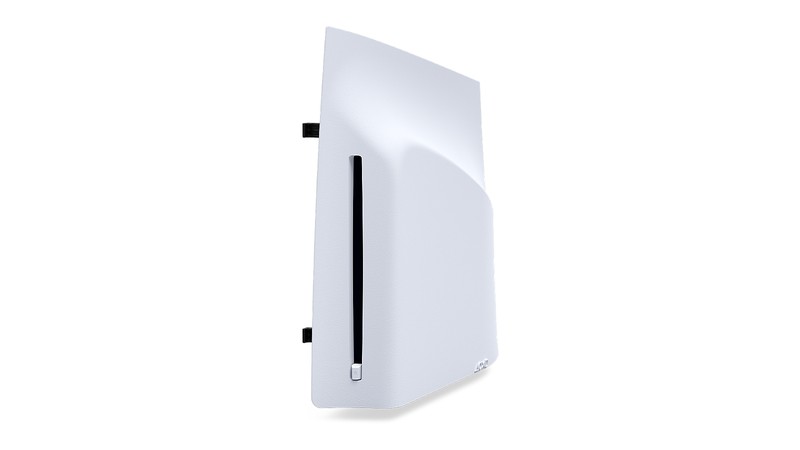
很多人买 PS5 光驱版的理由里,除了玩实体游戏,还有一条是「顺带当影碟机」。这事确实能成立,PS5 内置的是 4K UHD 蓝光光驱,画质和解码能力放到专门的播放器里也不掉价。
但真到插盘的时候,会发现有各种「明明是好盘却读不出来」的情况。这篇把边界理清楚:哪些盘能读、哪些必被拒、区域码怎么算、以及画面黑屏到底是机器的问题还是链路的问题。
先确认你的机器有没有光驱
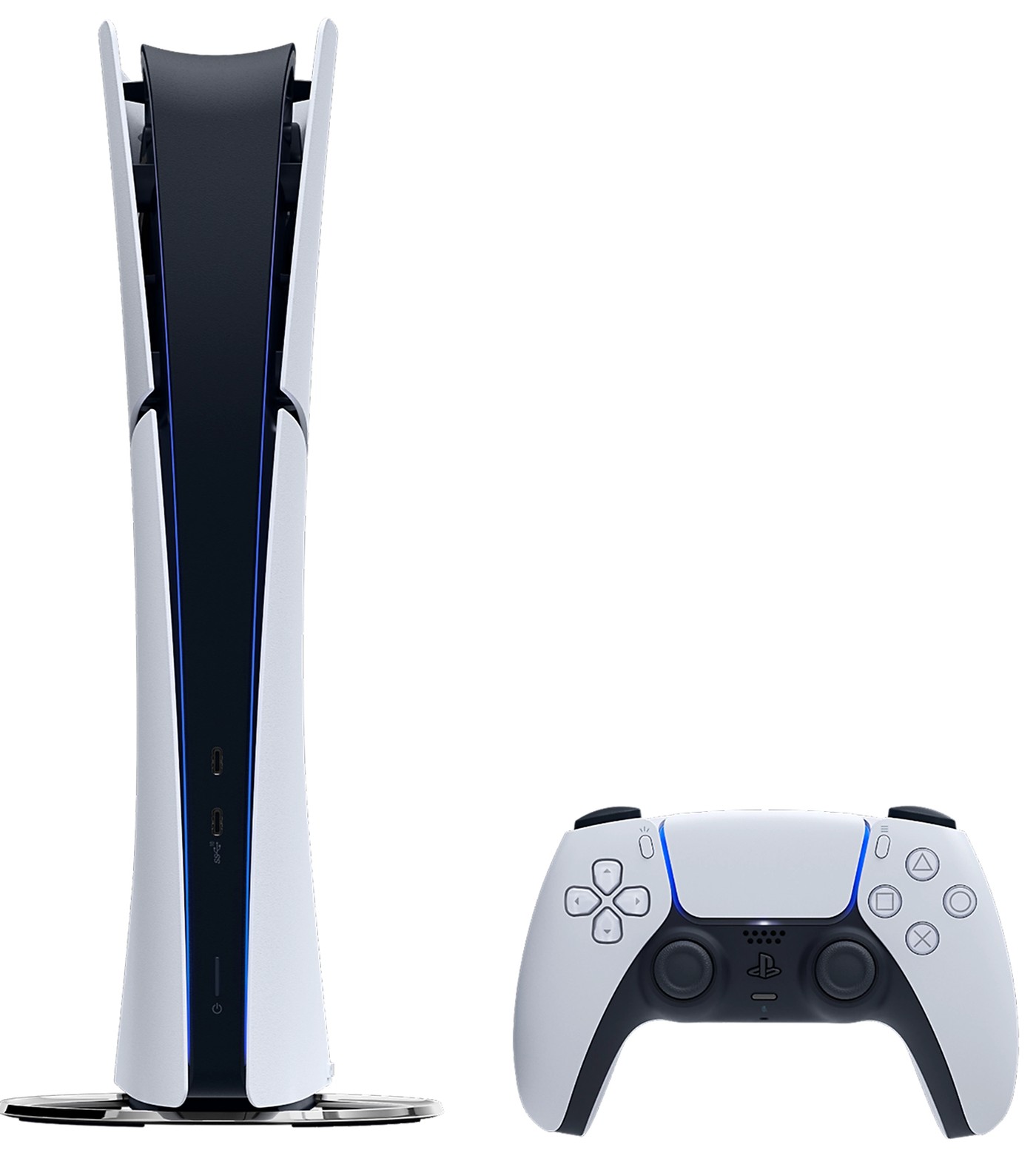
第一步永远是排除机型问题,这一步能省掉后面一半的折腾。
- 原版 PS5 标准版:带内置光驱,可以直接播。
- PS5 薄版(光驱版):带内置光驱。
- PS5 Pro(光驱版):带内置光驱。
- 任何数字版:没有光驱,不能播放任何光盘。这一点必须说清楚——数字版即使通过 USB 接一个外置光驱,也不能用来播电影,PS5 系统不支持这条路。
- 薄版数字版 / Pro 数字版的官方外接光驱:如果加装了索尼官方的外接光驱,可以读盘。但这个配件首次连接到主机时必须联网完成注册,注册没走完之前它连游戏盘都不读。之后这个外接光驱可以换到另一台兼容的薄版或 Pro 上,但新主机同样要走一次联网注册。
如果你插了盘、机器完全没反应也不转,先回头看这一步——很可能不是故障,是根本没光驱。
支持与不支持的盘种,边界很硬
PS5 支持的光盘类型清单并不长,官方列得很明确。
能播的:
- Ultra HD Blu-ray(4K 蓝光),包括 BD-ROM、BD-R、BD-RE
- 标准 1080p 蓝光,BD-ROM(含混合型光盘)
- BD-R / BD-RE,覆盖 BDMV 与 BDAV 两种结构
- DVD-ROM、DVD+R/RW、DVD-R/RW
- AVCHD(摄像机导出的那种蓝光结构)
- PS5 / PS4 游戏光盘
不支持的:
- 音频 CD:不管正版还是刻录盘,一律不播。CD Video 和自制 CD 也不行。
- 3D 蓝光:不支持。
- BD-XL 大容量蓝光:不支持。
- BD-RE 1.0 版:早期的可重写蓝光,不兼容。
- 没有 finalize(封盘)的 DVD:读不了。刻录时忘了封盘是踩坑率最高的一项。
- 8 厘米小盘、卡片形/星形/心形这类异形盘:官方明确警告不要放,可能损坏光驱。
- 有裂纹、变形、修补过、贴了纸或贴纸的盘:同样在禁止之列。
- 双面盘的纯音频面:那种一面是 DVD 标准、另一面只有音频的 DualDisc,音频面不能播。
还有一个容易忽略的点:如果播放的是受版权保护的光盘,AACS 加密密钥可能需要更新。主机联网时会自动更新这个密钥。所以遇到「这张盘以前能播,突然不能播了」,先联网放一会儿再试,别急着拆机。
区域码:UHD 没有锁,1080p 和 DVD 有
这是「同一部电影,别人的机器能播我的不能」的头号原因。
先记结论:
- PS5 与 PS4 的游戏光盘:全区。任何地区的机器都能玩任何地区的游戏盘。
- UHD(4K)蓝光电影:全区。UHD 蓝光的格式规范里本身就没有区域码这一项,所以从任何地方买回来的 4K 盘都能播。
- 标准 1080p 蓝光电影:有区域锁,分 A、B、C 三个区。
- DVD:有区域码,分 1 到 6 区。
区域归属取决于主机的销售地区。比如在 B 区(欧洲、澳洲、中东、非洲等)销售的机器,遇到从 A 区(北美、日本、东南亚等)买回来的 1080p 蓝光,就可能直接拒绝播放。这不是光驱坏了,是播放器在设计上就是这么做的。
屏幕上的提示如果出现了「区域」相关字样,就应该立刻停止硬件方向的排查——问题不在机器。
还有一条:BD/DVD 的区域码可以改动,跟随你放入的盘切换,但总共只能改四次。官方说明里明确写了这个上限。所以别为了试一张盘随便切,切之前想想这是不是你真的想固化的区域。
黑屏、掉 HDR:问题多半在 HDCP 链路上

有一种故障特别容易误判:盘能识别、播放器也启动了,但画面要么全黑,要么从 HDR 掉成普通画质,电视上还弹出一条关于 HDCP 的提示。
这种情况大概率不是光驱的问题。UHD 蓝光播放需要走 HDCP 2.2 的握手机制(很多新设备是 2.3)。握手要在整条链路上完成——PS5 的 HDMI 输出口、HDMI 线、电视或功放的输入口,任一环不支持或者不稳定,播放就会中断。
值得注意的是:玩游戏输出 4K HDR 可能完全正常,但播 4K 影碟就失败。原因是游戏和影碟播放器对握手的要求严格程度不同,影碟这条路更苛刻。所以「游戏能玩」不能证明链路没问题。
按下面的顺序排查,每做一步就重放一次同一张盘。
- 换线。用标注 High Speed 或 Ultra High Speed 的 HDMI 线,两端都插到底。劣质线材是最常见的原因。
- 直连电视。把 PS5 的 HDMI 直接插到电视,绕过回音壁和功放。如果直连就正常,问题在你的音频设备这一环。
- 彻底断电重来。电视和主机都完全断电(不是待机,拔电源等一会儿),然后再开机重试。HDCP 握手在冷启动后重建,这一步能解决相当一部分偶发问题。
- 对比测试。如果同一部电影的 1080p 版本能播、只有 4K 版失败,基本可以确认是 HDCP 或 4K 输出链路的问题,而不是光驱读取的问题。
另外,PS5 在 HDR 上支持的是 HDR10 和 HLG,不支持杜比视界。如果你的电视主打杜比视界,播放 4K 盘时会以 HDR10 呈现。这不是故障,是格式支持范围的问题。
正确的播放步骤与音频能力
操作本身很简单,按顺序来就不会出错。
- 开机,确认已经完成系统设置。
- 放入光盘。标签面朝上。如果主机竖放,盘片的标签侧朝向哪一边需要按官方示意确认,放反了会表现为读取失败。
- 系统识别之后,主界面上会出现 Disc Player(光盘播放器)图标,选中它开始播放。
- 用 DualSense 手柄控制播放、暂停、快进、快退、停止。
- 看完用主机上的弹出键或者手柄操作退出光盘。
音频格式方面的能力比想象中强:杜比数字(最高 5.1)、杜比数字 Plus(最高 7.1)、杜比 TrueHD(最高 7.1)、杜比全景声、DTS(最高 5.1)、DTS-HD HRA、DTS-HD MA、AAC、Linear PCM(最高 7.1)、DTS:X。其中杜比全景声和 DTS:X 需要连接到支持这两种格式的设备才会生效,用电视自带扬声器是听不出区别的。
顺带提醒一句关于光盘保养的:擦拭时用柔软的无绒布从圆心朝边缘直线擦,不要画圈。指纹和内圈附近的一道细划痕,造成播放失败的概率比想象中高。
最后,如果真的怀疑是光驱硬件问题,先做一次干净的对比测试:三张不同类型的好盘(4K 一张、1080p 一张、DVD 一张),加一张确认能读的游戏盘。如果游戏盘能读、所有影碟都不行,并且屏幕上有区域或 HDCP 相关提示,那就不是光驱的事。如果连游戏盘都不读,那才需要往硬件方向考虑。