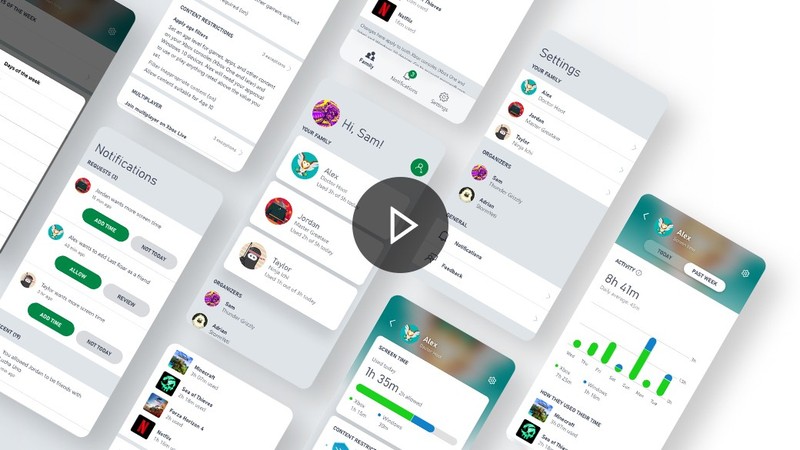
「再玩五分钟」这句话,是很多家庭里每天都会重播一遍的对话。与其每次靠吼来解决,不如把规则交给主机去执行——它不会心软,也不会忘了自己说过什么。
Xbox 这套叫「家庭设置 / Family Settings」的家长控制,覆盖 Xbox Series X|S、Xbox One、Windows 电脑和 Xbox 手机应用。核心思路是:家长账户建立「家庭组」,把孩子的账号加进去,之后所有限制都作用在孩子的账号上,并且跟着账号走——即使孩子去了朋友家的 Xbox,用自己账号登录,规则照样生效。
这篇按五步走完。App 在苹果 App Store、Google Play 和微软商店都能免费下载。
第一步:建立家庭组,把孩子账号加进去
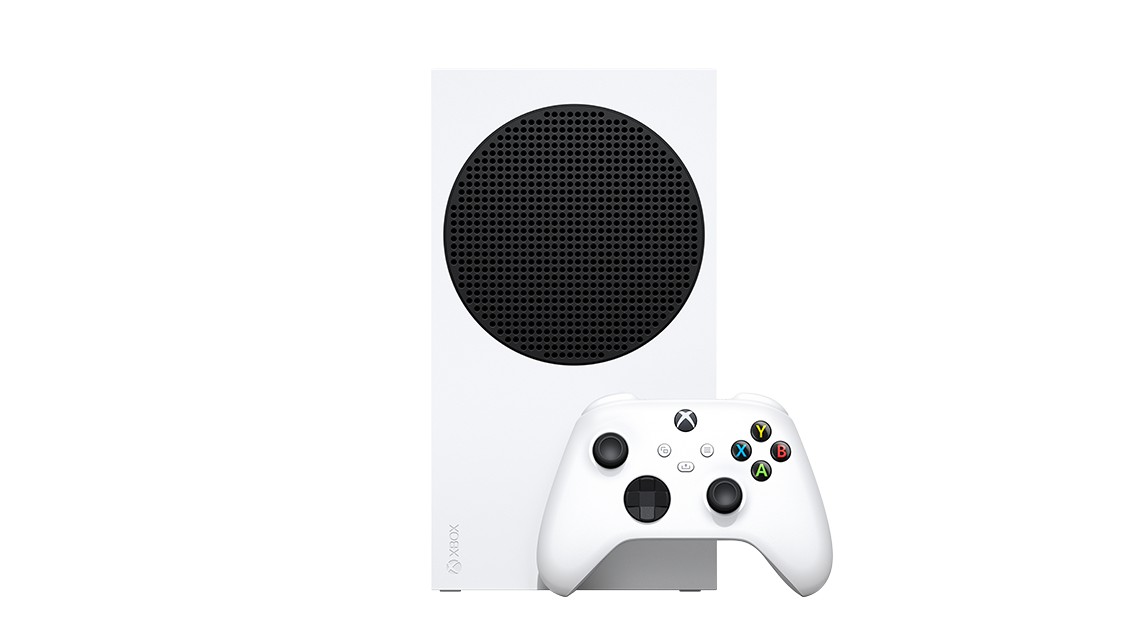
所有设置的前提都是先有一个家庭组。
- 用家长自己的微软账户登录。注意要用大人的账号,不要用孩子的。
- 推荐路径:手机上的 Xbox Family Settings App。它可以实时管理,是后面所有操作的主战场。电脑上也可以走
account.microsoft.com/family。 - 添加成员。孩子如果已经有微软账号,直接按邮箱邀请加入,孩子在邮箱里确认就行。孩子如果还没有账号,在添加过程中可以顺带创建一个儿童账号。
- 确认角色。加入之后要核对一下谁是成人、谁是儿童。家庭组里只有成人身份的账号能修改儿童账号的隐私与在线安全设置。想确认自己的身份,在 App 里看一眼成员列表就清楚了。
这里有个概念要理解清楚:限制是绑定在账号上的,不是绑定在主机的。这意味着限制没法靠「换个机器」绕过去,家长也不用每台主机上重复配置一遍。
第二步:屏幕时间——先定日程,再定单游戏上限

这是整套设置里最有价值的一项,也是 2026 年改动最大的部分。
基础操作是设定每天可以用多久、以及什么时间段可以用。在手机上打开 App,选到孩子的档案,进入屏幕时间这一栏,你看到的是周一到周日分列的表格。可以给每一列单独设置——比如上学日一小时、周末三小时,或者设定成晚上八点之后主机完全锁死。人一登录,倒计时就开始走;登出就停。所以有个很实在的小技巧:孩子不玩的时候让他登出账号,别让倒计时白白空转。
2026 年 7 月新增了两样东西,都很实用。
- 每周 / 周末 / 自定义模板。以前要改七天得点七次,现在选个模板一步到位。
- 按单个应用和游戏设定时间上限。这个才是关键——「一小时」这个概念太粗了,玩一小时某款在线竞技游戏和玩一小时解谜游戏,消耗完全不是一回事。新设置允许你只给吃时间最狠的那几个游戏单独设上限,其余游戏不受影响;也可以直接把某一款游戏整个封禁,即使它的分级在你允许的范围内。孩子的时间用完之后,可以在系统里发一个「加时申请」,申请会直接推到你手机上,点一下就能批十五分钟或者一小时。
另外还有个「暂停」功能,随时随地从 App 里按一下就能中止当前这次游玩,屏幕上会给孩子提示。晚饭好了、作业没写完的时候用这个最直接。
还有两个小开关值得打开:屏幕时间通知(在主机上提前提醒孩子时间快到了,减少突然被掐断的冲突)、以及活动报告(在孩子的微软账号里查看他在主机和 Windows 设备上的使用摘要)。
第三步:消费——用「询问家长」加零花钱,比藏信用卡有效

这一块的思路要换一下:不是靠家长盯着,而是从结构上断绝意外支付的可能。
先在设置里关掉孩子账号的直接信用卡扣款,然后打开 「询问家长」(Ask a Parent)。开启之后,孩子每一次想买游戏或附加内容,主机都会中断购买流程,同时给你的手机推一条实时通知,你可以在手机上直接同意或者拒绝。
接着用 App 里的「充值 / 添加金额」给孩子设一个独立的钱包,转入一笔固定的零花钱。孩子可以用这笔钱自己决定买什么,但花完就没了——余额归零之后,App 会拦住所有后续交易,直到你手动再加钱。这比直接开放信用卡好用得多,因为它同时教了两件事:预算的概念,和一个东西该不该买的判断。
想核对花销,在主机上或者网页端的订单历史里都能看到完整记录。
关于游戏内的开箱机制,Xbox 平台侧有对应的公开原则声明,可以在家庭设置页找到入口了解。如果这是你在意的点,建议一并看一下。
第四步:内容分级——设一道硬天花板
内容过滤会按年龄分级自动拦截游戏和应用。你在设置里选一个上限,超过上限的内容既不能启动也不能下载。这里有一条容易被误解的规则:订阅服务不能绕过分级上限,即使是 Game Pass 里的游戏,超出分级同样进不去。
分级的判断依据是 ESRB、PEGI 这类国际评级体系。挑选的时候可以直接按年龄档去对:年龄较小的孩子沿用平台默认的严格档位;青少年可以根据状态调整到更高的档位,但建议具体到每一款游戏单独判断,而不是整体放开。
还有一个实际使用中出现频率很高的例外情况值得一提:有些很受孩子欢迎的多人游戏,默认需要比幼儿档位更宽松的在线权限才能联机。App 里针对这种情况提供了专门的单独开关,可以只放行这一款游戏的联机能力,而不动全局设置。如果孩子的主要社交场景就在那一两款游戏里,用这个开关比整体放松权限安全得多。
第五步:社交与联机——把陌生人的语音通道关上

这一步是很多家长会漏掉的一项,也是风险最集中的一项。
Xbox Live 的默认设置有相当程度的开放性,很多游戏里陌生人可以直接给孩子发语音。这些是账号级设置,会跟着账号走,所以一定要设在账号上,而不是只在某台主机上改。
路径在主机上:按 Xbox 键打开导航 → 设置 → 账户 → 隐私与在线安全 → 选到孩子的账号 → Xbox 隐私 → 查看详细信息并自定义。需要重点改的项目:
- 其他人可以通过语音、文字或邀请联系你 → 改成「仅好友」
- 可以在 Xbox 之外通过语音和文字交流 → 改成「仅好友」
- 其他人可以看到你的好友和俱乐部成员 → 改成「仅好友」或「屏蔽」
- 可以玩多人游戏 → 13 岁以下建议设为「仅好友」,青少年由家长自行判断
回到手机 App 里,好友管理这块能收尾:孩子想加新好友时发起申请,你能看到他想加的是谁;同时你也能查看他当前关注和被关注的完整名单。这一步比任何口头约定都管用。
设置完之后,还有两件事要做
第一件是接受它会不断被挑战。孩子会尝试各种办法:换第二个账号(限制是按账号绑定的,新账号不在家庭组里就没限制,所以要把主机上的账号管理好)、用浏览器绕(网页过滤是另一个应用负责,不在 Xbox 这套设置的范围里)。所以现实的做法是两件事配合:Xbox 这套管游戏,网络层面再用 DNS 过滤覆盖全屋设备。
第二件是退出登录这件小事。屏幕时间从登录开始计时、到登出停止,如果孩子长期挂着账号不登出,剩下那些不玩的时间也在消耗额度。教孩子养成不玩就登出的习惯,实际可用时间反而会变多。
最后说一个心态上的建议:这套工具的定位是「代替无休止的讨价还价」,而不是「把孩子锁在外面」。规则提前讲清楚、时间到了自动执行、想加时走申请流程——把冲突从人和人之间,挪到人和系统之间,家里会安静很多。