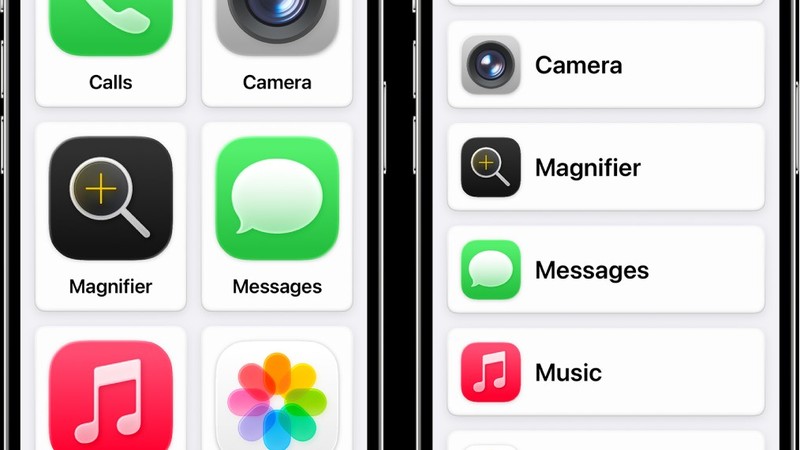
iPhone 里有一个模式,打开之后整个界面会变成”大格子 + 大字体”,电话只剩下拨号盘和联系人两个按钮,微信只保留聊天和视频通话。这就是从 iOS 17 开始加入的”辅助访问”(Assistive Access)。它的定位很明确:给视力下降、手指不太灵活、或者对智能手机操作逻辑完全陌生的长辈用。
苹果官方文档对它的描述是”简化 App 和体验,让 iPhone 更容易使用”。这篇把从开启到退出、以及配套的几项设置一次讲清楚。
它把 iPhone 变成了什么样
开启辅助访问后,主屏幕上的 App 图标会变成类似功能机时代的方格子,字体巨大,每个图标能占掉屏幕四分之一。系统只保留最核心的功能:打电话、发信息、拍照、看日历、看照片。
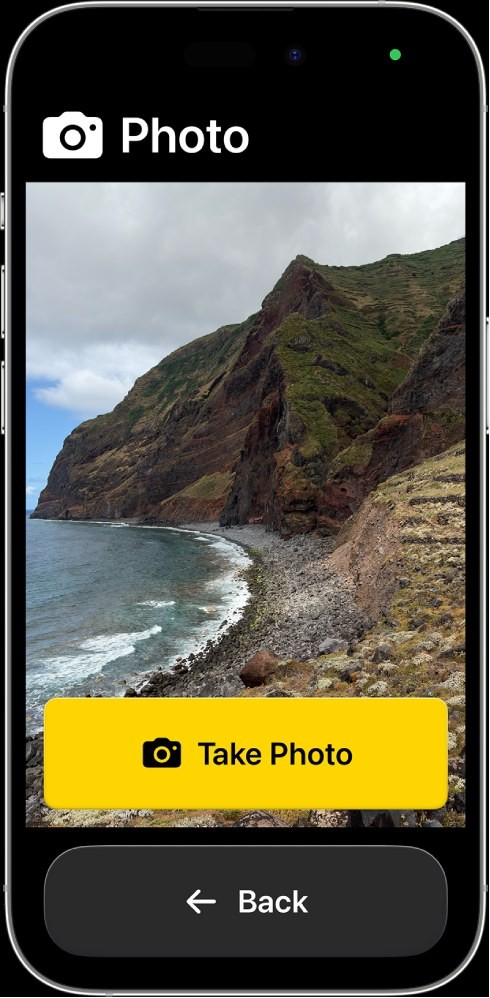
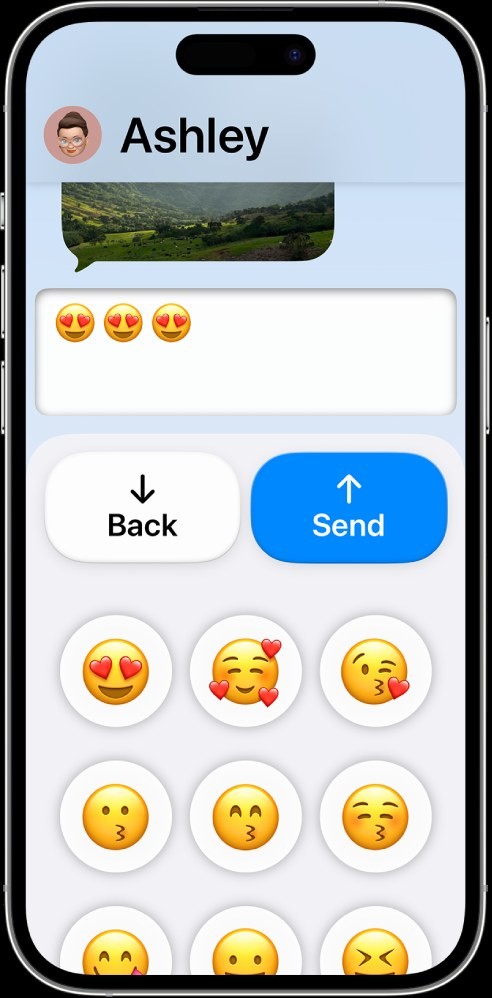
每个 App 的界面也被重新设计过。电话界面只有”拨号盘”和”联系人”两个大按钮;相机只有快门和切换前后摄;信息则把收件箱做成大卡片,点一下就能回。这样做的好处是操作路径短到几乎没有学习成本,同时大幅降低误触到其他菜单的可能——对不熟悉智能机的人来说,误触往往比不会用更麻烦。
对子女来说更省心的一点是,进入这个模式后,其他 App 和系统设置都被隐藏起来,长辈基本不可能自己乱点出问题。
开启步骤:五步走完
- 打开「设置」,进入「辅助功能」。
- 找到并点击「辅助访问」,然后点「设置辅助访问」。
- 系统会让你选择要保留的 App。把长辈常用的勾上,比如电话、信息、相机、照片、日历。没勾的会自动隐藏。
- 设置一个 4 位数字密码。这个密码用于退出辅助访问模式,务必记好,别让长辈知道(或者你自己记住就行)。
- 点「开始使用辅助访问」,手机立即进入简化界面。
首次进入时,系统可能还会让你为选中的 App 做一些偏好设置,比如联系人的显示方式、日历默认视图等。按自己的习惯调一下就好,这些选项之后也能改。
怎么退出:连按三次侧边键
退出方式是连按三次侧边电源键,然后输入刚才设的 4 位密码,就能回到常规界面。这个设计很方便——子女需要帮忙做高级设置时,退出来弄完再切回去就行,不用改动任何配置。
如果连按三次侧边键没有反应,先去「设置 → 辅助功能 → 辅助功能快捷键」确认”辅助访问”已经被勾选。这个快捷键菜单里可以勾多个项目,连按三次时会弹出选项让你选。
配套还要做几件事
光开辅助访问不够,这几项建议一起设好,体验会完整很多。
- 字体和显示:进入「设置 → 显示与亮度 → 文字大小」把滑块拉到最大;再到「辅助功能 → 显示与文字大小」打开「更大字体」和「增强对比度」,界面元素会更清晰。
- 粗体文本:在「显示与文字大小」里打开「粗体文本」,图标和文字边缘更锐利,对老花眼友好。
- 放大器:在「辅助功能 → 放大器」里打开,长辈可以用相机实时放大看药瓶说明书、菜单这类小字。这是个被严重低估的功能。
- 朗读屏幕:开启后,双指从屏幕顶部下滑,系统会逐句朗读当前页面。对不方便看屏幕的场景很有用。
- LED 闪烁提醒:在「辅助功能 → 音频与视觉」里打开「LED 闪烁以示提醒」,来电和消息会有闪光提示,听力不好的长辈不容易漏接。
- 关闭后台刷新:在「通用 → 后台 App 刷新」里,只保留微信、电话相关的,其他新闻、购物类 App 关掉,能省不少电。
- 关闭 App 内评分弹窗:在「设置 → App Store」里关掉「应用内评分及评论」,避免长辈被弹窗打断。
想更安全:配合屏幕使用时间和引导式访问
如果担心诈骗电话或乱装 App,还有两道可以用。
一是「屏幕使用时间」。在里面设置内容和隐私限制,可以锁定关键设置项不被改动,也能指定允许的联系人白名单,从源头减少陌生来电风险。
二是「引导式访问」。它的作用是把设备锁定在单一 App 里,需要密码才能退出。如果长辈只用某几个固定功能,配合辅助访问一起用会更稳。路径在「辅助功能 → 引导式访问」。
另外建议在「电话」的个人收藏里加几个常用联系人(子女、社区医生),负一屏放上小组件,单击就能拨出去;同时在「健康」App 里创建医疗急救卡并勾选「锁定时显示」,紧急情况下别人能在锁屏上看到关键信息。
最后一点建议
辅助访问不是”老人机模式”的完美替代品,它简化的是界面和路径,不改变 iPhone 本身的逻辑。对完全没用过智能机的长辈,建议再配合几件事:把常用 App 放第一屏、把通知精简到只保留必要的、把 Wi-Fi 和密码提前配好。
还有一点实际经验:选机型时屏幕大一点会明显好于小屏。大屏配辅助访问,字体和图标能真正做大,阅读和点击都轻松。这比在参数上省几百块划算。