它到底支持哪些机种
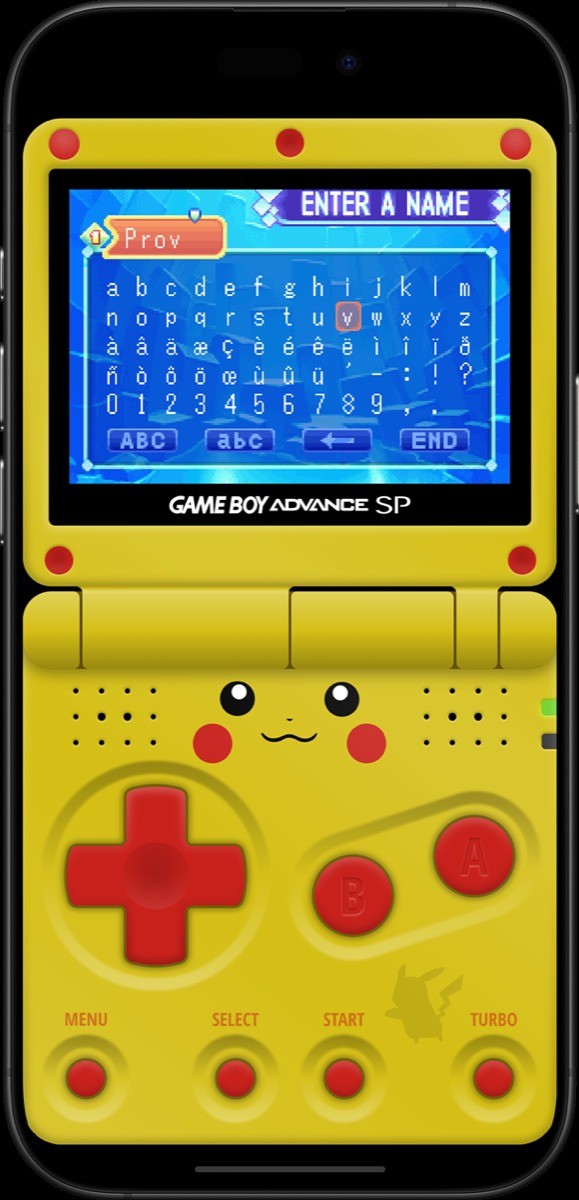
多机种模拟器在 iOS 上一直不多,原因很实际:一个 App 里塞进十几个不同架构的模拟核心,维护成本极高,还要过审。Provenance 是做成了的那一个。
按官方列出的支持范围,覆盖的机种大致分几类:
- 任天堂系:NES、SNES、Game Boy、Game Boy Color、Game Boy Advance、Nintendo 64、Nintendo DS
- 世嘉系:Master System、Mega Drive、Game Gear、32X、Saturn、Dreamcast
- 索尼系:PlayStation
- 掌机系:PSP、Atari Lynx、WonderSwan 等
- 街机系:MAME(仅部分发行方式提供,见后文)
加起来官方口径是 38 种以上系统。对大多数只想要「一个 App 解决所有老游戏」的人来说,这个范围已经够了——从红白机时代一路到 32 位主机,基本没有明显缺口。
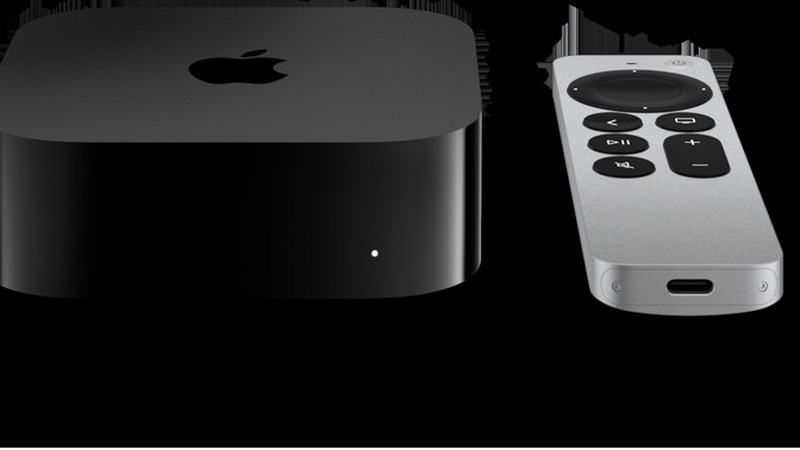
一个容易忽略的点是 Apple TV 版本。它在 tvOS 上是原生应用,不是投屏,配上蓝牙手柄之后就是一个客厅游戏机。这也是它跟其它 iOS 模拟器差距最大的地方。
装机:App Store 直接装,不用侧载
这是它最省事的一点。Provenance 在 App Store 上架,直接搜索下载即可,不需要 AltStore、不需要开发者账号、不需要七天一续签。
这一点值得单独强调,因为 iOS 上性能强的模拟器里,相当一部分(比如 GameCube / Wii 方向的那几个)因为需要 JIT 编译,只能走侧载渠道,签名每隔七天就要刷新。Provenance 走的是解释执行加动态重编译的组合,核心机种都在 App Store 规则允许的范围内,所以能长期稳定地用。
安装路径:App Store 搜索 Provenance,下载安装,打开之后就是一个带封面墙的游戏库。iPhone、iPad、Apple TV 三个平台是分开安装的,买过或下载过之后各端都能装。
另外官方还有一个 alpha 频道,通过侧载方式分发,用的是独立的 Bundle ID,可以和稳定版共存。装 alpha 的前提是你已经会用 AltStore 或 SideStore 那套流程。
第一次打开要做什么:导入 ROM 与 BIOS
模拟器本身不含任何游戏,ROM 需要你自己准备。Provenance 提供了三条导入路径,按方便程度排序:
- 内置 Web 服务器:在 App 里开启之后,同一网络下的电脑用浏览器打开它给出的地址,直接拖文件上传。这是最快的方式,批量导入几十个 ROM 也不费劲。
- 文件 App:把 ROM 放进「文件」里的任意目录,然后在模拟器里通过文件选择器导入。iOS 端在没有扩展的构建里用这条。
- 云盘/共享目录:从 iCloud Drive 或其它已挂载的位置直接选文件。
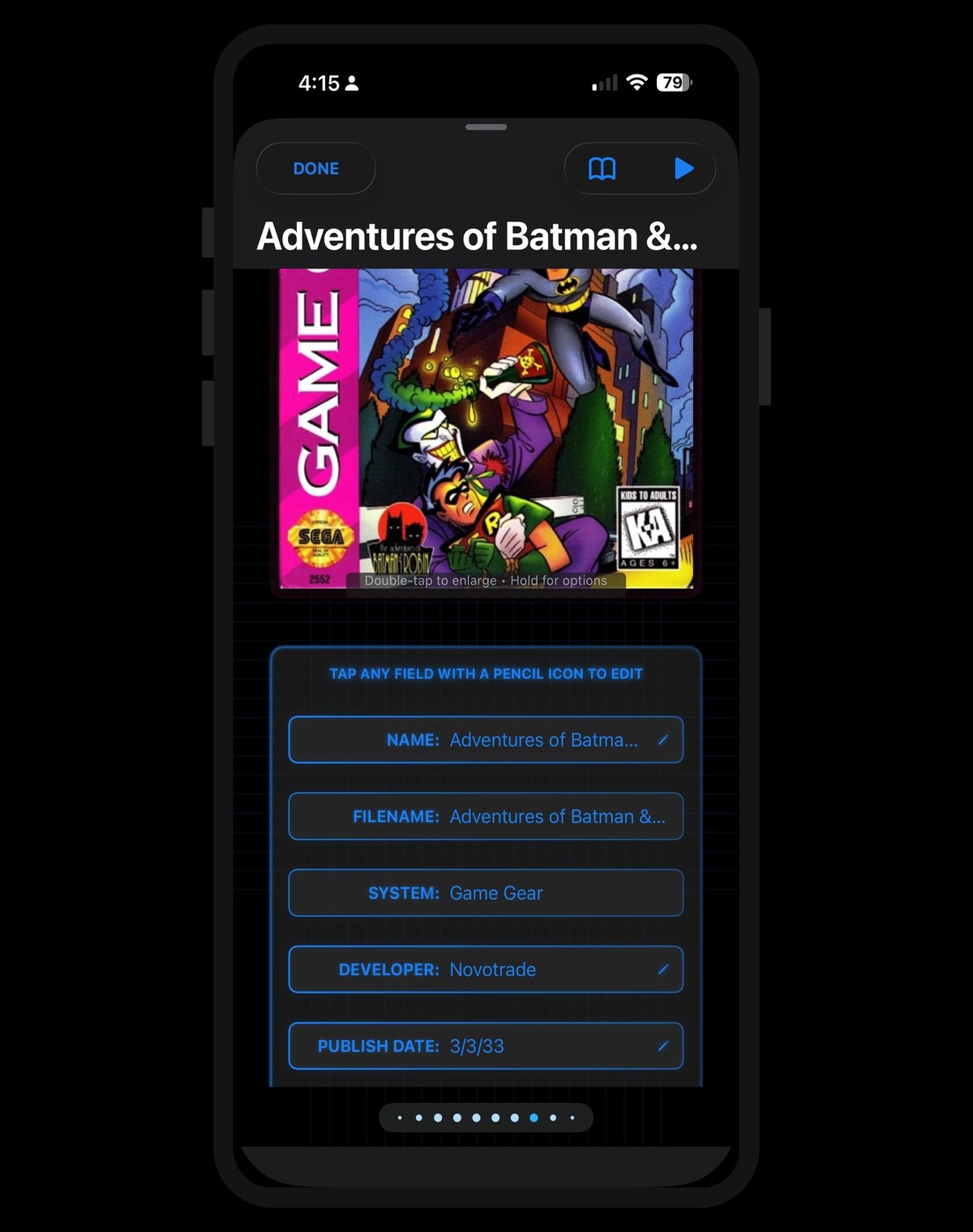
导入之后模拟器会按机种自动分类,扫描到封面之后游戏库会变成带缩略图的网格。
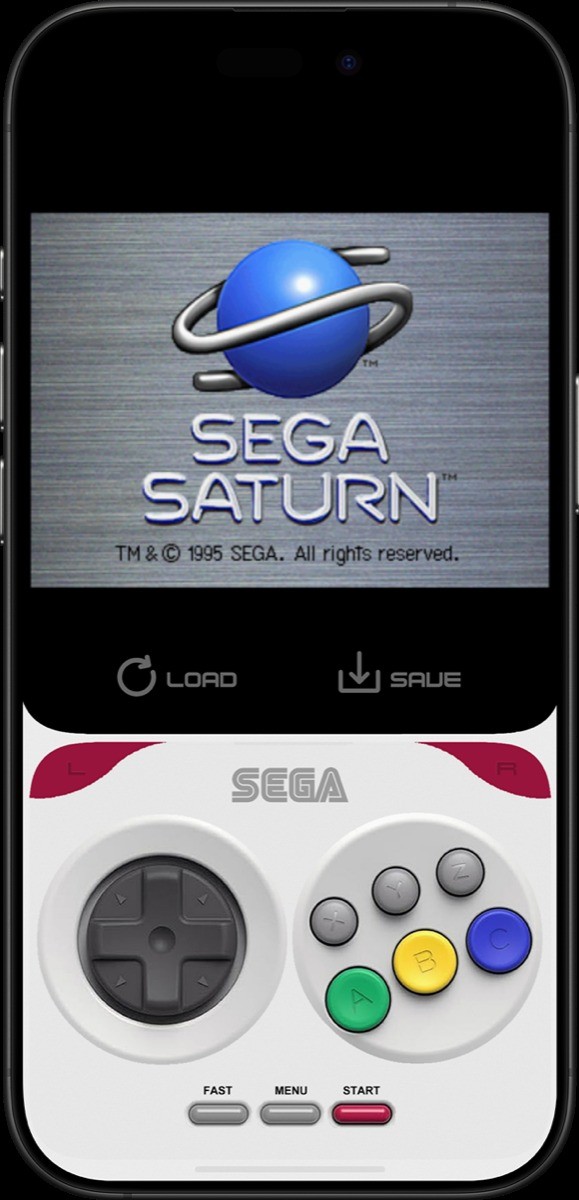
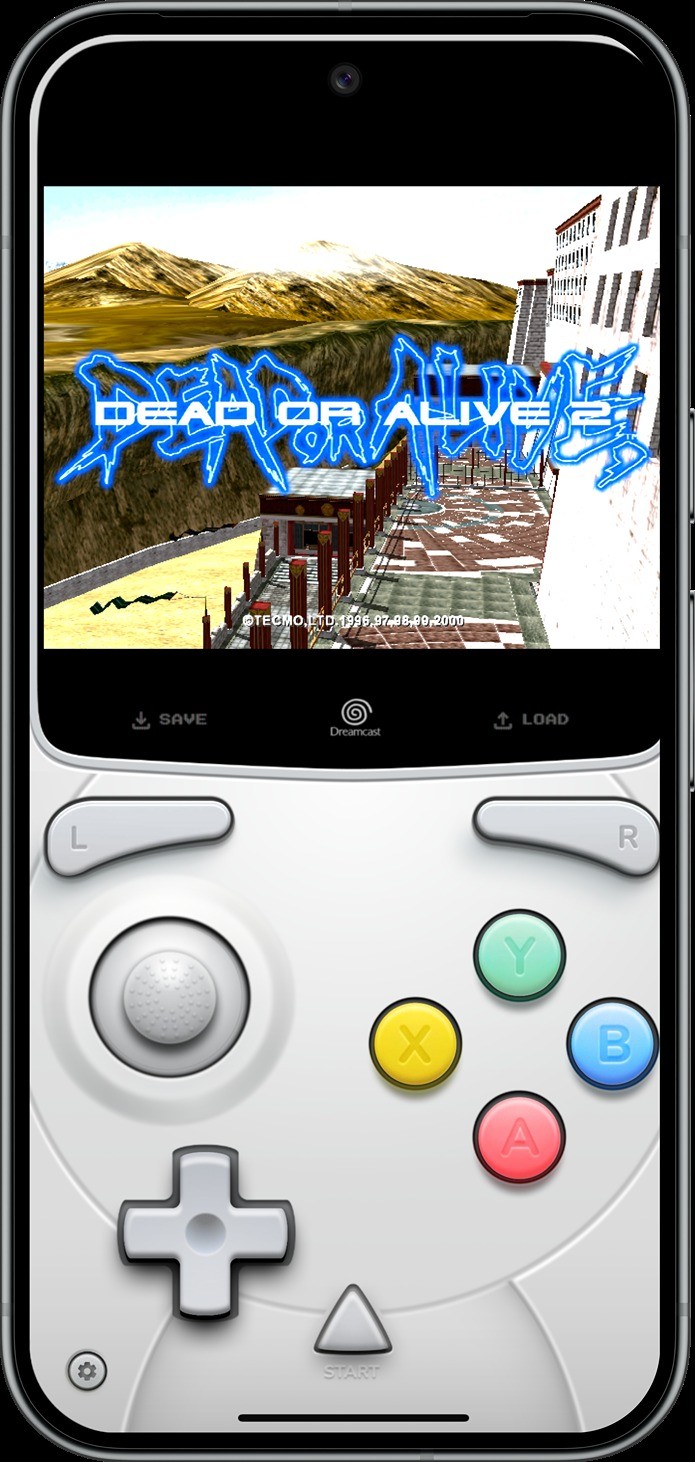
BIOS 文件是很多人第一次用会卡住的地方。PlayStation、Saturn、Dreamcast 这几个机种需要对应的 BIOS 才能启动,没有的话会直接报错或者黑屏。BIOS 要从你自己拥有的主机上导出,不同机种需要的文件名是特定的,放错目录或者改错文件名都不会被识别。建议先在系统的文件管理里确认一下文件名大小写完全一致。
Nintendo DS 还涉及固件文件,情况和 BIOS 类似。如果只是玩 GBA 和 SNES 这类,什么都不用准备,导入 ROM 就能开。
手柄、存档与云同步
触屏玩老游戏体验很差,建议直接上实体手柄。Provenance 对手柄的支持比较完整,主流蓝牙手柄连上之后可以在设置里做按键映射,摇杆死区和连发也能调。
存档部分有三层机制,分清楚用起来会很顺:
- 游戏内存档:跟原主机一样,通过游戏自己的存档菜单保存
- 即时存档:随时存随时读,适合卡关或者想反复试的地方,一般给多个槽位
- 云同步:通过 iCloud 在 iPhone、iPad、Apple TV 之间同步存档和游戏库
云同步这一条在多设备之间来回切换的场景里特别有用——在客厅用电视打到一半,出门用手机接着玩。前提是各端登录同一个 iCloud 账号,且同步开关都打开。首次同步的时候不要着急,让库先跑完一轮再操作,否则容易出现本地和云端版本对不上的提示。
另外提醒一句:即时存档和游戏内存档是两套东西。有些游戏的即时存档会破坏内部计时,如果发现游戏表现异常,先从关掉即时存档开始排查。
MAME 那部分为什么只能侧载
街机部分是 Provenance 里唯一一块不走 App Store 的能力,原因在授权和规则层面而不是技术层面。
街机 ROM 的版权状态在各地区差异很大,而且 MAME 核心的授权条款跟 App Store 的分发规则不完全兼容。所以 MAME 支持只在侧载版本里提供,App Store 版本里没有。
这意味着如果你主要想玩街机,就得走 AltStore 那条路,接受七天一续签的麻烦。如果只是偶尔想玩,用别的独立街机模拟器可能更省事。
Provenance Plus 值不值
基础功能是免费的,App Store 上的主版本可以免费下载使用。额外的能力通过一个叫 Provenance Plus 的可选层级提供,属于自愿支持性质。
判断标准其实简单:先用免费版跑一周,看你有没有被免费范围之外的某个功能挡住。绝大多数人的需求——多机种、手柄、即时存档、云同步——基础版就够。Plus 更适合长期使用并且希望支持开发的用户。
常见问题
- 导入 ROM 之后库里没有:检查扩展名。压缩包有些需要先解压,模拟器不一定直接读压缩包内的文件。
- 游戏能开但没有声音:先进设置确认音频输出设备,蓝牙耳机连着的时候有可能会被路由过去。
- 画面上下有黑边:这是原机分辨率比例决定的,用整数倍缩放加保持比例会得到最干净的画面,拉伸填满反而不自然。
- Apple TV 上找不到导入入口:tvOS 版本建议直接用内置 Web 服务器从电脑上传,比在电视遥控器上翻文件效率高得多。
- 存档在另一台设备上不见了:确认 iCloud 同步的开关状态,首次同步需要一段时间,网络差的时候可能要等。
- Saturn / Dreamcast 启动黑屏:基本可以确定是 BIOS 缺失或文件名不对。
整体来说,Provenance 解决的是「不想折腾只想玩」这一类需求。它不追求把每一个机种的每一个细节都做到极限,但把覆盖面、易用性和多端同步这三件事做到了一起,目前在 iOS 上还没有特别直接的替代者。