iCleaner Pro 到底能删什么
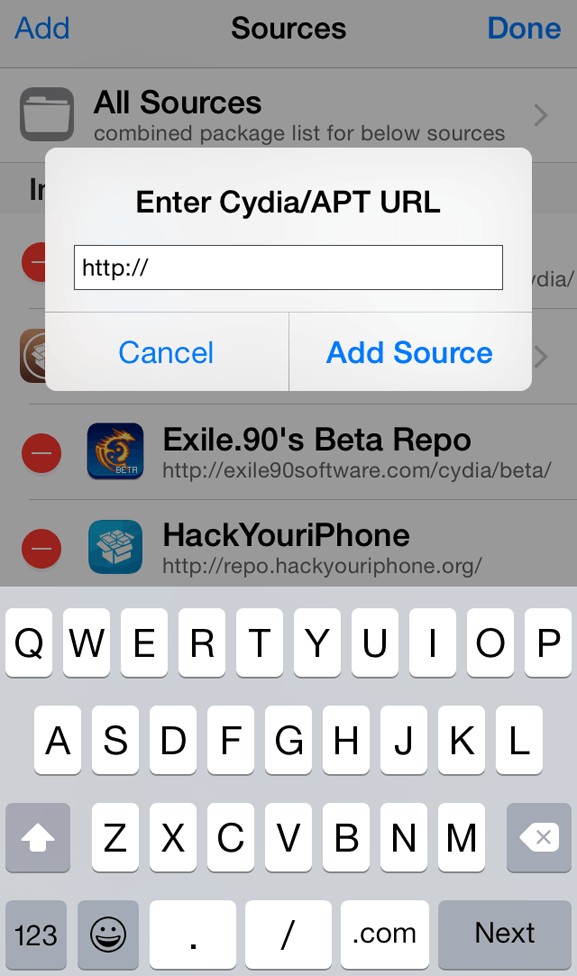
iCleaner 由 iOS 开发者 Ivano Bilenchi 维护,iCleaner Pro 是它的进阶版本,作者在自己的源上免费提供。它不是那种「一键清空」的工具,真正有用的地方在于清单足够细、每一项都能单独开关,而且能顺带处理越狱环境特有的残渣。
先说清楚一个前提:这类工具解决的是「空间被谁占了」,而不是「手机为什么变卡」。如果你的设备卡在某个版本上、插件也确实装得不多,清一次之后没有改善,那问题大概率不在垃圾文件上。
可以清理的项目大致分几类:
- 讯息附件:信息 App 里收发的图片、视频、音频文件
- Safari:Cookie、浏览历史与网页缓存
- 应用程序:App 缓存、Cookie、临时文件与快照
- 系统更新包:系统自动下载的更新文件,往往占几百 MB 到数 GB
- 电池用量数据:已归档的历史电池记录,删掉不影响当前数据
- 未使用依赖:插件被卸载后没被一起清掉的依赖包
- 日志与崩溃报告:系统或应用崩溃后留下的文件
- 缓存与临时文件:重启桌面后会自动重建的那些
装它:从添加源到重启 SpringBoard
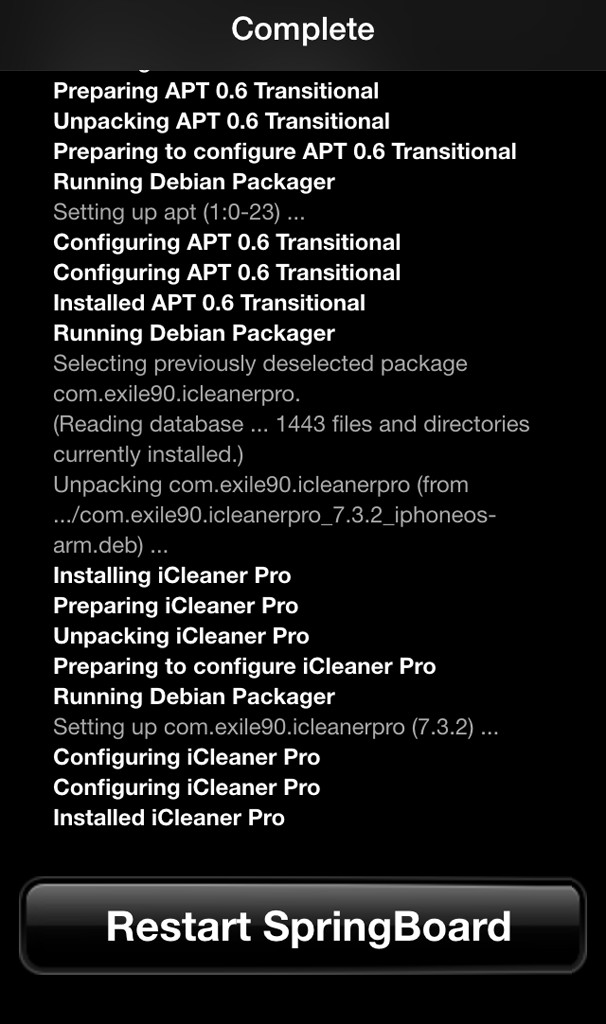
前提是你已经完成越狱,机器上有 Cydia 或同类包管理器。安装步骤和其它插件一样,熟练的话两分钟就能搞定:
- 打开 Cydia,切到「软件源」页面,点右上角「编辑」,再点左上角「添加」
- 在弹窗里填入开发者提供的源地址,确认添加
- 进入新添加的源,找到 iCleaner Pro(免费版 iCleaner 也可以)
- 点开详情页选「安装」→「确认」,等待下载与安装完成
- 安装结束后会出现「重启 SpringBoard」按钮,点一下让桌面重新加载
重启完成后桌面上会出现 iCleaner Pro 的图标。顺便说一句,这个工具在越狱环境里算元老级——它在较早的系统版本上就通过 beta 构建标注过兼容性,并针对越狱设备补充了支持,所以不必担心它是个没人维护的老古董。包管理器里的版本号往往比正式发布的版本更新,遇到问题可以先看看有没有更新的构建。
第一次运行:先看「分析」,再看「清理」
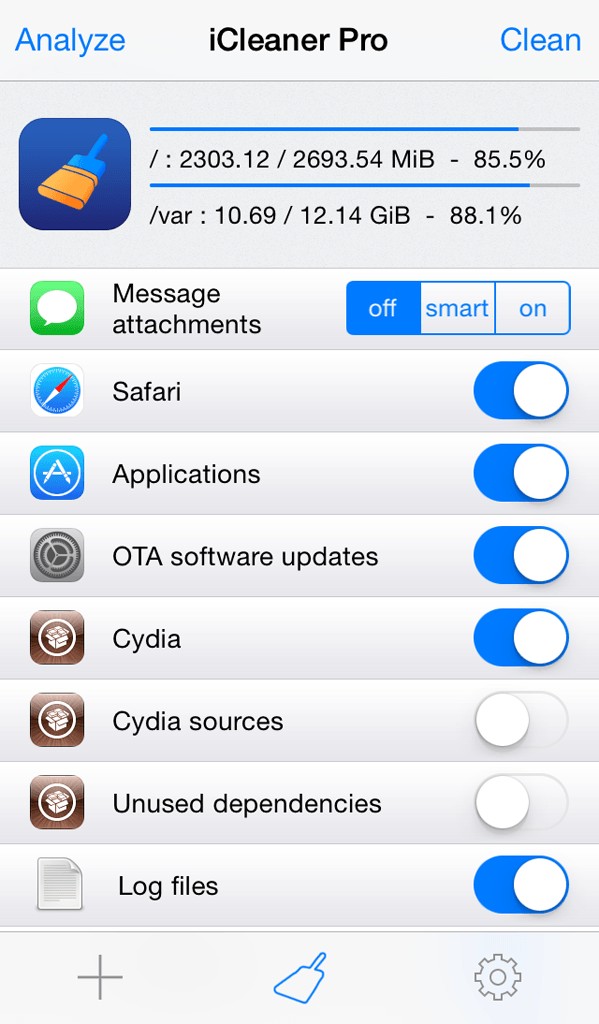
打开应用,首页就是清理选项界面,右上角同时有「分析」和「清理」两个动作。建议第一次先点分析——它会扫一遍当前可以释放的空间,并把每一项的占用列出来,让你知道空间到底被谁吃了,而不是闭着眼睛点清理。
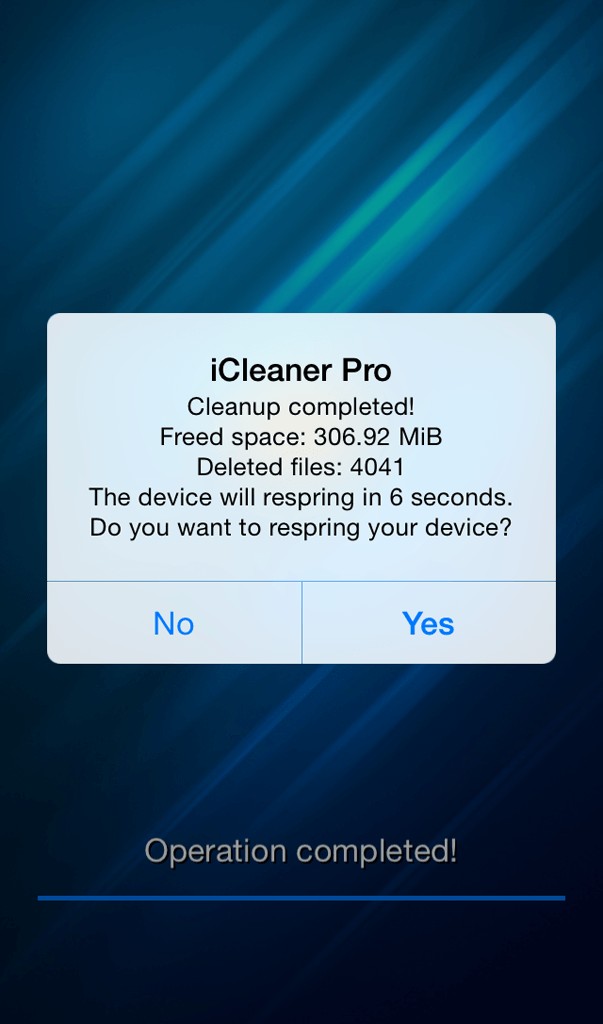
扫描结果会以总量形式显示在顶部,例如「2303.12 / 2693.54 MB」这样,前面的数字是可释放量,后面是总容量。确认没问题之后再点清理,进度页会显示正在处理的类别;完成后会弹出一个对话框,告诉你这次释放了多少空间,并询问是否重启桌面——按提示做就行。
有几个项目在初始状态下是默认关闭的,需要自己判断要不要打开:讯息附件、包管理器源文件、未使用依赖文件、自定义文件和文件夹。如果你之前在包管理器里见过一堆源地址报错,可以打开「源文件」这一项;如果装过又删过不少插件,未使用依赖值得清一次。至于「自定义文件和文件夹」,需要自己指定路径,没有明确需求就别动它。
三个容易踩的坑:排除名单、测试模式、那个开关
第一个坑是排除名单。首页设置里有一项「选择被排除的应用程序」,清理前一定要先把聊天类应用勾进去。以微信为例,它的聊天记录里很多图片和视频挂在缓存目录下,被当成垃圾清掉之后,聊天记录里的内容会一起消失。这不是 Bug,是这类工具的通行逻辑——它只认目录,不认你的感情。
第二个坑是测试模式。设置界面(小扳手图标)里的测试模式打开后,清理和删除的文件会被挪进一个备份区而不是直接抹掉,事后可以恢复或手动清空。不确定某一项会有后果时,先开测试模式跑一遍,是目前最稳妥的用法。新版本也改进了测试模式下对释放空间的估算准确度,给出的数字更可信。
第三个坑,也是最需要强调的:高级设置里的启动项管理中,有一个「抹掉内容启动项」选项,不要打开。它对应的行为远超「清理缓存」的范畴,误触的代价可能是整机数据。看到它,绕开就好。
拿它定位出问题的插件:从全关到逐个打开
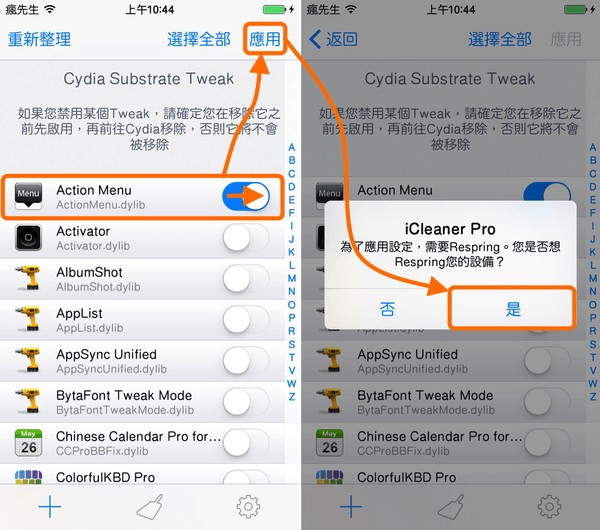
越狱设备最常见的问题之一,是装了某个插件之后开始随机重启、进安全模式或者卡在开机画面。挨个卸载试错效率极低,iCleaner Pro 提供了一个更聪明的办法——它能把所有插件先整体关掉,再一个一个打开,从而定位到具体是哪一个。
- 打开 iCleaner Pro,点左下角「+」进入高级设置,选择插件总开关那一项
- 点右上角「选择全部」把所有开关一次性关闭;橙色开关代表核心依赖,别去动它
- 点「应用」并确认重启桌面,此时所有插件停止加载
- 回到高级设置,把开关一组一组打开,每次打开后应用并重启,观察问题是否复现
- 定位到可疑插件后,卸载它,或者去包管理器里确认它是否支持你当前的系统版本
同一页里还有「设置文件」的管理入口。插件卸载后残留的配置文件会让重新安装的插件沿用旧设置,出现「明明重装了却还是老样子」的怪现象,在这里可以按名称找到并删掉。如果名称认不出来,就得回到包管理器里对照插件的标识符——这一步需要一点耐心,但比重新刷机划算得多。
常见问题
- 清理后浏览器记不住打开的标签页?这是较早版本存在的问题,升级到较新的构建即可解决。
- 清理后某个 App 一打开就闪退?把它加进排除名单,再清一次。
- 释放的空间比显示的小?部分缓存会被系统立刻重建,属于正常现象。
- 不确定某一项能不能清?开测试模式跑一遍,出问题就回滚。
- 清理之后没有任何变化?先点「分析」看占用分布,别指望它凭空变出空间。
把它当成一件定期维护的事来做会更有用:比如每次大版本更新、或者大规模装卸插件之后清一次,而不是每天点一遍。这类工具带来的收益,本来就不在于频率,而在于清单够细、该清的一次清干净。