想在电脑上玩任天堂 DS 的老游戏,绕不开 DeSmuME。它是这个平台上资格最老的模拟器之一,开发节奏早就慢下来了,但胜在稳定、轻量,而且该有的功能基本都有。对只是想安安静静玩几款 NDS 游戏的人来说,它依然是够用的选择。
DeSmuME 是什么
DeSmuME 是一款开源的任天堂 DS 模拟器,支持 Windows、macOS 和 Linux。它的核心优势是兼容性好、对机器要求低——即便是十年以上的老电脑也能跑起来。
它的定位和那些追求极致画质的现代模拟器不太一样。它没有花哨的渲染管线,界面也比较朴素,但换来的是稳定性:多数 NDS 游戏能直接跑,出问题的概率低。对不折腾的人来说,这反而是优点。
安装:官网下载,注意版本分支
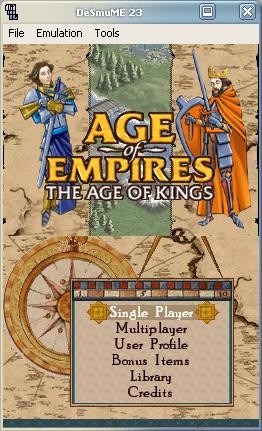
DeSmuME 在官网提供各平台的安装包。Windows 用户建议下安装版,省去手动配置路径的麻烦。
需要注意的是,这个项目有过不同的分支版本。社区里流传的一些「优化版」可能带额外的插件或渲染改动,来源不明的整合包不建议使用。真要装,就走官方渠道,最多再配一个稳定的旧版本备用。
安装完之后第一次启动,先确认界面语言和快捷键是否顺手。模拟器的默认按键映射不一定符合你的习惯,这一步顺手改掉,后面能省很多事。
配置与画面:先保证能流畅跑
画面设置是新手最容易调乱的地方。建议的顺序是先保证流畅,再考虑提升画质。
- 先关掉所有的画面增强选项,用最基础的渲染模式跑一遍,确认游戏本身没问题。
- 再逐步开启放大和抗锯齿,观察帧率有没有掉。NDS 原生分辨率很低,适当放大能明显改善观感,但放得太大对老机器是负担。
- 如果帧率不稳,优先降低放大倍数,而不是去调更复杂的选项。
- 显示方式建议用「双屏垂直排列」,接近真机的观感。
NDS 的屏幕原生物理分辨率是 256×192,两个屏幕加起来才算完整。这一点决定了它放大到显示器上会有点糊,这是硬件本身的上限,不是模拟器的问题。
触控与双屏:NDS 特有的两件事
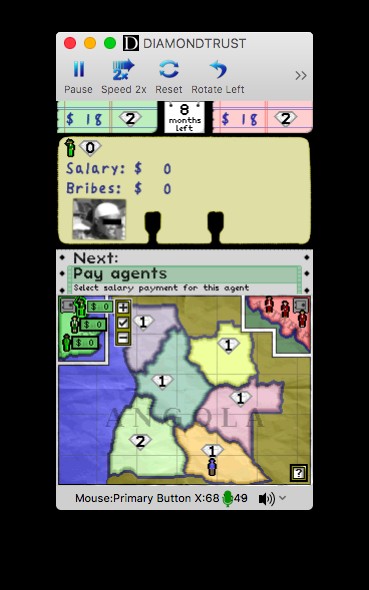
NDS 有两块屏幕,其中下面那块是触控屏。模拟器里默认用鼠标来模拟触控,这个设置大多数人直接用就行。
但有些游戏必须频繁用触控,这时候就要考虑映射。可以把触控操作绑定到键盘或者手柄的按键上,减少鼠标来回移动的次数。具体做法是在输入设置里找到触控相关的映射项,把常用位置绑定成按键。
双屏的布局也要按游戏调整。有的游戏需要同时看两块屏,那就垂直排列;有的游戏主要用一块屏、另一块只是辅助信息,可以考虑把副屏缩小或者放到旁边,让主屏更大。这个调整没有标准答案,看你在玩什么。
金手指与存档:用好能省不少时间
DeSmuME 支持金手指(Cheat)功能,可以用修改码调整游戏内的数值。对老游戏来说,合理使用金手指能绕开一些设计上很折磨人的刷取环节。
使用前要先确认金手指码和你的游戏版本匹配。NDS 游戏常有多个区域版本,同一段代码在不同版本上可能直接失效甚至引起异常。另外,改太狠容易破坏游戏本身的平衡,建议只用来跳过重复劳动,而不是把难度抹平。
存档方面,模拟器会生成独立的存档文件。要养成定期备份的习惯——尤其是准备用金手指之前。金手指导致存档损坏的情况并不少见,提前备份能避免整局白玩。
兼容性与常见问题
几个高频问题。
- 游戏黑屏或者卡住:先确认游戏镜像本身完整,再试试切换渲染方式。
- 画面撕裂、比例不对:在显示设置里调整缩放模式和画面比例。
- 声音卡顿或者有杂音:降低音频采样率,或者关闭音频增强选项。
- 触控点偏位:检查窗口是否被缩放,触控映射需要在原始尺寸下校准。
- 某些游戏存档读不出来:确认存档格式和路径设置正确,必要时手动指定目录。
值不值得用:和别的方案比一比
DeSmuME 不是 NDS 模拟器里综合体验最好的那一个,但它的稳定性、低门槛和成熟度,让它始终有一席之地。如果你只想安安静静玩几款老游戏、不想折腾插件和渲染,它是省心的选择。
如果你更看重画面效果和现代化体验,也可以考虑其他更新更活跃的方案,很多时候它们在同一台机器上的观感会更好。选哪个,取决于你是想「尽量少配置就玩上」,还是愿意花时间换来更好的效果。对刚入门的人来说,DeSmuME 依然是一个稳妥的起点。