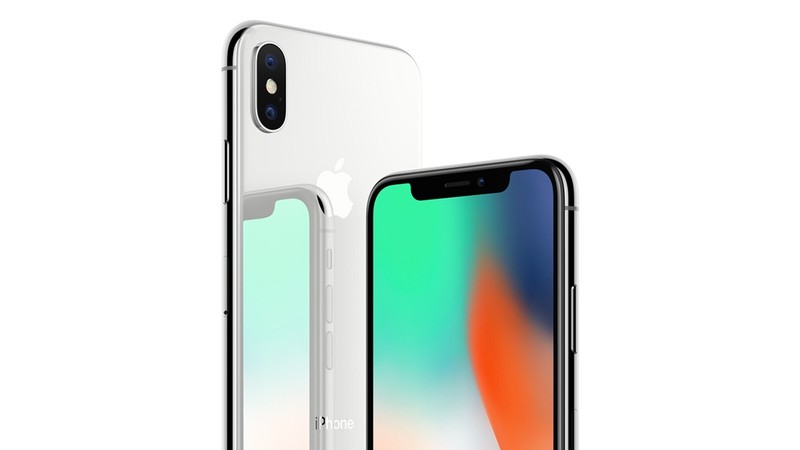
如果你手上还有 iPhone X 或者更早的机器,应该知道 checkra1n 是这几代设备里最稳、最成熟的越狱方案。它基于 checkm8 这个 BootROM 漏洞,无法被苹果通过系统更新封堵,所以到今天还有实用价值。
但 checkra1n 一直只有 macOS 和 Linux 版本。Windows 用户想用,过去得先装个 Linux 虚拟机或者用 checkn1x 这类启动盘,把整个电脑重启到另一个环境里,流程相当折腾。iRemovalRa1n 解决的正是这个问题:它是 checkra1n 的原生 Windows 移植版。
先说清楚原理:checkm8 为什么封不掉
checkm8 是 2019 年由开发者 axi0mX 公开的一个 BootROM 漏洞,影响 iPhone X 及更早的 A5 到 A11 系列设备。它厉害的地方在于漏洞存在于只读的启动芯片里,苹果没办法通过一次系统 OTA 更新把它修补掉,这也是为什么即便到了今天,这批设备依然有稳定的越狱路径。
也正因为这个漏洞足够强大,这类越狱工具在电脑上经常会被杀毒软件误报。这一点后文会再提醒。
支持哪些设备
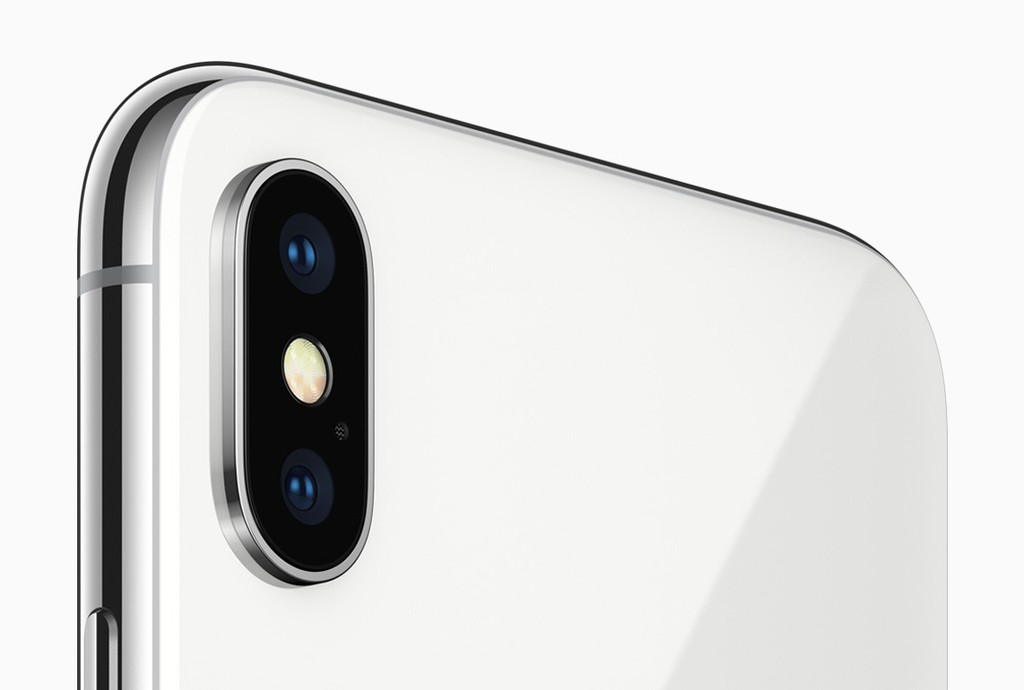
iRemovalRa1n 支持的范围和 checkra1n 完全一致,支持 iOS 12.0 一直到 iOS 14.8。核心判断标准是你机器的芯片型号:A11 及更早的都支持,A12 及以后一律不支持。
能用的iPhon机型包括 iPhone X、iPhone 8 / 8 Plus、iPhone 7 / 7 Plus、iPhone 6s / 6s Plus、iPhone 6 / 6 Plus、iPhone 5s。iPad 方面覆盖初代到第七代的多数型号,包括 iPad Air 2、iPad mini 2 到 mini 4 等。另外 Apple TV HD 和 Apple TV 4K 也在支持列表里。
反过来,iPhone XR、XS、XS Max、iPhone 11 全系、iPhone 12 全系以及更新的机型都不在支持范围内。这不是工具的限制,是硬件本身没有 checkm8 这个漏洞。
工具介绍:它是怎么来的
iRemovalRa1n 严格来说不是 checkra1n 官方团队的作品,而是开发者 iremovalpro 做的移植。据公开说法,checkra1n 团队的核心开发者 Siguza 知道这个项目,并同意他们发布,只是要求不能直接叫 checkra1n,于是就有了 iRemovalRa1n 这个名字。
它的界面基本就是 checkra1n 的克隆,只是替换了一些文字。所以如果你以前在 Mac 或 Linux 上用过 checkra1n,操作逻辑是一样的,学习成本几乎为零。它本身是 iRemoval Pro 软件的一部分,这个软件是免费提供的。
下载与准备工作
正式开始之前,先把下面几件事做完,能省掉后面一堆麻烦。
- 在电脑上下载好 iRemoval Pro 的 Windows 版本,注意区分 32 位和 64 位。一定从官方渠道下载,第三方站点流传的版本有可能被改过。
- 准备一根原装或者质量可靠的 Lightning 数据线。越狱过程中会多次进入 DFU,线材不稳很容易失败。
- 把 iPhone 的重要数据备份一遍。虽然正常越狱不会抹掉数据,但对任何涉及启动链的操作都值得先做备份。
- 临时关闭电脑上的杀毒软件或者给它加白名单。前面说过,这类工具会触发误报,拦截之后流程会中断。
完整操作步骤
下面是完整的越狱流程,照着走即可。整个过程需要重复执行,因为这是半不完美越狱,设备每次重启之后都要重新做一遍。
- 打开 iRemoval Pro,在左侧找到 Jailbreak 按钮并点击,进入越狱界面。
- 把 iPhone 用数据线连上电脑,保持设备处于正常开机、已解锁的状态,然后点击界面上的 Start。
- 程序会引导设备重启进恢复模式(Recovery Mode),这一步是自动的,等它完成就行。
- 接下来按界面提示把设备手动切换到 DFU 模式。这一步是全程唯一需要你动手的地方,按键时序要卡准,具体是同时按住电源键和音量减键若干秒、再松开电源键继续按住音量减键,界面会给出实时的指引动画。
- 设备被正确识别并进入 DFU 之后,越狱会自动开始注入。这一步不要拔线、不要操作设备。
- 进度走完之后,设备会重启,回到系统后就会看到 Cydia 已经装好了,越狱环境生效。
如果卡在 DFU 识别那一步反复失败,先换一根数据线、换一个 USB 口(尽量用主板背面的口而不是前面板或者扩展坞),再试一次。绝大多数失败都出在 DFU 时序和线材上。
越狱后能做什么
进入越狱环境之后,你能做的事情和多数 checkra1n 越狱一致:Cydia 里可以加源、装插件,用来改界面、改系统行为、增强某些 App 的能力。因为 checkm8 是底层漏洞,这套环境的稳定性比依赖系统内核漏洞的方案要好,也不太会被系统更新打断。
需要提醒的是,装了插件之后系统的稳定性取决于插件本身的质量。一次装一堆来源不明的插件,很容易出现白苹果或者开机卡住。稳妥的做法是一次只装一个,确认没问题再加下一个。
注意事项与如何恢复
几点必须记住的事。
- 这是半不完美越狱,设备一旦重启,越狱环境就会消失,需要重新连接电脑跑一遍流程。日常使用中尽量避免频繁重启。
- 不要在有重要日程或者正在处理急事的时候操作,越狱期间设备不可用。
- 越狱之后不要随意升级系统。虽然 checkm8 封不掉,但新系统可能会破坏插件的兼容性。
- 想彻底恢复原状,最干净的办法是通过 iTunes 或者访达恢复系统固件,而不是手动删 Cydia。恢复固件会抹掉数据,所以务必先备份。
最后再强调一次安全性:只从官方渠道获取工具,不要用来路不明的整合包。越狱本身是用户对自己设备行使选择权,但前提是你清楚自己在做什么。