PS5 玩完之后你会怎么处理它?直接按手柄上的 PS 键选待机,还是长按电源键关机?
这两种做法都没错,但待机模式里其实有一堆设置会影响你的使用体验——下不下得了更新、手柄能不能充电、Remote Play 连不连得上、以及每个月多花几度电。这一篇把这些选项一次讲清楚。
待机、关机、完全断电的区别
先把三种状态分清楚:
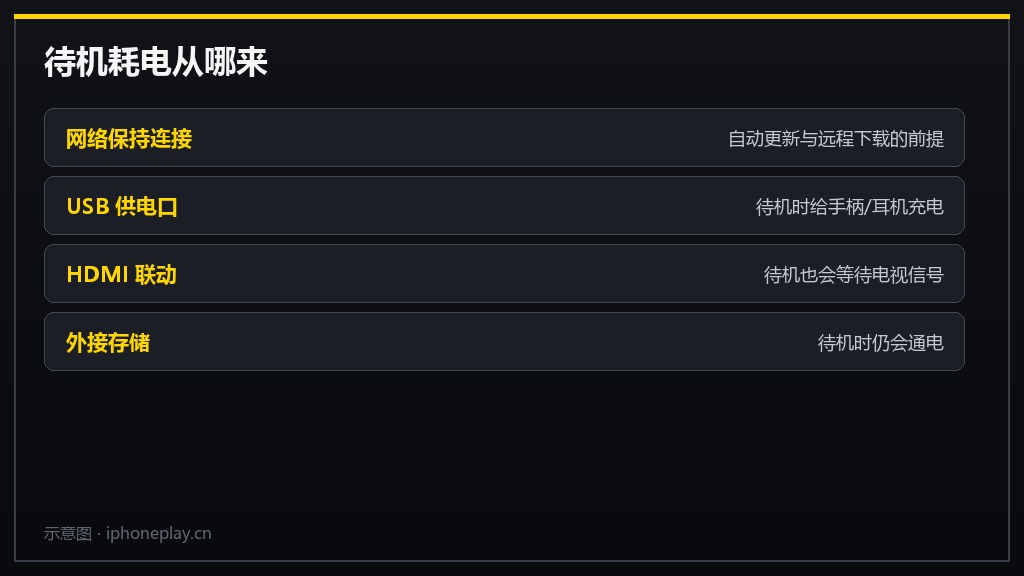
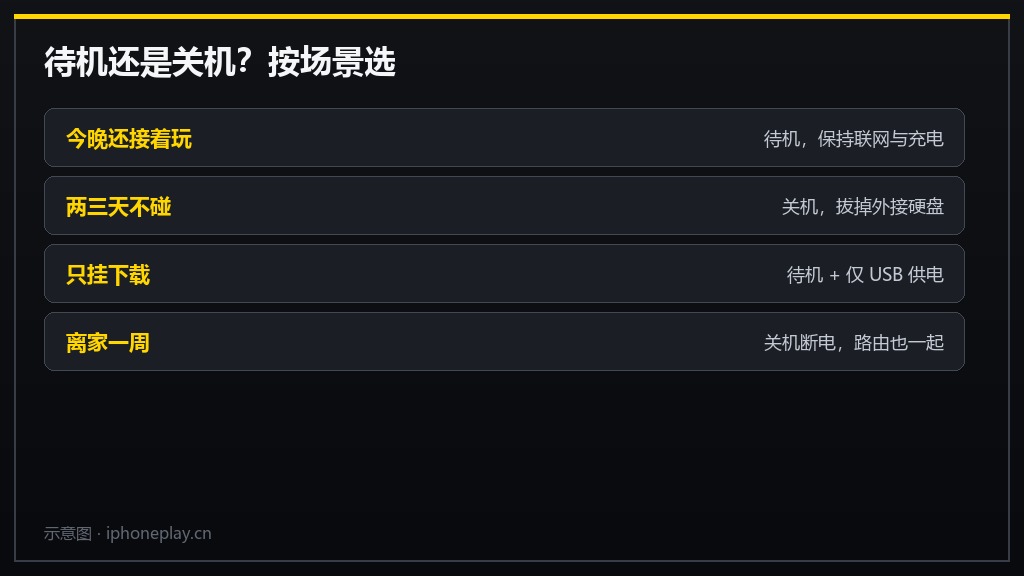
- 待机(Rest Mode):主机进入低功耗状态,但内存里的东西还在。可以后台下载、可以给手柄充电、可以用 Remote Play 唤醒。这是日常最该用的状态。
- 关机(Power Off):完全断电的软件关机,下次开机要重新走完整启动流程。放在那里的游戏进度不会保留在内存里,但已保存的存档不受影响。
- 拔电源:不建议。突然断电有损坏数据甚至硬件的风险,尤其是主机正在写盘的时候。
结论很简单:日常用待机,长时间不用(比如出差一两周)再关机。频繁插拔电源是最没必要的一种省电方式。
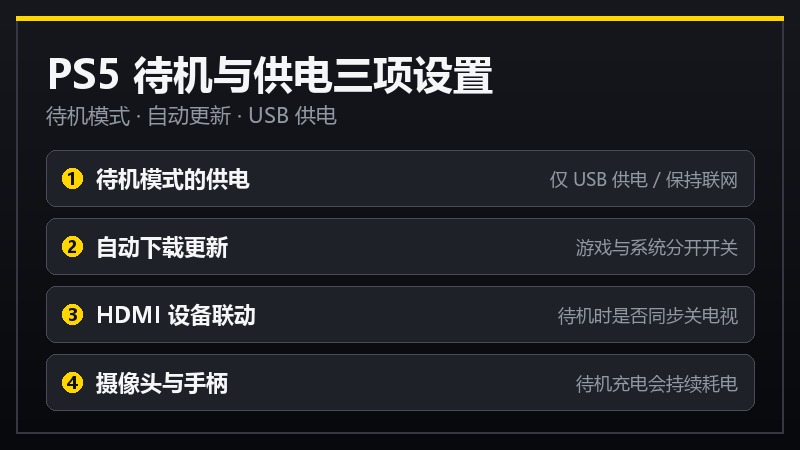
待机模式里的三项功能
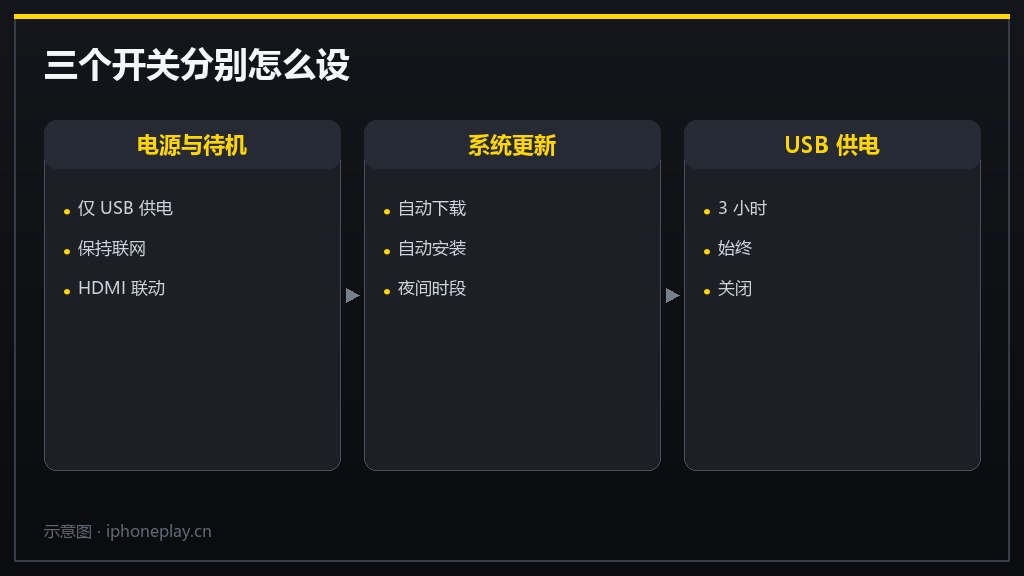
设置路径是 设置 → 系统 → 省电 → 待机模式中的功能。这里有三项需要你决定:
1. 向 USB 端口供电
这项控制待机时 USB 口还供不供电。选项一般是「始终」「3 小时」「关闭」。
如果你习惯把 DualSense 插在主机的 USB 口上充电,那这项必须开。选「始终」的代价是待机功耗会高一些;选「3 小时」是折中——手柄充满电大概需要两三个小时,够用了,之后自动断电。如果你平时用充电底座或者别的充电器给手柄充电,这项可以直接关掉,省一点电。
顺带提醒:PS5 待机时用 USB 口充电,速度会比主机开机时慢,因为供电电流受限。急用的话不如边玩边充,或者用独立的快充头。
2. 保持与互联网连接
这一项决定待机时主机是否还挂着网络。选项通常是「始终」和「仅在有网络时」(或者关掉)。
它的作用范围比很多人想的大:后台下载游戏更新、系统软件更新、以及 Remote Play 唤醒,全都依赖这一项。如果关掉,你的 PS5 待机时就变成一台纯粹的离线砖头,什么也做不了。
所以只要你在意「回家打开就是最新版本」这件事,这项就得开。如果你有流量焦虑或者想知道主机什么时候联了网,也可以关掉,代价是每次开机可能要先等更新。
3. 从网络开启 PS5
这项是给远程场景用的。打开之后,你可以通过 PlayStation App 或者 Remote Play 客户端从外部把待机中的主机唤醒。
如果你用 Remote Play(在手机、平板、PC 上串流玩 PS5),这项必须开,而且必须配合上一项「保持与互联网连接」。不然你在外面点开 App,看到的就是一台怎么也叫不醒的主机。
关闭计时器:定一个你真实的使用节奏
同一菜单下还有 设定关闭 PS5 的时间(有的版本翻译成「关闭计时器」),选项是不关闭、1 小时、2 小时、3 小时、4 小时、5 小时。
这个计时器统计的是「无操作时间」——手柄没输入、也没有媒体在播放,到点后主机会自动进入待机。它的实际价值是防止「玩着玩着睡着了」这种场景让主机空转一整晚。
建议设 1 到 2 小时。设得太短会在你看长视频、或者挂机下载的时候误触——注意,后台下载本身不算「操作」,所以如果你习惯开着主机下载然后去睡觉,把这项设成「不关闭」,下载完再手动待机,否则会被中途掐断。
HDMI 关联:开机和切频道一起走
路径是 设置 → 系统 → HDMI,里面主要有两项:
- 启用 HDMI 设备关联:打开后,按 PS 键开机会顺便打开电视并切到对应输入源;关机的时候电视也可能跟着关。
- 启用通过 HDMI 设备开机:这项让你的电视遥控器可以直接把 PS5 唤醒。
这两个开关都打开之后,体验会顺很多——按一下 PS 键,电视自己亮起来跳到 HDMI 输入,不用再摸遥控器。代价是如果你家还有别的 HDMI 设备(比如机顶盒),联动有时会切错源,那个情况下就把第一项关掉,保留第二项。
另外一项相关设置是 设置 → 系统 → 电源选项 里的启动行为,如果你的 PS5 和电视不是同一个品牌,HDMI-CEC 的兼容性会差一点,偶尔需要重开一次电视。这类问题不大,属于能用就行的范畴。
待机时到底能做什么、不能做什么
能做的:
- 自动下载系统软件更新和已购游戏的更新补丁
- 继续未完成的下载任务(前提是开了「保持与互联网连接」)
- 给手柄、耳机充电(前提是 USB 供电开着)
- 被 Remote Play 唤醒并串流
- 通过 PlayStation App 远程购买游戏并推到主机上下载
做不到的:
- 后台运行游戏。待机不会继续跑游戏逻辑,联机的挂机任务在待机后必然断线
- 待机时下载速度通常低于开机状态,尤其是在下载队列里排了多个任务时,主机会主动限速以减少发热
- 待机不等于暂停一切——如果你开了自动更新,它会在后台唤醒网络,这时候的功耗会比「纯静默待机」高一些
关于耗电这件事
待机功耗跟你的设置直接相关。只开最小功能的时候,PS5 待机的耗电大致和一台常亮的智能音箱是一个量级;一旦开了「始终供电 + 始终联网 + 自动下载」,功耗会明显上升,长期累积下来是能看出区别的。
但这里也不必过度焦虑。真正会增加电费的从来不是待机,而是「忘了关机 + 开着游戏界面待机」。PS5 在主界面待机时的功耗和插着光盘在播片是两个概念,后者会高得多。
所以最实际的省电做法是这样的:
- 不用 USB 充电就把「向 USB 端口供电」关掉
- 「保持与互联网连接」保留,但把「自动下载系统软件更新」之类的自动任务按需要开关
- 关闭计时器设 1 到 2 小时
- 出差、长时间外出前正常关机
几个常见问题
待机后手柄没充满:检查「向 USB 端口供电」是不是设成了「3 小时」而手柄电量太低(充不满就断电了),改成「始终」。也有可能是插在了不供电的口上——PS5 背面的 USB 口在待机时确实可能不供电,改用前面板的口试试。
待机后下载停了:先确认「保持与互联网连接」是开着的,然后检查主机的网络有没有在待机时掉线(Wi-Fi 信号弱的话比较常见)。有线连接在这种场景下稳定得多,如果你经常靠待机下载,值得插网线。
Remote Play 连不上待机中的主机:按顺序检查三项:主机开着「保持与互联网连接」;「从网络开启 PS5」是打开的;主机和手机/电脑登的是同一个 PSN 账号。这三项都对了基本就没问题。
每次开机都要重新下载更新:说明待机时网络是断的,按上面第二条排查。另外自动更新只在待机状态下工作,如果习惯每次玩完直接关机,那就只能手动更新或者等开机后自动检测。
电视会跟着一起关:这是 HDMI 设备关联的正常行为。不想这样的话,把「启用 HDMI 设备关联」关掉,或者在电视端关掉 CEC 联动。
最后一点建议
PS5 的电源设置其实就三处,花五分钟设一次,之后基本不用再管。最值得现在去看一眼的是「向 USB 端口供电」和「保持与互联网连接」这两项——前者决定你手柄的充电体验,后者决定你能不能享受到「打开即最新版」的便利。
至于省电,把关闭计时器设成 1 到 2 小时,比任何极限省电设置都实用。
网友评论
- 「一直以为 USB 供电默认是关的,难怪手柄插着没充满。」
- 「待机下载真的香,回家就是最新版。」
- 「Remote Play 连不上原来是没开从网络开机。」
- 「HDMI 联动有时会切错源,最后还是关了。」
- 「关闭计时器设一小时,专治看着看着睡着。」
以上评论仅代表网友个人观点,不代表官方立场。