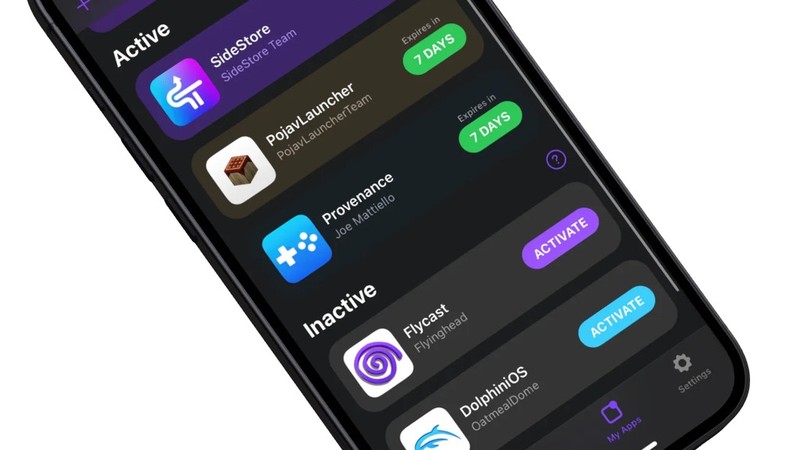
侧载这件事在国内一直有点尴尬。AltStore 能用,但它的刷新机制依赖电脑——签名七天后过期,你得把线插回去再刷一遍,不然 App 直接点不开。对于只有一台电脑、还经常不在身边的人,这个环节基本等于劝退。
SideStore 就是冲着这个痛点来的。它基于 AltStore 的代码做了改造,核心思路是用一份「设备配对文件」加上本机的 VPN 隧道,让 iPhone 自己跟 Apple 的签名服务说话。配好之后,刷新签名这件事完全在手机上完成,电脑只在第一次安装时需要出现一次。
下面这套流程小编完整走过一遍,把每一步为什么这么做、哪里最容易卡住都写清楚了。请按顺序来,中间跳步大概率要多花半小时。
SideStore 到底解决了什么问题
先把原理讲明白,后面每一步你才知道在干什么。
苹果允许任何 Apple ID 给应用签名,但限制了两个条件:一是签名有效期只有 7 天,过期后应用打不开;二是免费开发者账号同时只能装 3 个自签应用。想续期,常规做法是通过电脑上的 AltServer 重新签一遍。
SideStore 绕开电脑的方式是:把电脑在签名流程里扮演的角色,交给一份配对文件。这份文件里包含了你设备的配对凭证,等于把「这台电脑有权跟这台 iPhone 通信」这个授权固化下来。再配合(更常见的是 StosVPN 或 WireGuard 这类本机 VPN)在设备内部建一条隧道,让签名请求走本地回环,SideStore 就能在完全不插线的情况下完成签名。
需要明确的是,配对文件不是通用的,一台设备一份。换手机、刷机、抹掉所有内容之后,都得重新生成。保存好它,以后能省很多事。
版本支持方面,SideStore 覆盖的区间以官方文档为准,主流版本到 iOS 18.x 都有对应说明。开工之前建议先扫一眼官方文档的兼容列表,避免装到一半才发现自己的系统版本不在范围内。官方文档地址是 docs.sidestore.io,官网是 sidestore.io。
电脑端要准备的三样东西
这一节只在第一次需要,后面可以彻底忘掉电脑。
第一样:AltServer。它是用来把 SideStore 本体侧载进手机的工具,来自 AltStore 项目,下载页在 altstore.io。Windows 版装好后会常驻在系统托盘,图标是个菱形。
第二样:iTunes 和 iCloud。注意,必须是苹果官网下载的独立安装版,不能从 Microsoft Store 装。因为商店版的组件打包方式不同,AltServer 找不到它需要的驱动。装好之后不需要登录 Apple ID,装着就行。
第三样:生成配对文件的工具。Mac 上叫 Jitterbug,Windows 上是 JitterbugPair,来自同一个开源仓库:github.com/osy/Jitterbug/releases。Windows 版是个命令行小程序,跑完会在同目录生成文件。
先把这三样都准备到位,再往下走。中途缺东西再回来补,容易把前面已经做好的状态弄乱。
装 StosVPN 和 SideStore 本体
接下来的步骤需要一根数据线。
第一步,用 USB 线连上 iPhone,在手机上点「信任此电脑」,输入锁屏密码确认。
第二步,在 iPhone 上从 App Store 搜索并安装 StosVPN。装好后打开它,把开关打开,系统会弹窗要求添加 VPN 配置,同意;等配置添加完成,回到 StosVPN 把开关关掉。这一步只是为了让系统把配置写进去,现在不需要它一直连着。
第三步,去下载 SideStore 本体的 IPA 文件。官方 Releases 页面在这里:github.com/SideStore/SideStore/releases,建议直接下最新版。文件先放在电脑的下载目录里。
第四步,用 AltServer 侧载这个 IPA。
- Windows:以管理员身份运行 AltServer,按住
Shift键,鼠标点到托盘里的菱形图标上,菜单会多出一项「Sideload .ipa」,选它,然后选中刚才下载的 SideStore 安装包。 - Mac:点菜单栏的 AltServer 图标时按住
Option键,同样会出现「Sideload .ipa」,后面一样。
过程中会要求你输入 Apple ID 和密码完成签名,输入后会收到一个验证码,填进去等它装完。这一步走的完全是苹果自己的签名体系,账号密码不经过第三方服务器。
第五步,回到 iPhone 上开开发者模式:进「设置」-「隐私与安全性」,划到最底下找到开发者模式,打开并重启设备。重启后系统会再次确认,点打开。
第六步,信任签名证书:进「设置」-「通用」-「VPN 与设备管理」,在「开发者 App」里找到和你 Apple ID 邮箱对应的那一项,点信任。
做到这里,SideStore 图标应该已经出现在主屏幕上并能打开了。
配对文件:整个流程里最容易卡住的一步

SideStore 装好了,但它现在还不会刷新——缺配对文件。
Windows 上操作:
- 确认 iPhone 仍然插着线。
- 打开 JitterbugPair(Windows),会弹出一个命令行窗口,跑完后在同目录生成一个以
.mobiledevicepair结尾的文件。 - 把扩展名改成
.mobiledevicepairing,这是新手最容易漏的一步,不改的话 SideStore 认不出来。 - 把这个文件用邮件、隔空投送之类的方式发到手机上,然后用 SideStore 打开并导入。
Mac 上操作:
- 打开 Jitterbug,左侧选中你的设备。
- 点工具栏上的导出按钮,把生成的配对文件传到手机上,再在 SideStore 里导入。
导入成功后,强烈建议把这份配对文件另存一份备份。以后手机重置、SideStore 重装都可能需要它,重新生成要再走一遍有线流程,很麻烦。
在手机上和 Apple ID 打交道
接下来是纯手机操作。
第一步,打开 StosVPN 并连接。从这里开始,每次签名或刷新都要保持它处于连接状态,这是 SideStore 能在无电脑情况下工作的前提。
第二步,打开 SideStore,进入设置,登录你要用来签名的 Apple ID。建议专门注册一个小号来做这件事,别用主力账号——虽然流程本身安全,但把主力账号凭据交给第三方工具心里总归不舒服。
第三步,如果账号开了双重验证,会要求输入验证码,照填。
第四步,按提示刷新一次 SideStore 自身。这一步的目是把签名链路彻底跑通。过程中如果系统问你要不要「保留 App 扩展(使用主配置文件)」,选保留。
第五步,到这一步就可以拔线、关电脑了。之后装着 SideStore 的这台手机,刷新签名、安装新应用全都能独立完成。
有个小坑提前说:第一次刷新有可能会失败。别慌,同样操作再点一次,很多时候第二次就过了。这类偶发失败多半跟证书状态同步的时序有关。
七天刷一次,是免费的代价
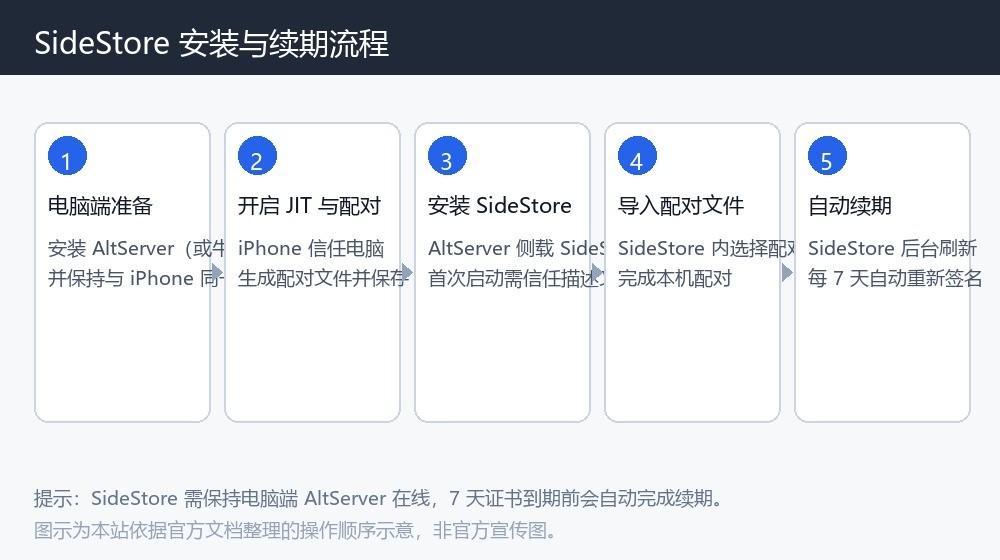
配对文件搞定之后,日常维护就靠一件事:每七天刷新一次签名。
做法很简单:连上 StosVPN,打开 SideStore,在应用列表里点刷新。刷新是批量的,装了几个就一起刷,不用一个个点。
更省事的做法是用「快捷指令」建一个自动化,让它在固定时间自动执行刷新,这样基本上就不会再惦记这件事。不过要注意,自动化执行时 VPN 需要在位,后台被系统清掉的话也可能失败,所以偶尔手动看一眼更保险。
还要提前接受几个免费账号的固有短板:
- 自签应用收不到推送通知,这对社交类应用影响挺大。
- 缺一些 entitlement,比如 VPN 相关和健康数据相关的权限拿不到,需要这类权限的应用会报错或功能残缺。
- 同一时间只能运行两个自签应用,第三个会被顶掉。想同时跑更多,得靠下面那套方案。
好消息是,用 SideStore 自签装上的应用不会被掉签。它走的是本地签名链路,不像那些依赖企业证书的第三方商店,一被苹果吊销就全体阵亡。
想装超过三个应用:那条被堵住的路
免费账号的 3 个应用上限,一直是侧载最大的痛点。社区里有个思路是用 SparseRestore 漏洞把限制顶掉,SideStore 也把它做进了图形界面,但这件事有明确的版本边界,用之前务必看清。
按官方文档的说明,这条路径只在 iOS / iPadOS 17.0 到 18.1 beta 4(不含 17.7.1)的区间内有效。如果你的系统不在这个范围内,做也白做。此外还要求 SideStore 版本在 0.5.9 或以上,以及至少留出一个空闲的应用槽位。
操作上的关键点是:整个过程中必须关掉「查找我的 iPhone」,否则漏洞执行不会成功。而如果开了「失窃设备保护」,可能压根不让你关闭查找,那就得先把失窃设备保护关掉。整个流程大概是:用 SideStore 装好配套工具,在 SideStore 里打开「停用应用限制」开关,保持 SideStore 完全退出后台,然后打开工具、启用 StosVPN、选择配对文件、执行绕过。看到长时间输出之后,等它以特定退出码结束,关掉应用不要去点「应用」,再回 SideStore 设置里清一次缓存就算完成。
需要提醒的是,这个漏洞每多装 3 个应用就要重做一次,而且做的时候得再关一次查找。想要一劳永逸的方案,可以看看 LiveContainer 这条路——它通过把应用装进一个容器里再启动的方式,同时绕开 3 个应用和 10 个 App ID 的限制,代价是同样享受不到推送通知,并且同时运行数量也有限制(可以在容器里开实验性的多任务来放宽)。
LiveContainer 的开源仓库在 github.com/LiveContainer/LiveContainer,可以用 SideStore 直接安装它,装法跟普通 IPA 一样。
这些坑我先替你踩了
最后把这套流程里出问题概率最高的几个点集中列一下。
- AltServer 找不到设备:九成是 iTunes 装了 Microsoft Store 版本,卸掉换苹果官网的独立安装版。
- 配对文件导不进去:检查扩展名是不是
.mobiledevicepairing,套壳转发或者聊天软件压缩过的文件经常把它改坏。 - 刷新一直失败:先确认 StosVPN 是不是真连上了,再确认签名用的 Apple ID 密码有没有过期,最后检查系统版本是不是超出了 SideStore 的支持范围。
- 提示要吊销 AltStore 的证书:选同意就行,这是免费账号证书额度有限导致的正常行为,不影响使用。
- 换了手机:配对文件必须重新生成,老文件在新设备上无效。
关于合规,多说一句:SideStore 走的完全是苹果官方的签名体系,装什么应用由你自己负责。请只安装你自己拥有或合法获取的 IPA,不要用它来装盗版付费软件,这既是法律问题也是态度问题。折腾工具是为了让自己的设备更顺手,不是为了省买软件的钱。