「我明明开了 iCloud 备份啊。」——这句话大概是苹果支持社区里出现频率最高的开场白之一。等到换新手机、或者手机进水需要重置的那一天,才会发现备份里少了点东西,而且往往是照片或者聊天记录这种最不能少的东西。
问题不在功能做得不好,而在于「备份」这个词被理解得太宽了。iCloud 里有两条完全独立的数据通道,一条是同步,一条是备份,它们管的东西几乎不重叠。搞混这两条通道,是绝大多数翻车的起点。
先搞清楚 iCloud 备份到底备了什么
这里有条反直觉的规则,值得单独强调:已经通过 iCloud 同步的内容,不会进 iCloud 备份。
举个最典型的例子。如果你的照片走的是「iCloud 照片」这条路,那照片在云端有一份完整镜像,设备上的备份就不再重复保存它们。听起来很合理——省空间嘛。但后果是:当你去查看备份大小时,会发现备份只有几百兆,心里一喜;实际上那几百兆里压根没有照片,一旦 iCloud 照片那边出了状况(误删、账户异常),你手里就没有第二份了。
iCloud 备份真正包含的内容大致是这些:应用的个人数据、设备设置、主屏幕与 App 的排列方式、iMessage 与短信记录、铃声、以及部分系统偏好。也就是说,它更像一张「设备状态快照」,记录的是你手机被配置成什么样了。
而下面这些,备份里不会有:已经同步到 iCloud 的照片与视频、通讯录、日历、备忘录、提醒事项;从 iTunes 或 App Store 购买的内容(这些可以重新下载);已经存在 iCloud 云盘里的文件;触控 ID 与面容 ID 的设置;Apple Pay 里的卡片信息;以及蓝牙配对记录。
所以「换了新机才发现要重设一遍」的那些东西,大多不是备份坏了,而是本来就不在里面。提前知道这点,能省掉很多焦虑。
把自动备份打开,然后确认它真的在跑
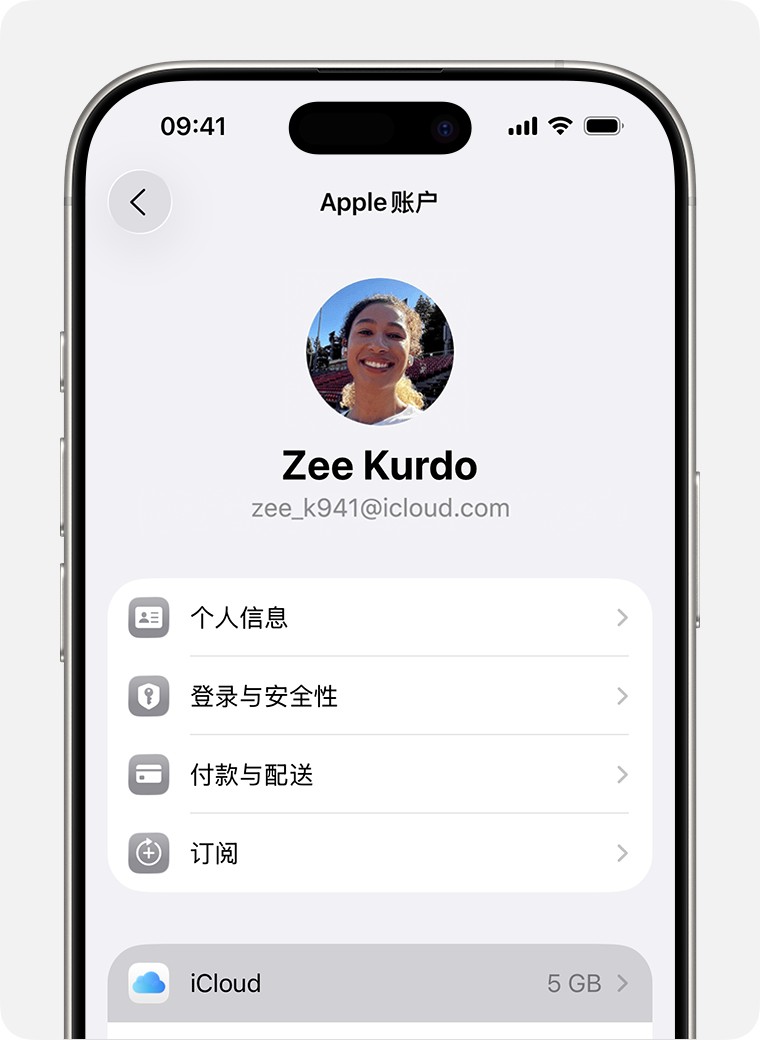
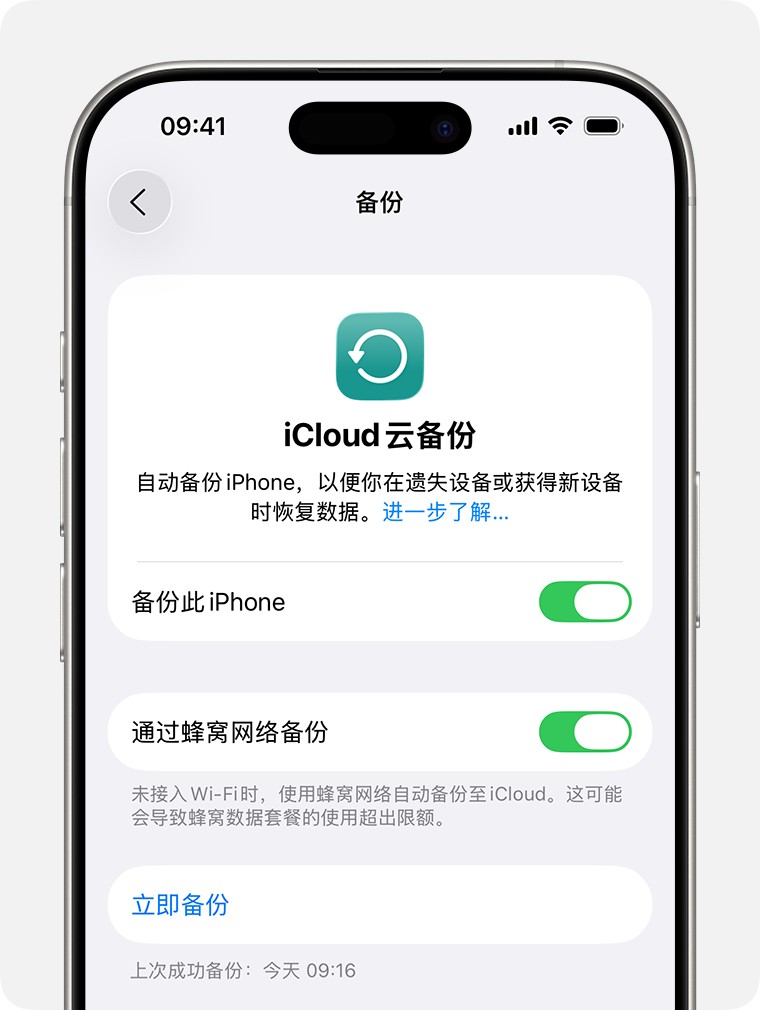
开启路径是:设置 → 点最上面你的名字 → iCloud → iCloud 云备份,把开关打开。
打开之后,系统会自行安排备份时机,但它有三个前提条件,缺一不可:
- 设备连上 Wi-Fi(蜂窝网络默认不备份);
- 屏幕处于锁定状态;
- 设备正在充电。
这三条同时满足,备份才会自动跑起来。所以很多人抱怨「怎么从来没备份过」,其实只是因为他的手机从没在插着充电器的夜里连过 Wi-Fi。睡前插上充电、连着家里 Wi-Fi 放在床头,是最省心的做法。
想确认备份到底有没有成功过,路径是:设置 → 你的名字 → iCloud → 管理账户储存空间 → 备份。这里会列出你这台设备的备份以及最后成功备份的时间。如果那里显示的时间是三天前,那就说明这几天都没备上,别以为开关亮着就没事。
手动备份和「立即备份」什么时候该用
同一个页面里有个「立即备份」的按钮。它适合在下面这些节点按一下:
- 准备升级系统之前;
- 准备抹掉设备、重置或者换机之前;
- 刚装完一堆重要应用、配置好了工作流,想把当前状态存一份。
按下去之后别急着拔充电器或者关 Wi-Fi。备份跑到一半被中断,有可能留下一个不完整的状态,下次还得从头来。
另外提醒一句:手动备份覆盖的是同一份备份。如果你想要的是「留一个旧时间点的版本」,iCloud 这条路做不到,得用电脑备份的方式(见本文后面一节)。
5GB 免费空间不够用,这里有几个省法
iCloud 免费额度是 5GB,这点空间在今天的照片体量面前基本等于没有。想不花钱把备份跑起来,有两条思路。
第一,把占大头的数据从备份里摘出去。既然照片、通讯录这些已经有独立的同步通道,就确保它们走的是同步而不是备份。同一个页面往下拉,可以看到哪些应用的数据会被计入备份,把那些无关紧要的、体积又大的应用(比如某些视频缓存类 App)的开关关掉,备份体积能降不少。
第二,照片用别的方案兜底。如果 iCloud 空间实在紧,可以考虑用其他云盘或者本机导出做二次保障。这不影响 iCloud 备份本身,只是给最怕丢的那部分数据多上一道保险。
如果确实需要扩容,苹果提供的付费档位是 50GB、200GB、2TB 这几档,按月订阅。要不要买取决于你照片和视频的量——查看方法是「设置 → 你的名字 → iCloud」,页面顶部会有一条进度条显示当前用了多少。
换新 iPhone 时,从备份恢复的两条路
换机那天,恢复备份有两条路,选择哪条取决于你想要的东西。
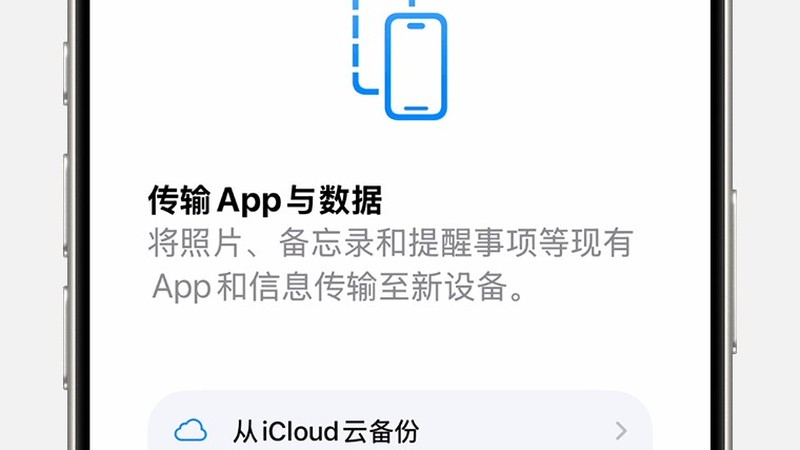
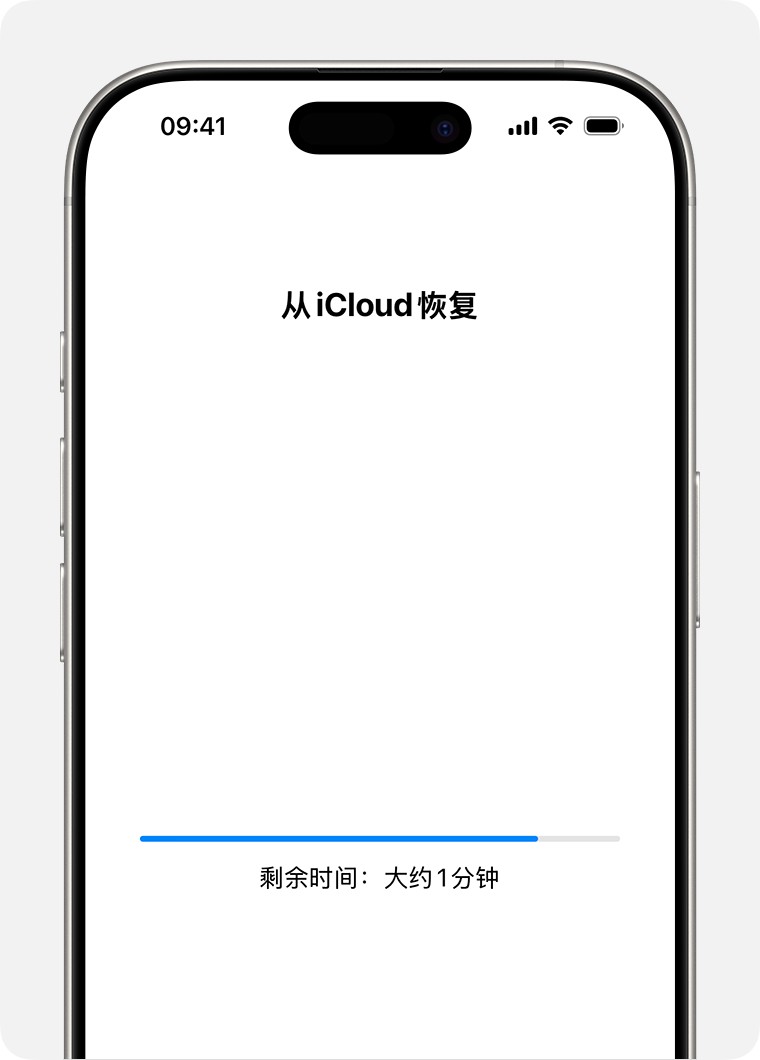
第一条:设置助理阶段从 iCloud 恢复。新机开机进入「App 与数据」这一屏时,选「从 iCloud 云备份恢复」,登录 Apple ID,挑一份备份(会显示时间和大小),然后等它下载。这条路的好处是自动、无需额外设备,代价是速度完全取决于网速,几十个 G 的内容可能要熬一整晚。恢复期间那个「剩余时间」的估算跳得挺厉害,别被数字吓着。
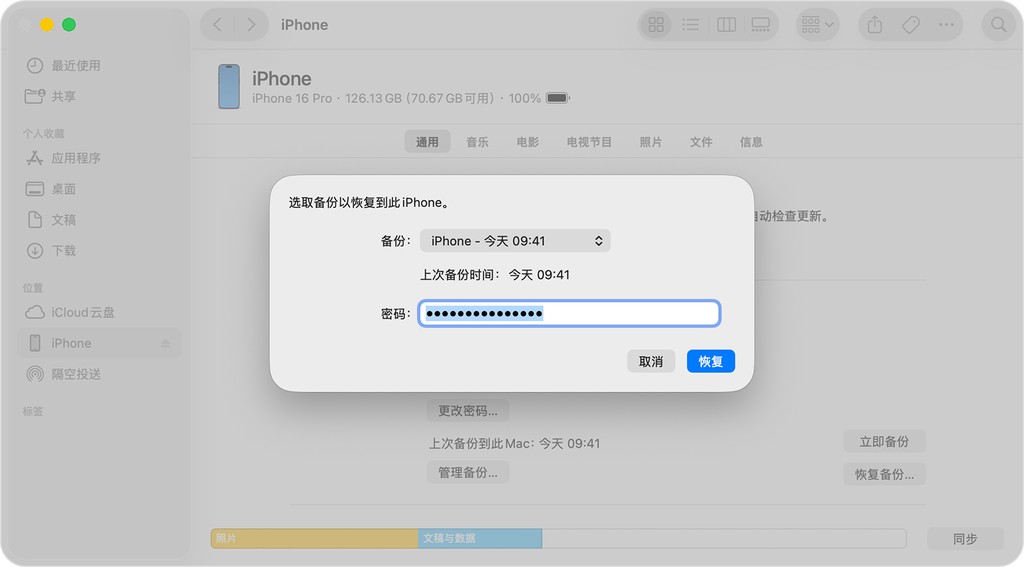
第二条:从电脑恢复。先在旧机上用 Finder(macOS Catalina 及以后)或 iTunes(Windows 及更早的 macOS)做一次加密的本地备份,换机时把新机连到电脑上恢复。这条路快得多,而且加密本地备份会额外保存健康数据和部分账号信息——注意,不勾选「加密本地备份」,这两类东西是进不去的。如果你在意这些,这条路的优势很明显。
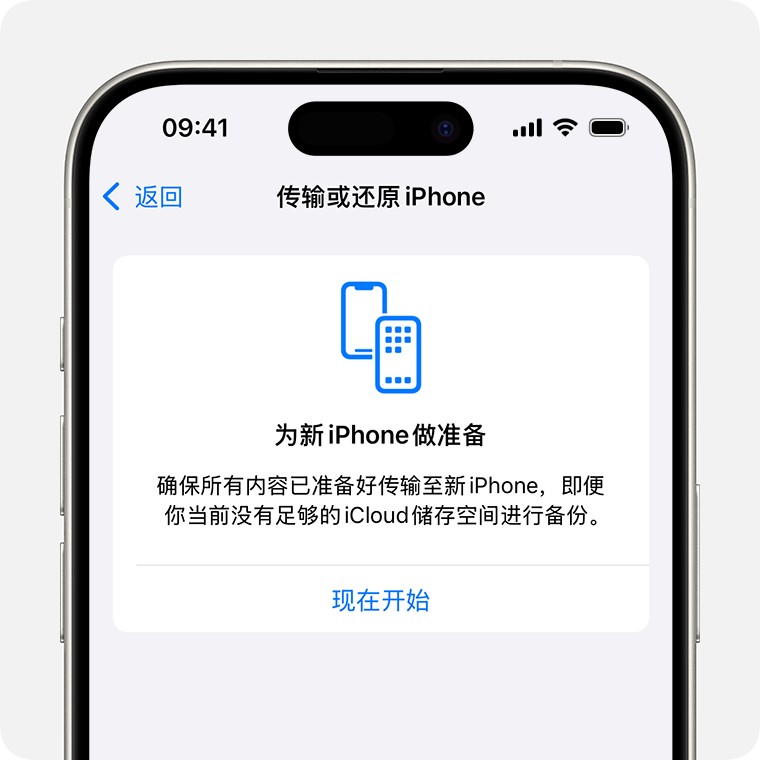
还有第三种情况:如果两台手机都在手边,直接用「快速开始」把旧机贴着新机走一遍无线传输,速度通常是三条路里最快的,也不需要云空间。缺点是中途两台机都不能离开,且系统版本最好一致。
有一个硬性约束必须记住:恢复时设备的系统版本不能低于备份时的系统版本。如果你的新机出厂是较旧的系统,而备份来自已经升级过的旧机,得先把新机升到同版本或更高,才能读到那份备份。这条限制不知道坑了多少人。
备份一直失败,按这个顺序查
照着下面这个顺序排查,能覆盖九成以上的情况。
- 先看空间。iCloud 空间不足是最常见的原因,页面会有明确提示。删掉旧设备残留的备份通常能一次释放好几个 G——在「管理账户储存空间 → 备份」里能看到并删除不再使用的设备备份。
- 再看网络。确认连的是 Wi-Fi 而不是热点,并且网络稳定。公司或酒店的认证型 Wi-Fi 经常在后台断连,导致备份在半夜失败。
- 然后看电源和锁屏。备份不会在设备使用中启动,得有充电加锁屏的条件。
- 检查系统版本一致性。如果你正打算从这份备份恢复,系统版本必须匹配得上,否则备份会一直卡在「正在准备」阶段。
- 最后是账户状态。确认 Apple ID 能正常登录,没被限制,双重验证的验证码能收到。
如果全部排查完还是不成功,可以先把「iCloud 云备份」关掉再重新打开,让系统重新建立一次备份任务。这一步能清掉不少卡住的残留状态。
电脑备份还要不要留着
小编的建议是:两者都要,但分工不同。
iCloud 备份的价值在「无感」——你什么都不用做它就在跑,手机突然坏了还能找到最近的一份。它的弱点是慢、受网速限制,而且只有一个版本。
电脑备份的价值在「可控」——速度快、能加密保存健康数据、还能留多个时间点的版本。它的弱点是需要你主动去做,容易忘。
比较实际的组合是:日常靠 iCloud 自动备份兜底,在换机、升级系统、动手折腾越狱这类重要节点之前,再补一次加密的电脑备份。多点开销,但真出事的时候,你会发现多一份就是多一层底气。