
多数人买回 PS5 之后,辅助功能菜单可能一次都没打开过。但这里面有几个选项的收益其实很高——不管是视力吃力、耳机只有单边能用,还是想让孩子在自己陪着的情况下过关,都能在这里找到对应开关。下面按菜单顺序过一遍。
入口在哪
在主界面按手柄的 PS 键打开控制中心,进入「设置 → 辅助功能」。所有相关选项都在这一层下面,分成显示与声音、控制器、游戏玩法等几组。
显示:先让文字看得清

这一组解决的是”看不清”。官方给出的选项包括:
- 文本大小:支持小、正常、大、非常大四档。这是 PS5 无障碍里改动最直接的一项。
- 粗体文本:让文字更粗,在浅色背景上更醒目。
- 缩放(Zoom):把屏幕上的内容放大查看,适合需要临时看清某个细节的场景。
- 高对比度:调整文字与背景的颜色搭配,提高界面清晰度。
- 反转颜色:把屏幕上的文字与背景色对调,对某些视觉条件下的阅读更友好。
- 颜色修正(Colour Correction):针对不同类型的色觉差异调整配色。
这几项可以组合使用。一般来说,先调文本大小再考虑高对比度,最后才动颜色反转——因为反转对游戏画面的影响是全局的,进游戏前最好确认一下效果。
屏幕助读程式:把界面念出来
PS5 的屏幕助读程式可以朗读屏幕上的文字,并为操作主机提供语音指引。它不只是读菜单文字,在系统导航层面也会给出提示,适合视力受限或需要减少盯屏幕时间的用户。开启之后系统内的操作节奏会变,建议留出几分钟适应。
声音与字幕
- 单声道音频:把左右声道合并,让耳机两边播放同样的声音。这项不只是给单耳听力受限的用户用——如果你手头只有一只耳机、或者只有一边能出声,开这个才能听全所有声音内容。
- 隐藏式字幕:可以自定义字体大小、颜色、边缘样式和不透明度,以及字幕窗口的背景色与不透明度。有听力障碍、或者深夜把音量压得很低的玩家,这一项都值得调。
控制器:把按键挪到顺手的位置
这一组是实用度最高的一块:
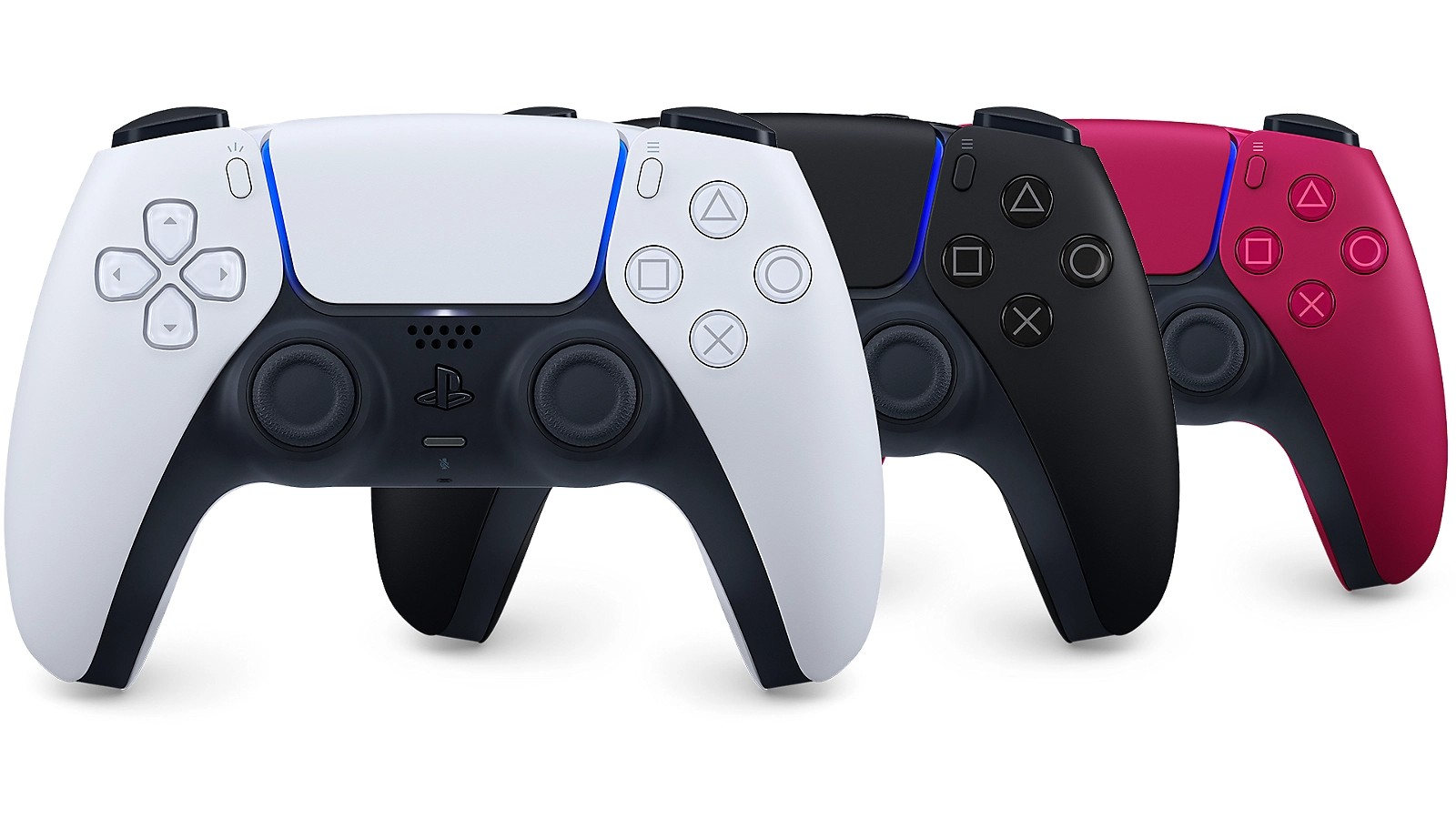
- 自定义按键分配(Custom Button Assignment):更改 DualSense 手柄上各按键的功能,把最常用的操作放到容易够到的位置。受伤恢复期、手掌尺寸偏小、或者单纯想换一套肌肉记忆的玩家都能用上。
- 振动强度:可以关闭,也可以在弱、中、强(标准)之间选择。
- 自适应扳机效果强度:同样支持关闭以及弱、中、强三档。有些游戏的自适应扳机力度偏大,长时间玩手会累,这一项能直接减轻负担。
- 控制器助手(Controller Assist):把两个手柄连成一”路”输入,两个人同时控制同一个角色。成就和进度都记在主控制器对应的账号上,辅助的那位不需要登录账号。
游戏玩法:聊天转文字
「游戏玩法」分组下有一项聊天转录(Chat Transcription):既能把其他玩家的语音聊天转换成文字显示,也能把你输入的文字朗读给其他玩家。对于不开语音、但又不想错过队友信息的玩家来说,这是目前主机上最实用的一项功能。
需要注意的是,聊天转录只在特定语言下可用,包括美国英语、英国英语、日语、意大利语、德语、西班牙语(西班牙与拉美)、法语等,具体可用范围会受到地区和版本影响。
不想逐项研究的话,按这个顺序调
如果只想花五分钟把最常用的几项弄好,可以照这个顺序动手:先把文本大小调到”看着不费劲、界面又还能放得下”的那一档,再打开粗体文本;耳机只有单边能出声的,直接开单声道音频;觉得手柄按久了手累的,把自适应扳机效果强度调到弱;家里有需要人陪着才能过关的玩家,最后再打开控制器助手。
这四项覆盖了实际使用中反馈最集中的场景,其余选项按各自需要再动也不迟。另外提醒一句:改动是立即生效的,不需要重启主机,改坏了随时可以改回来。
别忽略游戏内设置
主机系统里的这几项是全局的,但每款游戏通常还有自己的一套无障碍选项,而且往往比系统层做得更细——比如是否允许跳过战斗、是否放慢某些节奏、字幕是否随剧情自动调整。不少游戏的详情页会列出”无障碍功能”标签,购买前可以先看一眼,比买回来再找设置要划算。
顺带一提
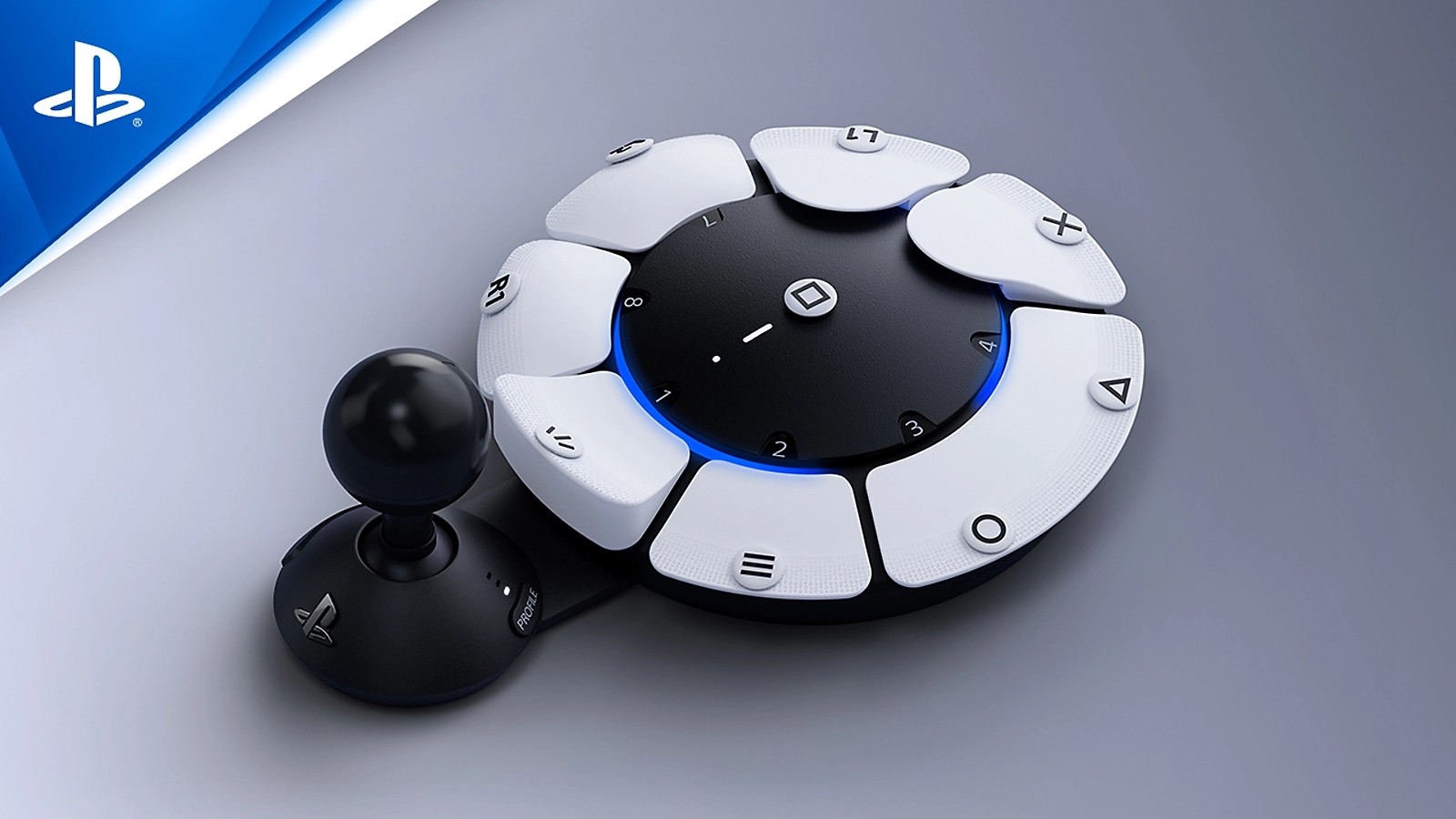
如果你需要的是完全不同的硬件形态,索尼还有一款圆形布局的 Access 控制器,按键位置和摇杆都能重新排布,可以单独使用,也可以和 DualSense 配合。它面向的是手部活动受限的玩家,和系统里的软件选项是互补关系,不是替代关系。