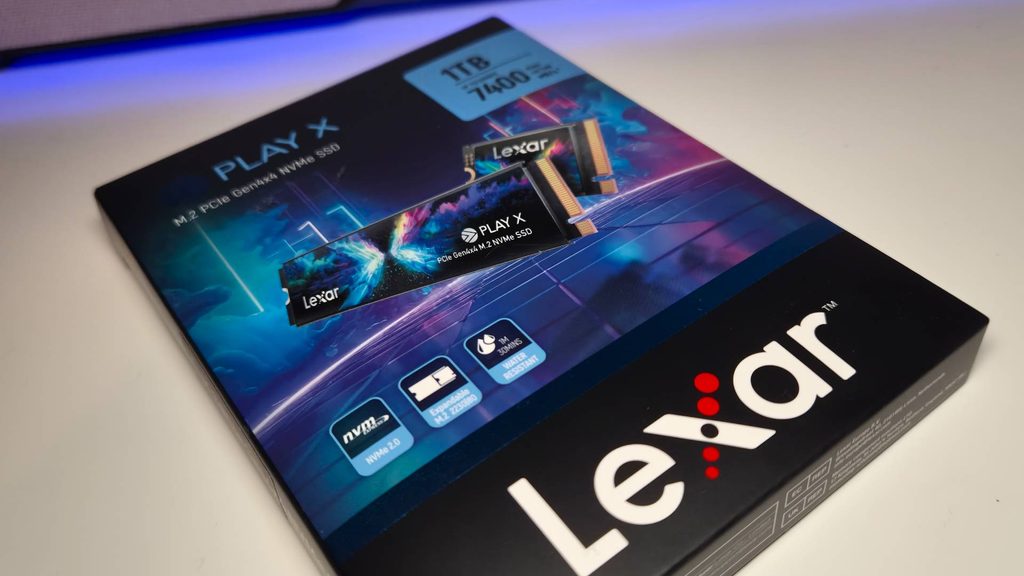
PS5 内置的 825GB SSD 在 2026 年的 3A 大作面前越来越不够用:《使命召唤:黑色行动 6》超过 200GB,《最后生还者 Part I》约 100GB,《最终幻想 16》约 150GB。少则三五款、多则十来款游戏就会把内置空间占满。索尼在 PS5 上市之初就预留了 M.2 扩展槽位,本文综合索尼 PlayStation 官方支持页面(playstation.com/support/hardware/ps5-install-m2-ssd)、Apex Gear 与 Games Learning Society 等多份实测报告,为您整理一份覆盖规格、安装、格式化与性能实测的完整指南。
一、为什么要扩展 PS5 储存
扩展 M.2 SSD 后,您可以获得三重收益:
- 更多游戏库容量:PS5 官方支持 250GB 到 8TB 的 M.2 SSD,对绝大多数玩家来说 1TB-2TB 是性价比与实用性最平衡的选择。
- 可玩 PS5 与 PS4 游戏:M.2 SSD 与内置 SSD 一样,可用于下载、复制和启动 PS5 与 PS4 游戏。
- 游戏可在三处之间自由移动:内置 SSD、M.2 扩展 SSD、外接 USB 储存之间可自由迁移,无需重新下载。
需要注意的是:外接 USB 硬盘只能用于运行 PS4 游戏,不能运行 PS5 游戏。这是 PS5 架构决定的硬性限制,要玩 PS5 原生游戏,必须使用内置 SSD 或 M.2 SSD。
二、兼容 M.2 SSD 的全部规格要求
索尼在官方支持文档中列出了非常明确的规格要求。务必在购买前逐项核对,避免买回来不能用的尴尬:
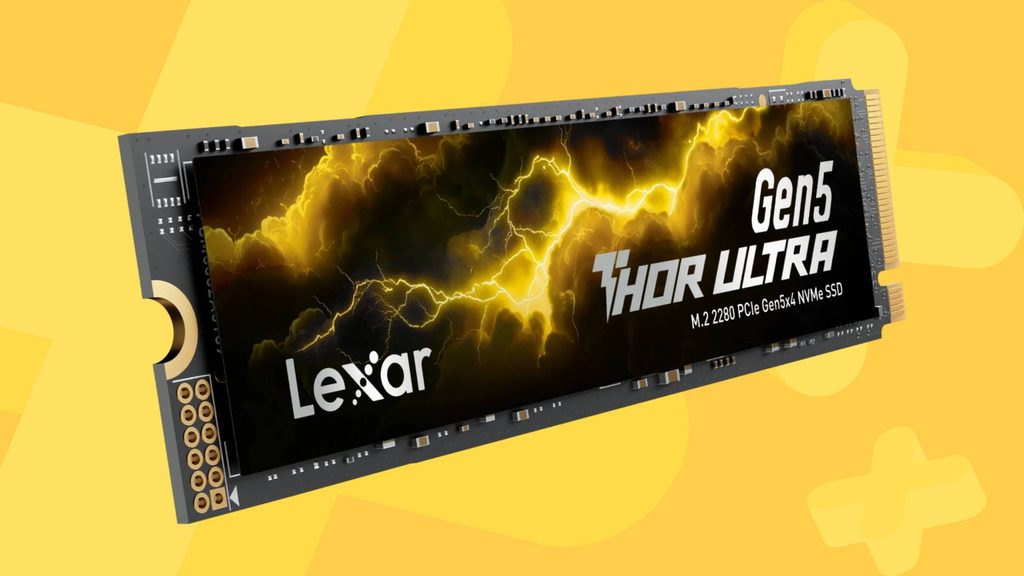
- 接口:PCIe Gen4 x4 NVMe M.2(Key M 插槽)。SATA M.2 不被支持。
- 容量:250GB 至 8TB。实测显示 1TB 与 2TB 性价比最高。
- 尺寸(形态):2230、2242、2260、2280、22110 五种均支持。其中 2280(80mm)是最常见、性价比最高的规格。
- 顺序读取速度:官方建议 5500MB/s 或更快。低于此速度的 SSD 可以装上使用,但系统可能发出警告,且 PS5 原生游戏性能无法保证。
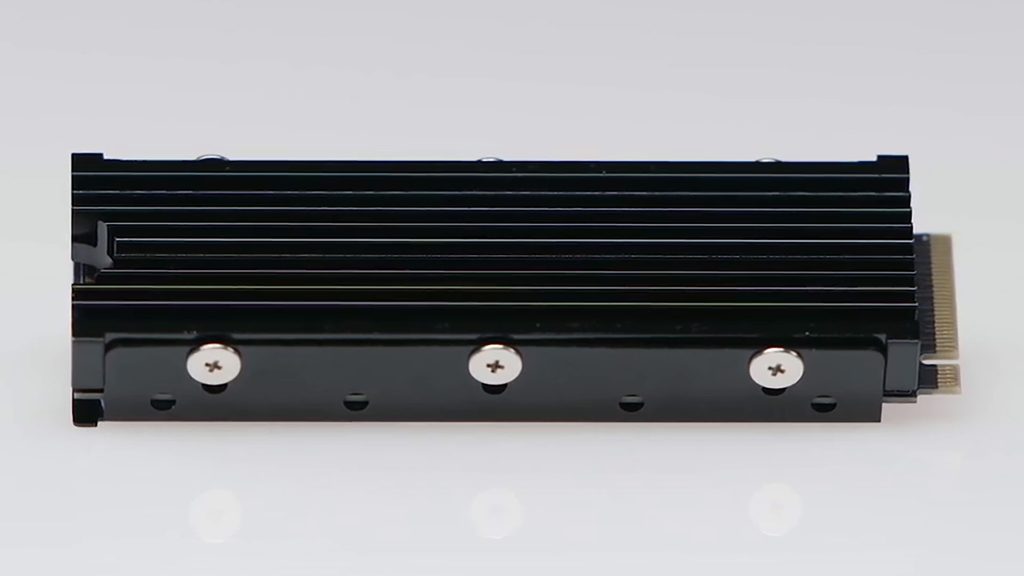
- 散热片:M.2 SSD 必须配合散热结构使用。散热片需自行购买或选购带预装散热片的 SSD。尺寸限制:宽 ≤ 25mm、长 30/42/60/80/110mm、高 ≤ 11.25mm(板上 8mm、板下 2.45mm)。
常见兼容型号包括三星 980 Pro、990 Pro、WD Black SN850X、海力士 P41、英睿达 T500 等。预算紧的玩家可选 1TB 版本(约 100-150 美元),追求一步到位的可选 2TB(约 180-300 美元)或 4TB(约 400-600 美元)。
三、拆机前准备:工具与防静电
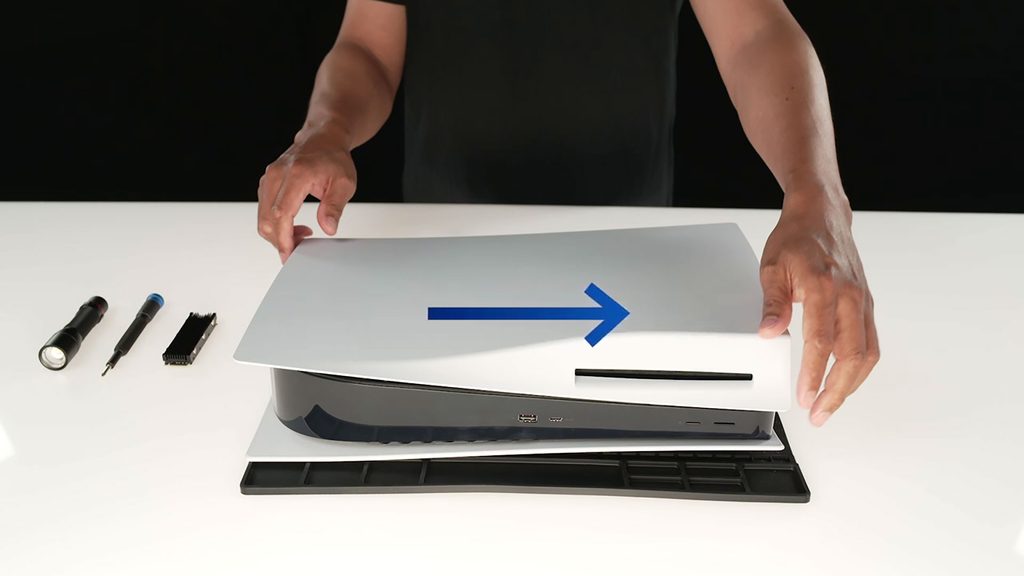
开始拆机前请准备:
- 光线充足的桌面,建议垫一块软布。
- 十字螺丝刀(#0 或 #1 号)。
- 小型手电筒(可选)。
- 防静电手环(可选,但强烈建议)。
关键步骤:在触摸任何内部元件前,先触摸一个接地的金属物体(例如机箱外壳或金属水管),以释放身上的静电。否则可能造成 SSD 或 PS5 主板的永久损坏。整个安装过程中不要带电操作,务必先关机并拔掉所有线缆至少 5 分钟。
四、一步步安装 M.2 SSD
本文以 CFI-2000/7000 型号组(CFI-1000 早期款略有不同,请参考官方分型号指南)为例:
- 拆除左侧盖板:将 PS5 放在软布上、Logo 朝下,双手靠近盖板右上角与左下角,轻轻抬起后边缘并向 PS5 底部方向滑动。
- 取下扩展槽盖:内部能看到一个由单颗螺丝固定的金属盖板,拧下螺丝并取下盖板。
- 调整定位螺丝与间隔片:拧下 M.2 SSD 定位螺丝,根据您的 SSD 长度(通常 80mm,即 2280)调整间隔片位置。
- 插入 SSD:握住 SSD 边缘,对准扩展槽接口,以 30 度角斜向上插入到位。然后向下轻压 SSD 尾部,用定位螺丝固定。
- 装回盖板与侧板:先装扩展槽金属盖板,再滑动装回 PS5 左侧盖板。接通电源开机。
整个硬件安装过程约 5-10 分钟。如果您对硬件操作不熟悉,建议观看索尼官方的安装演示视频后操作。物理损坏通常不在索尼保修范围内,务必小心。
五、首次开机的格式化流程
首次使用 M.2 SSD 时,PS5 会要求您格式化该驱动器。格式化会永久擦除 SSD 上已有的所有数据,因此请确保这是新盘或已经备份了旧盘数据。格式化通常在一分钟内完成。
格式化后,系统会进行一次读取速度基准测试。如果显示的 MB/s 显著低于 5500MB/s,PS5 会发出警告——这并不意味着不能使用,但您可能会在《瑞奇与叮当:时空裂缝》等数据密集型游戏中遇到性能问题。若发现问题,可尝试将 SSD 移回内置 SSD 存储,确认是硬件还是软件问题。
六、设置默认安装位置与管理游戏
格式化完成后,进入”设置-存储-安装位置“,将 M.2 SSD 设为新游戏的默认安装位置。对已经下载的游戏,可在”我的收藏”中选择对应游戏,按 Options 键选择”移动到 M.2 SSD”。实测显示,50GB 大小的游戏迁移时间通常在 1 分钟以内,速度远快于从 PSN 重新下载。
建议策略:将最大的 4K 原生 PS5 游戏(如《最后生还者 Part I》《使命召唤》《最终幻想 16》)安装在 M.2 SSD 上,让内置 SSD 保留给系统缓存和频繁切换的常用游戏。这样既延长了内置 SSD 的寿命,又让大型游戏有充足的扩展空间。
七、散热与稳定性:散热片为何关键
M.2 SSD 在高速读写时会产生明显热量。如果散热不足,SSD 会触发热降频——也就是自动降低读取速度以保护硬件,结果就是游戏加载变慢甚至卡顿。为避免这种情况:
- 确保 PS5 放在通风良好的位置,机身与墙之间至少留 10cm 间隙。
- 购买带预装散热片的 SSD,或自行加装合规的低剖面散热片。
- 定期清理 PS5 通风口的灰尘,建议每 6 个月使用压缩空气吹一次。
实测显示,加装合规散热片后,PS5 扩展 SSD 的连续读写温度可以稳定在 60-70°C,远低于热降频阈值。索尼官方建议使用铜或铝制散热片,效果差异不大。
八、外接 USB 硬盘的备选方案
如果暂时不想拆机安装 M.2 SSD,外接 USB 硬盘是更简单的备选方案。要求是 USB 5Gbps 或更快、容量 250GB 至 8TB。但请记住:USB 硬盘只能用于 PS4 游戏,不能用于 PS5 原生游戏。对 PS4 玩家来说,USB 硬盘是性价比最高的选择。
总而言之,扩展 PS5 储存是延长主机生命周期的最佳投资之一。在 2026 年 PS5 已经上市五年、价格相对平稳的当下,花 100-200 美元为它加装 1TB-2TB 的 M.2 SSD,能让您在接下来 3-5 年内无需为游戏库容量发愁。