
PS Remote Play 是索尼官方为 PS5 与 PS4 用户提供的免费远程串流服务。借助这一功能,您可以在客厅之外——卧室、阳台、办公室、出差酒店——通过手机、平板、笔记本或电视,继续游玩 PS5/PS4 上的游戏,且无需重新下载。本文综合 PlayStation 官方支持文档、PS Remote Play 应用内置说明与官方手册,整理出一份覆盖 iOS、Android、macOS、Windows 四大平台的完整设置指南,并针对国内玩家的网络环境给出实际优化建议。
一、Remote Play 的”前身”与现状
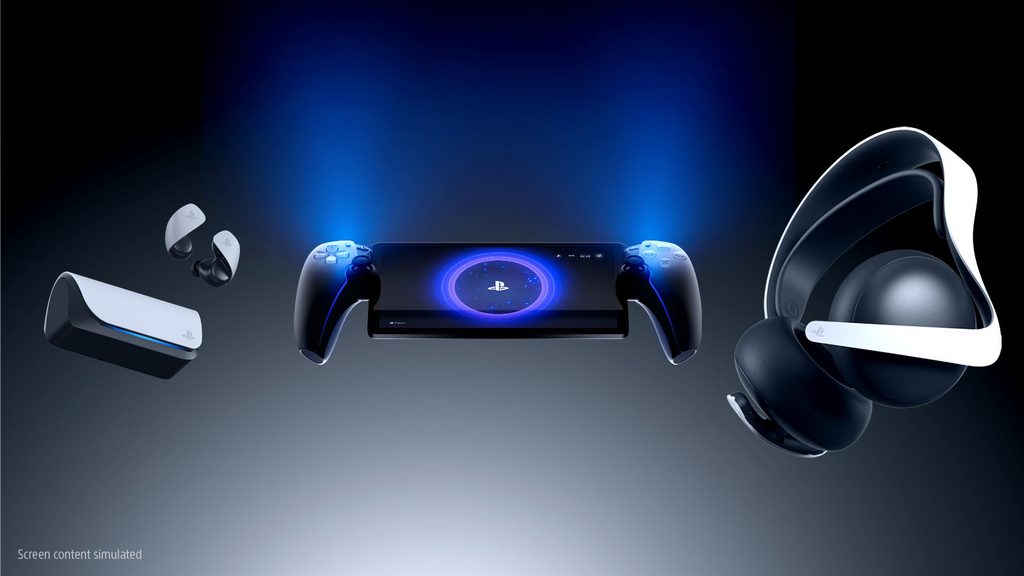
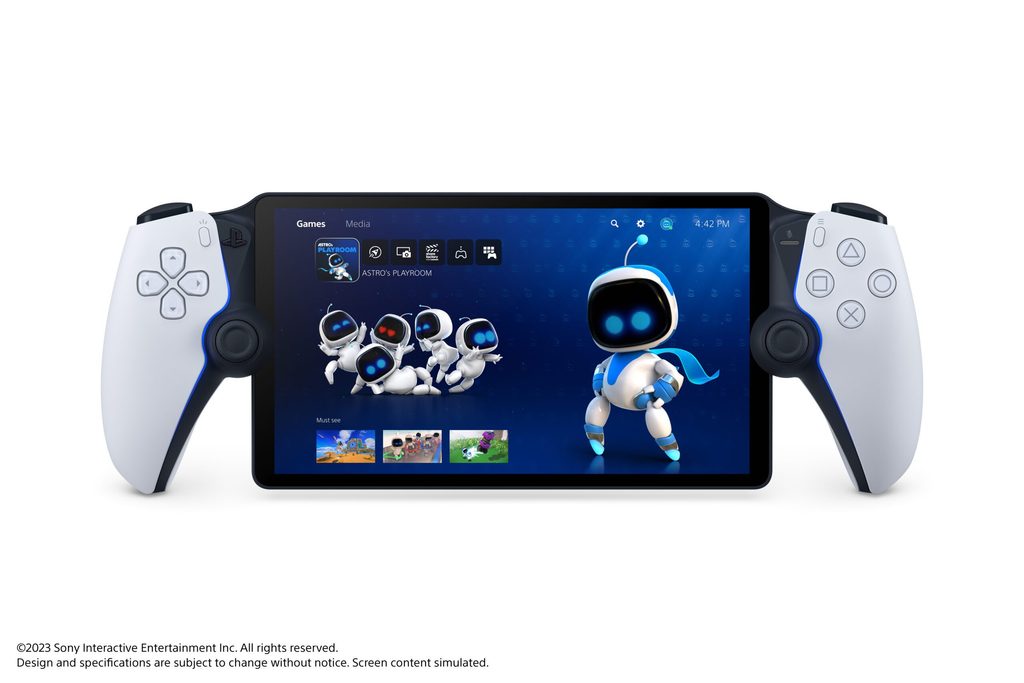
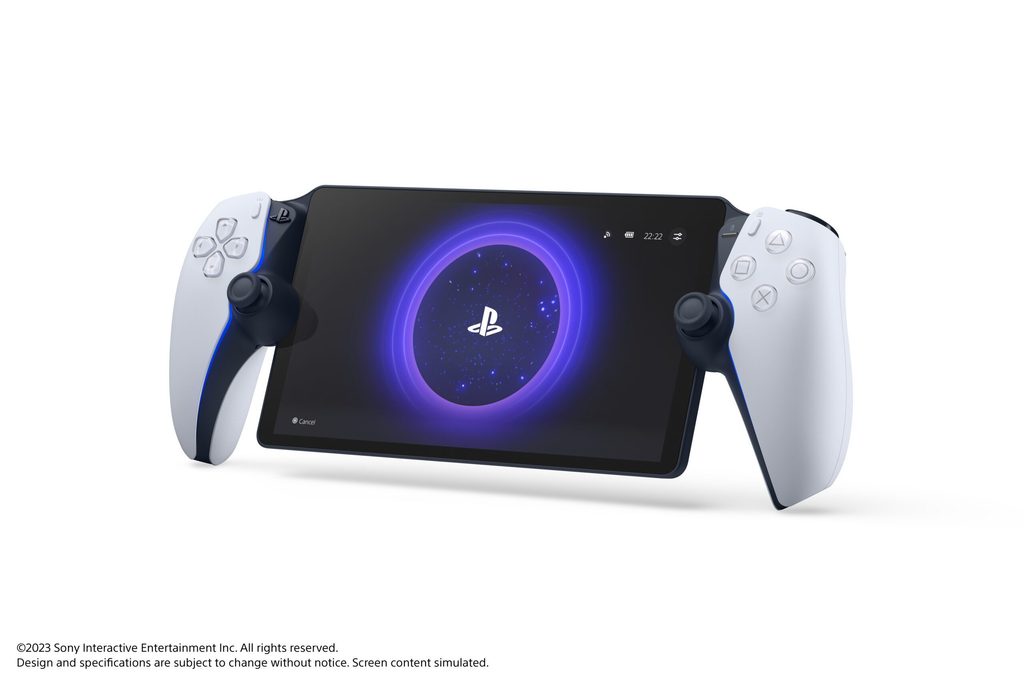
PS Remote Play 的历史可追溯到 PS3 时代的”PS3 Remote Play”功能,最初仅支持 PSP、PS Vita 等索尼自家设备。2019 年索尼推出面向 iOS 与 Android 的 PS4 Remote Play 应用,是该服务首次走向移动平台。2020 年 11 月,伴随 PS5 发布,PS Remote Play 全面支持 PS5 主机的远程游玩。2022 年之后,DualSense Edge 也被纳入兼容外设清单。如今,PS Remote Play 已支持 PS5、PS4、iPhone、iPad、Android 手机/平板/TV、Mac、Windows PC、PS Portal 专用设备等近 10 类客户端,是索尼生态中覆盖面最广的服务之一。
二、准备工作:硬件、网络与账号
在开始使用 Remote Play 之前,请确认以下条件:
- PS5 或 PS4 主机。请务必将系统软件更新到最新版本,否则可能存在兼容性问题。
- PSN 账号。必须使用与主机上相同的账号登录 Remote Play 客户端。订阅 PS Plus 不是 Remote Play 的前提——它是免费服务。
- 高速网络连接。索尼官方建议至少 5Mbps 上传/下载速度,推荐 15Mbps 以获得最佳体验。5GHz Wi-Fi 比 2.4GHz 更稳定。移动数据(4G/5G)也可以使用,但会消耗大量流量——按 1080p 估算每小时约 3-6GB,4K 串流可达 12GB/小时。
- 兼容的客户端设备。iOS 14.5+/iPadOS 14.5+(支持 DualSense 蓝牙)、Android 12+(支持 DualSense 蓝牙)、macOS 11.3+、Windows 10/11。需要外接手柄时可使用 DualSense(蓝牙/USB)、DualSense Edge(仅 USB 需 1.6 米延长线)、DUALSHOCK 4(蓝牙/USB)。
三、PS5 主机设置:开启 Remote Play 权限
在首次使用 Remote Play 之前,需要在 PS5 上完成两件事:

- 从主界面进入”设定-系统-Remote Play(远程游玩)“,打开”启用远程游玩”。该设置可按用户独立配置——主机上的其他用户可保持关闭。
- 如果希望主机处于待机模式(Rest Mode)时也能被 Remote Play 唤醒,请进入”设定-系统-省电-待机模式中可使用的功能“,勾选”与互联网保持连接”和”可透过网络启动 PS5 的电源”。
完成后,建议把 PS5 设置为”始终在后台保持联网”,这样手机发起连接时无需手动开机主机的”麻烦”。
四、iOS / iPadOS 客户端的设置
在 iPhone 或 iPad 上使用 Remote Play 是国内玩家最常见的需求。步骤:
- 在 App Store 搜索”PS Remote Play“并下载安装。需要 iOS 14.5 或更新版本才能通过蓝牙连接 DualSense 手柄;iOS 14 只能使用 DUALSHOCK 4。
- 打开应用,点”登录”,输入 PSN 账号。
- 登录后点”PS5″或”PS4″图标,系统会自动搜索同一局域网内的主机。如果主机已开启”启用远程游玩”并登录同一 PSN 账号,3-5 秒内会出现在列表中。
- 点击主机名称,等待 5-10 秒完成连接。连接成功后,您会在手机上看到 PS5 主界面,并可以开始游玩。
如果您的 iPhone/iPad 已经在玩主机旁边时连接正常,但出门在外时连接失败,主要原因是路由器没有正确转发 PS5 远程唤醒所需的端口(9295/9296/9297 UDP 协议)。需要进入路由器后台”端口转发”或”虚拟服务器”设置,把这三个端口转发到 PS5 的内网 IP。如果不会操作,请参考路由器品牌的官方教程,或直接让 PS5 与手机处于同一网络(如开手机热点给 PS5)。
五、DualSense 蓝牙连接 iPhone 的关键细节
很多用户不知道 DualSense 在 iPhone 上的连接步骤:
- PS5 默认通过蓝牙与 iPhone 连接。当您首次在 iPhone 上启动 Remote Play 时,应用会提示”按 DualSense 上的 PS 键和 Create(创建)键 5 秒进入配对模式”。
- 进入”设置-蓝牙”会发现”DualSense Wireless Controller”,点击配对。配对成功后,回到 Remote Play 应用,屏幕会显示控制器按钮界面。
- 强烈建议使用蓝牙而不是 USB——iPhone/iPad 都没有 USB-A 接口,使用 USB 连接需要额外购买 Lightning-to-USB 或 USB-C 转 USB-A 转接线,体验不如蓝牙。
六、Android 客户端的设置与差异
Android 客户端与 iOS 类似,但有几个关键差异:
- 系统要求:Android 9.0 或更新版本(屏幕控制)/Android 10.0+(蓝牙连接 DUALSHOCK 4)/Android 12+(蓝牙连接 DualSense)。
- Android 设备支持”画中画(Picture-in-Picture)模式:使用 Remote Play 时可启动”画中画”,把游戏画面缩为小窗口,同时使用其他 App。
- 部分 Android 设备与 DualSense 的蓝牙驱动可能不兼容。如果出现断连或延迟,可改用 USB 连接,或改用支持”Backbone One-PlayStation 版”等专用的物理手柄外设。
七、Mac 与 Windows 客户端
在 Mac 上:从 remoteplay.dl.playstation.net 下载并安装 PS Remote Play Mac 版,需要 macOS 11.3 或更新版本。DualSense 可通过 USB 或蓝牙连接;DUALSHOCK 4 通过 USB 或蓝牙连接。
在 Windows PC 上:同样从上述地址下载 Windows 版(10/11),需要 64 位系统。DualSense 与 DUALSHOCK 4 通过 USB 连接效果最好;DualSense 蓝牙需要 Windows 10 1903 或更新版本。PC 玩家还可使用键盘按键映射——对支持硬键盘的 PS4/PS5 游戏,可在 Remote Play 中通过键位映射直接用键鼠操作。
八、网络优化与画质调节
Remote Play 的实际体验取决于网络质量。优化建议:
- 5GHz Wi-Fi 优先:路由器与手机都支持 5GHz 时,延迟比 2.4GHz 低 30-50%。
- 路由器 QoS 设置:在路由器后台把 PS5 的 MAC 地址设为”高优先级”,可避免家中其他设备抢占带宽。
- 画质与带宽平衡:在 Remote Play 应用”设置-视频质量”中选择 720p/1080p/4K。1080p 适合大多数家庭网络,4K 串流需要 50Mbps 以上的稳定带宽。
- 移动数据使用:在应用中开启”使用移动数据时通知我”,避免月底超流量。4G 下建议选择 720p 低画质;5G 下可选 1080p。
九、后台流式传输:边玩边用其他 App
Remote Play 的”后台流式传输”功能(Background Streaming)允许您在玩游戏时临时切到其他 App 而不中断游戏。该功能在 iOS 与 Android 上均可使用:
- iOS:在 Remote Play 中点击屏幕右上角”设置”-“后台流式传输”-“OK”。开启后,切到其他 App 时游戏会继续在后台运行,最长 5 分钟后自动断开。
- Android:支持”画中画”模式,可同时把游戏画面缩小为悬浮窗,使用其他 App 时不中断游戏。
需要注意的是,后台流式传输会继续消耗相同的网络流量。如果您是用移动数据,请注意流量上限。
十、跨网段连接:出差时也能远程玩
当您不在家中时(出差酒店、办公室、咖啡厅),可通过两种方式实现跨网段连接:
- 路由器端口转发:在路由器后台把 9295/9296/9297 UDP 端口转发到 PS5 的内网 IP。这是最稳定的方案,但需要一定的网络配置知识。
- 移动热点反向连接:让 PS5 连接手机的移动热点,然后通过手机 Remote Play 直接连接。但这种方案受限于移动网络的稳定性,仅推荐短时间测试使用。
无论哪种方案,建议先在家中同一网络下验证 Remote Play 工作正常,再尝试跨网段连接。
十一、常见问题与故障排查
实际使用中最常见的问题包括:
- “找不到主机”:检查 PS5 是否开启”启用远程游玩”、是否登录同一 PSN 账号、是否连接到同一网络。
- “连接不稳定、画面卡顿”:切换到 5GHz Wi-Fi;尝试重启路由器;把 PS5 设为路由器 QoS 高优先级。
- “手柄断连”:重新配对手柄;检查电池电量;USB 连接更稳定。
- “无法在 PS5 待机模式下唤醒”:检查”省电-待机模式中可使用的功能”是否勾选;通过 LAN 线连接而非 Wi-Fi(待机唤醒对网络稳定性更敏感)。
写在最后:Remote Play 的真正价值
PS Remote Play 不是一个”必备功能”,但对很多玩家来说,它能解决真实场景的痛点:家人想用客厅电视、孩子睡觉不能开主机、深夜想躺床上继续存档、想用笔记本更舒适地玩 3A 大作。这些场景下,PS Remote Play 把”游戏主机”从客厅固定位置解放出来,成为您真正的全屋娱乐中心。只要家里有稳定 5GHz Wi-Fi,PS5/PS4 用户没有任何理由不把 Remote Play 设为常用功能——它是免费的、与主机系统深度集成、支持几乎所有外设,体验远胜第三方串流方案。