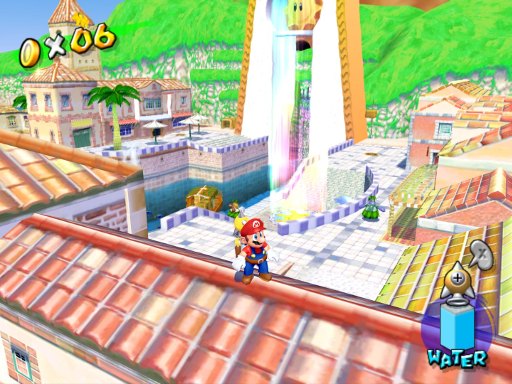
在模拟器圈子里,Dolphin 几乎是一个绕不开的名字。它是一款免费开源的游戏主机模拟器,专门用来运行任天堂的 GameCube 和 Wii 两款主机的游戏,支持 Windows、macOS、Linux 以及 Android 等多个平台。相比当年在实机上用 480p 甚至更低的画面游玩,Dolphin 允许玩家把画面拉伸到全高清 1080p 甚至更高的分辨率,配合抗锯齿、各向异性过滤和宽屏补丁,让那些老游戏在现代屏幕上焕然一新。本文将从零开始,讲解 Dolphin 的安装、游戏导入、图形设置与手柄配置的完整流程。
Dolphin 是什么:覆盖 GameCube 与 Wii 的开源模拟器
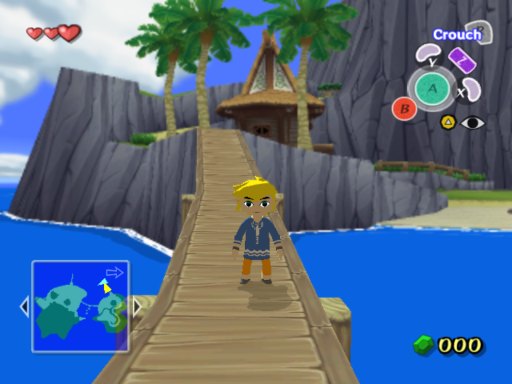
Dolphin 的历史可以追溯到 2003 年,最初它只是一个 GameCube 模拟器的实验项目,2008 年才加入对 Wii 的实验性支持。经过二十多年的发展,它已经成为兼容性和稳定性都极高的模拟器。根据官方兼容性数据库的统计,目前约 68.3% 的游戏可以「完美」运行,29.5% 的游戏处于「尚可」状态,只有极少数游戏存在严重问题。2026 年的新版甚至开始支持由 Sega、Namco 与任天堂合作开发的街机基板 Triforce,进一步扩展了模拟范围。
除了基础的画面增强,Dolphin 还提供了许多现代功能:即时存档与读档、游戏加速(跳过冗长的加载画面)、多人联网对战(Netplay)、金手指支持,以及对 RetroAchievements 成就系统的支持。值得一提的是,从 build 2603 开始,RetroAchievements 的成就支持也覆盖到了 Wii 游戏。
硬件门槛:哪些设备能流畅运行
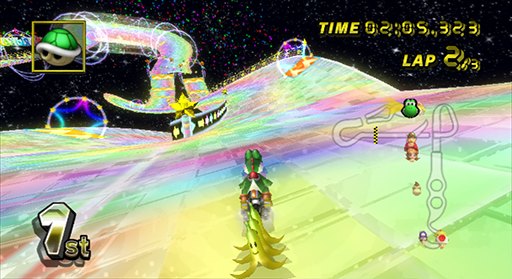
模拟器对硬件的要求,通常比运行原版主机要高得多。对于在 Android 手机或掌机上运行 Dolphin,官方与社区给出的最低配置大致如下:
- 处理器:高通 Snapdragon 845 或联发科 Dimensity 1100 及同级别产品
- 内存:至少 4GB
- 系统:Android 9.0 或更高版本
如果希望在提高分辨率的情况下流畅运行 Wii 与 GameCube 游戏,则推荐使用 Snapdragon 8 Gen 1 或更新的处理器、8GB 以上内存的设备。对于电脑用户来说,一颗支持 AVX2 的中端四核 CPU 加上一块独立显卡,基本就能覆盖大多数游戏。需要说明的是,模拟器更依赖 CPU 的单核性能,显卡主要用于分辨率提升。
获取安装包:官方渠道与版本选择
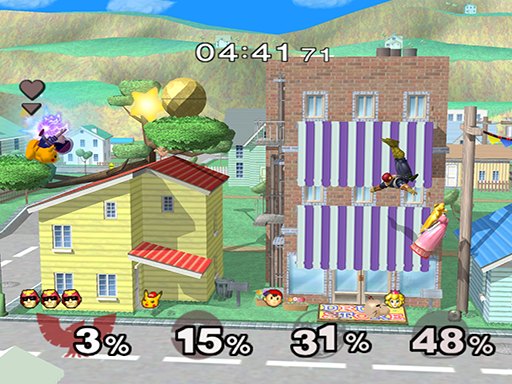
安装 Dolphin 最稳妥的渠道是官方来源。Android 用户可以直接在 Google Play 商店搜索「Dolphin Emulator」下载,注意认准开发者为「Dolphin Emulator」的那个应用。电脑用户则建议访问官方网站,在下载页面选择对应系统的最新版本。官网通常提供两种版本:
- 稳定版(Stable):经过充分测试,适合大多数用户长期使用。
- 开发版(Development builds):更新频繁,包含最新的性能优化和 Bug 修复,但可能引入新的不稳定因素。
如果你追求最新功能(例如刚加入的 RetroAchievements Wii 支持),可以选择开发版;如果只是单纯想稳定地玩游戏,稳定版更合适。此外,部分第三方掌机(如 Retroid、AYN 等品牌的安卓掌机)会预装 Dolphin,用户也可以在这些设备上直接使用。
添加游戏:文件格式与目录整理
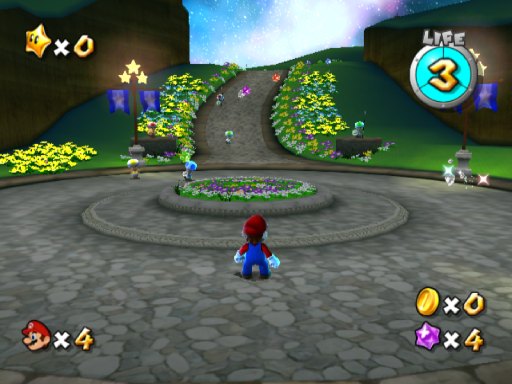
Dolphin 本身不包含任何游戏,用户需要自行准备 从自己合法拥有的实体光盘中提取的游戏镜像文件。GameCube 和 Wii 游戏镜像常见的格式有以下几种:
- ISO:最原始的光盘镜像格式,体积最大,兼容性最好,也便于后续打补丁或修改。
- GCZ:Dolphin 自有的压缩格式,可以显著减小体积,加载时需要解压,略微影响加载速度。
- RVZ:较新的压缩格式,体积比 GCZ 更小,且几乎没有性能损失,是目前社区推荐的格式。
建议把 GameCube 和 Wii 的游戏分别放入不同的文件夹(例如「gc」和「wii」两个子目录),便于在 Dolphin 中分类浏览。添加游戏的方式很简单:打开 Dolphin,点击主界面右下角的 加号(+) 或进入 设置 > 路径,选择存放游戏的文件夹,Dolphin 会自动扫描并显示游戏列表,有封面信息的游戏还会显示封面缩略图。
图形设置:渲染后端、分辨率与着色器编译
图形设置是决定画面与流畅度的关键。进入 设置 > 图形设置,重点关注以下几个选项:
- 渲染后端(Backend):在高通骁龙设备上优先选择 Vulkan,它在现代 Qualcomm GPU 上通常比 OpenGL 更快;如果 Vulkan 在你的设备上出现问题,再回退到 OpenGL。
- 内部分辨率(Internal Resolution):1x 是原生分辨率(GameCube 约 640×480、Wii 约 480p),兼容性最好;2x 是画质与性能的平衡点;3x 画面更细腻,但只建议在高端设备上用于负载较轻的游戏。
- 抗锯齿(Anti-Aliasing):默认关闭,性能有富余时再开启。
- 各向异性过滤(Anisotropic Filtering):设为 2x 几乎不影响性能,却能让远处纹理更清晰,属于「免费」的画质提升。
- 垂直同步(VSync):开启可避免画面撕裂。
- 着色器编译模式(Shader Compilation Mode):建议设为 Hybrid Ubershaders,能最大程度减少首次进入游戏时因着色器编译导致的卡顿。
建议先从 1x 分辨率开始测试,确认游戏流畅后再逐步提高,找到画质与帧率的平衡点。
手柄与体感:按键映射和 Wii 遥控器的替代方案
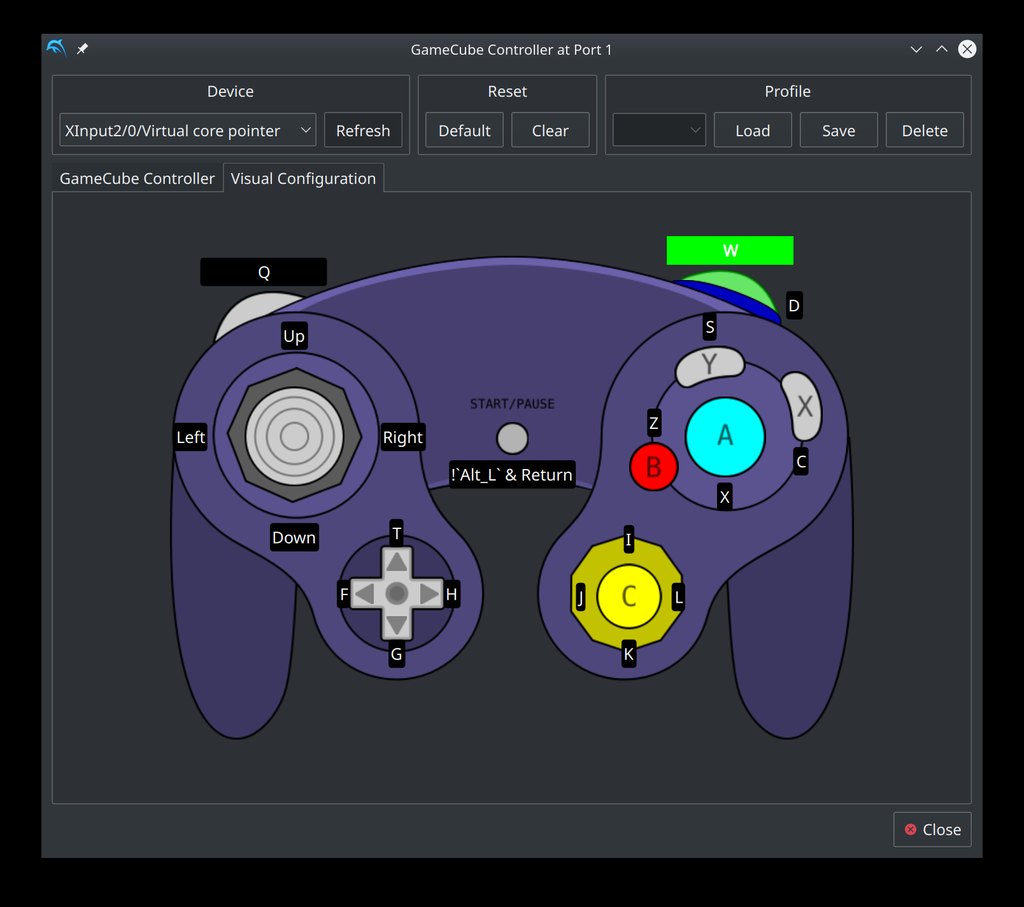
Dolphin 对手柄的支持非常灵活。对于 GameCube 游戏,进入 设置 > GameCube 输入,把掌机或手柄的物理按键映射到 GameCube 控制器的布局即可。需要注意的一点是,GameCube 手柄的 L/R 键是模拟扳机,而大多数掌机只有数字按键,可以把 L/R 映射到设备的扳机键,并设为「全按」来模拟完全按下。C 摇杆则自然地映射到右摇杆。
对于 Wii 游戏,进入 设置 > Wii 输入,通常选择「模拟 Wii 遥控器(Emulated Wiimote)」。体感操作的映射有几种常见方案:
- 摇动 / 倾斜:映射到某个肩键,覆盖《新超级马力欧兄弟 Wii》里摇晃、《森喜刚国度:回归》里拍打地面这类基础体感。
- 指针(Pointer):映射到右摇杆,适用于《超级马力欧银河》这类指针只是辅助的游戏。
- 陀螺仪:如果设备带陀螺仪,可以把倾斜和体感映射到设备的物理动作上,在驾驶类游戏中手感更自然。
对于以指针为核心玩法的游戏(如光枪射击、银河战士 Prime 3),触屏或摇杆操作会略显别扭,但依然可用。
性能调优与常见问题排查
如果游戏运行卡顿,可以按以下顺序排查:
- 关闭后台应用,为 Dolphin 留出尽可能多的内存。
- 开启设备的「性能模式」(很多安卓掌机有独立的性能开关或快捷键)。
- 在 设置 > 配置 > 常规 中开启「双核(Dual Core)」,并可在高级选项里尝试「覆盖模拟 CPU 时钟频率」来微调性能。
- 开启「进入游戏前编译着色器(Compile Shaders Before Starting)」,减少游戏内的编译卡顿。
需要强调的是,模拟游戏的前提是合法拥有对应的游戏本体。用户应当从自己购买的实体光盘中,使用 CleanRip 等工具提取镜像,而不是从网络下载他人分享的 ROM。提取 Wii 游戏镜像通常需要先在主机上安装 Homebrew Channel,再用 CleanRip 将光盘转储为镜像文件。
网友评价
- Dolphin 用了这么多年,GC 和 Wii 的兼容性是真的稳,很多游戏直接 2x 分辨率爽玩。
- 安卓上还是得骁龙 8 系,中低端机跑 3D 大作会掉帧。
- RVZ 格式真的省空间,一个游戏能省好几 GB。
- Wii 的体感映射到摇杆虽然别扭,但总比没得玩强。
以上评论仅代表网友个人观点,不代表官方立场,具体配置与兼容性请以 Dolphin 官方兼容性数据库为准。