
苹果把 iOS 的界面动画速度锁定在一个固定的数值上,普通用户几乎没有调节的余地。对于那些希望手机响应更快、切换更干脆的人来说,这一直是个不大不小的遗憾。过去要实现动画加速,往往需要借助越狱后的 tweak(比如早期的 Speedy),而如今,一款名为 AnimationSpeed 的 TrollStore 专属工具,把这项能力带到了无需越狱的设备上。本文将从功能、安装到使用技巧,完整介绍这款工具。
AnimationSpeed 是什么:一个能改动画速度的小工具
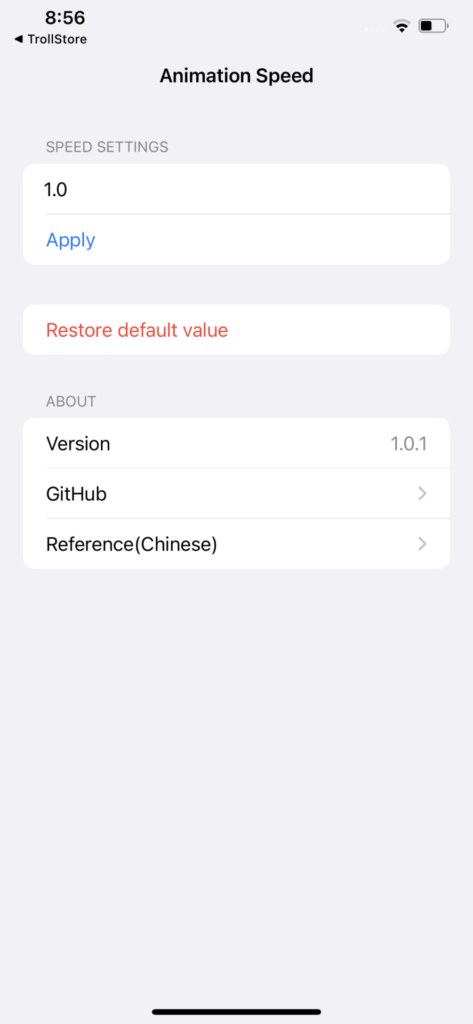
AnimationSpeed 由开发者 DevelopCubeLab 制作,是一款简单但功能明确的工具,专门用来修改苹果默认的界面动画速度。通过自己设定一个速度数值,用户可以做到下面几件事:让整个 iOS 界面显得更快、减少页面切换之间的等待时间、提升整体的响应手感,以及随心所欲地定制设备的「手感」。这类自定义在过去基本只能靠越狱实现,但借助 TrollStore,AnimationSpeed 把它带给了没有越狱的设备。
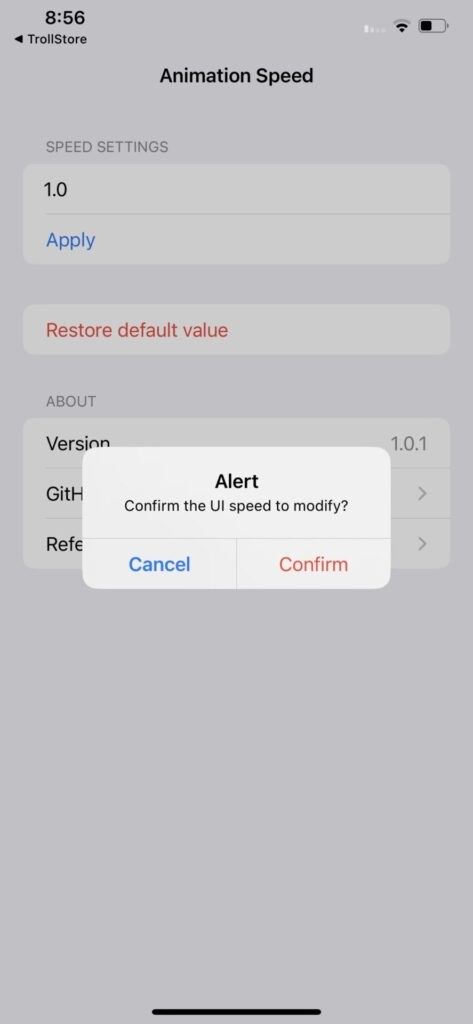
安装之后,它会像普通应用一样出现在主屏幕上。打开应用,输入你想要的动画速度数值,应用更改之后重启设备,新的设置就会生效。应用本身还提供了恢复默认值的选项,界面也经过了现代化重做,并支持英文。整个工具是完全免费的,体积大约 1.6 MB,官方也标注其经过 MalwareBytes 检测,属于干净无毒的安装包。
支持范围与安装前提
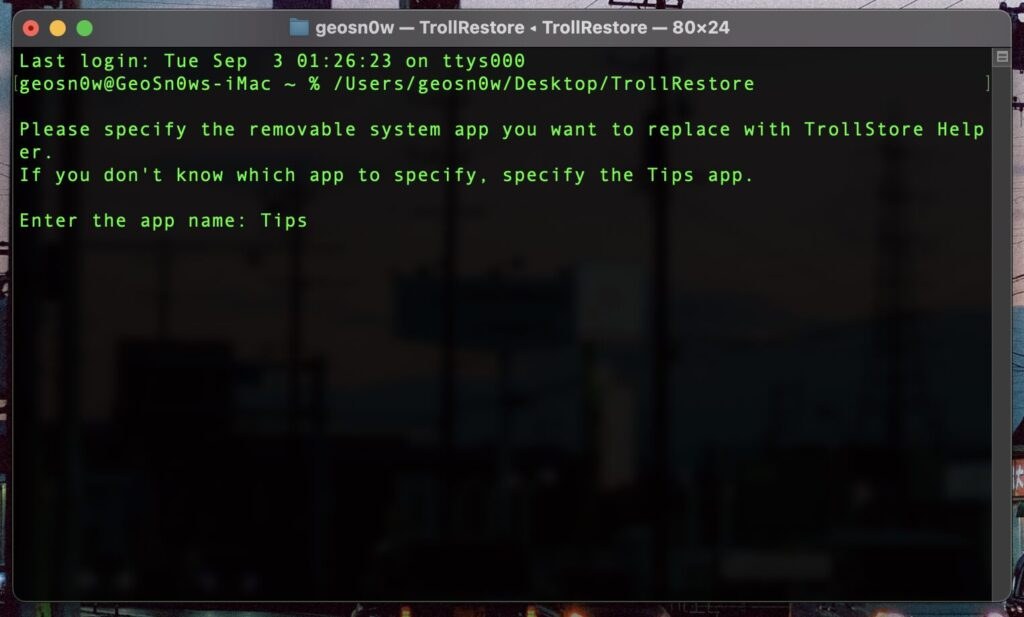
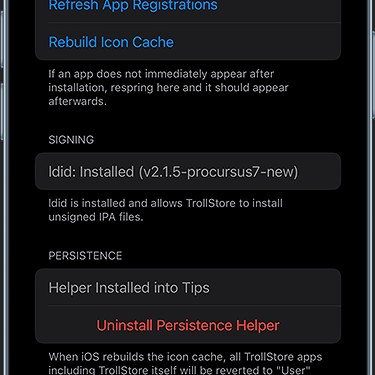
AnimationSpeed 以 IPA 的形式发布,是专门为 TrollStore 设计的版本,支持的设备系统范围是 iOS 14 至 iOS 17.0。需要注意的一点是,这款应用不能通过 Sideloadly、AltStore 这类普通的侧载工具安装,因为它需要修改受限的系统文件,只能走 TrollStore 的安装通道。也就是说,使用它的前提是你的设备已经装好了 TrollStore。如果你还不清楚如何安装 TrollStore,可以先参考针对 iOS 17.0 及以下版本的 TrollStore 安装指南(例如通过 TrollRestore 的方式),把基础环境搭好之后再来安装 AnimationSpeed。
通过 TrollStore 安装 AnimationSpeed 的完整步骤
在确认设备已经安装 TrollStore 之后,AnimationSpeed 的安装流程并不复杂,大致分为以下几步:
- 在运行 iOS 14 至 17.0 的设备上确认 TrollStore 已正常安装并可打开。
- 下载 AnimationSpeed 的 IPA 文件,并保存到「文件」应用或 iCloud Drive 中。
- 在文件里点击该 IPA,选择 分享 → TrollStore。
- TrollStore 会在 IPA 载入后自动完成安装,无需手动干预。
- 回到主屏幕找到 AnimationSpeed 图标,打开它。
进入应用后,输入你想要的动画速度数值,然后重启设备,即可享受到全新的界面响应速度。此外,如果你在 TrollStore 的设置里开启了 URL Scheme,还可以使用 Direct Install 直接安装功能,省去手动导入的步骤。
越狱版:AnimationSpeed Tweak(DEB 包)
除了 IPA 版本,开发者还从 1.0 版本起发布了 AnimationSpeed 的越狱 tweak 版,以 DEB 包的形式提供给已经越狱的用户。这个版本可以直接通过包管理器安装,实现系统级的动画速度修改,不需要再经过 TrollStore。不过有两点需要特别留意:
- 该 tweak 目前只支持 ARM 设备。
- 它暂时不支持 arm64 / arm64e 设备,也就是说较新的 iPhone 机型可能还无法使用这个越狱版本。
安装越狱版的方式也很简单:下载官方的 AnimationSpeed DEB 包,在 Sileo 中打开它,点击「获取(Get)」进行安装,最后重新加载(Respring)设备即可让 tweak 生效。对于持有老款越狱设备的用户,这个版本提供了比 TrollStore 版更彻底的动画控制能力。
预设方案:iOSspeed(UI Speed)
如果你不喜欢手动输入具体数值,开发者还提供了另一款名为 iOSspeed(UI Speed) 的 TrollStore 应用。它同样用来调整界面动画速度,但采用的是预设动画配置的思路——用户可以直接挑选预设好的速度档位,而不必自己去调一个精确的数字。对于懒得折腾、只想「一键加速」的用户来说,iOSspeed 是一个更省心的替代方案。两者本质上解决的是同一个问题,只是交互方式不同,用户可以根据自己的习惯选择其一。
使用注意事项与常见问题
在使用 AnimationSpeed 的过程中,有几个点值得提前了解,以免遇到问题时一头雾水:
- 必须重启生效:修改动画速度后,需要重启设备才能让设置真正落地,仅退出应用是不够的。
- 不可用普通侧载工具:Sideloadly、AltStore 无法安装它,务必通过 TrollStore,否则会安装失败。
- 速度过快的副作用:动画速度调得过快时,部分第三方应用的过渡效果可能出现轻微不自然,这是正常的,调回默认值即可恢复。
- 版本兼容:IPA 版覆盖 iOS 14 至 17.0;越狱 DEB 版目前仅支持 ARM 老设备,选择前先确认自己设备的架构。
总的来说,AnimationSpeed 是一款定位清晰的小工具,它把过去越狱用户才有的「动画加速」能力,以更轻量的方式带给了 TrollStore 用户。对于追求界面响应速度、又不想动系统底层的用户而言,是一个值得一试的选择。
网友评价
- 装了之后切应用真的快一截,就喜欢这种干脆利落的感觉。
- 可惜只支持到 iOS 17.0,新系统用户只能干看着。
- 越狱版要 ARM 老设备才能用,手里的新机还是老老实实用 IPA 版吧。
- 动画调太快偶尔会有点不自然,稍微调慢一点就舒服了。
以上评论仅代表网友个人观点,不代表官方立场,具体兼容性请以 AnimationSpeed 官方发布页为准。