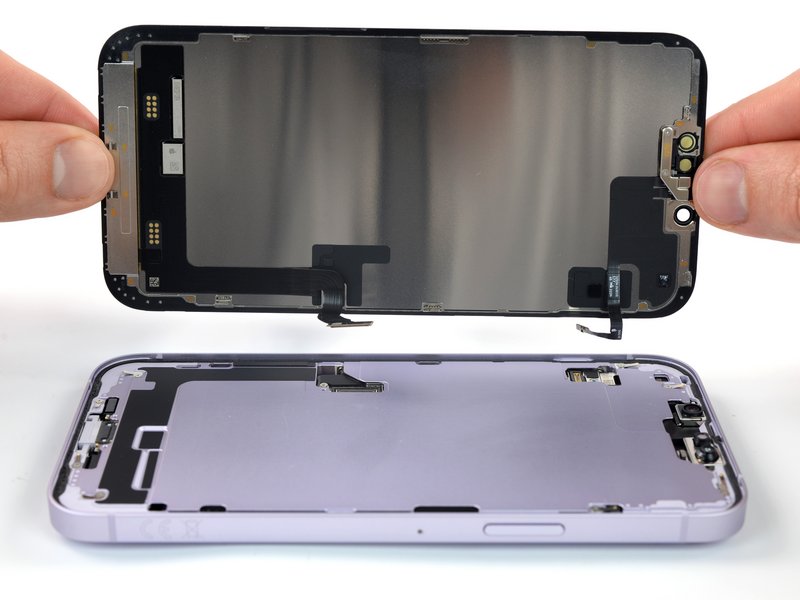
iPhone 14 Plus 换屏幕教程
如果您的 iPhone 14 Plus 屏幕出现碎裂、触控不响应,或者在开机状态下无法显示画面,可以使用本指南更换新的屏幕(也称显示总成),让手机恢复正常工作。
本指南使用 A2886(国际通用型)型号制作。如果您修复的是其他 iPhone 14 Plus 型号,外观上可能会有细微差异,但操作流程是相同的。
注意:在 iOS 17.6 及更早版本中,更换屏幕后原彩显示(True Tone)和自动亮度功能会被禁用,即使使用的是苹果原装屏幕也是如此。Face ID 同样会被禁用,除非 iPhone 运行的是 iOS 15.2 或更新版本。在最新的 iOS 版本上,您可以使用苹果的维修助理工具来校准新屏幕,以恢复原彩显示功能,这一过程可能会自动完成。
重新组装设备时,您需要更换粘合剂来重新贴合屏幕。设备功能会保持正常,但很可能会失去外壳的 IP(侵入保护)防护等级。
屏幕更换过程中需要用到 P2 五角螺丝刀、Y000 三翼螺丝刀、吹风机或热风枪、吸盘手柄、撬片套装、镊子、撬棒、安全眼镜和包装胶带等工具。在开始之前,请先关闭您的 iPhone,并将电池电量消耗至较低水平,以降低维修风险。
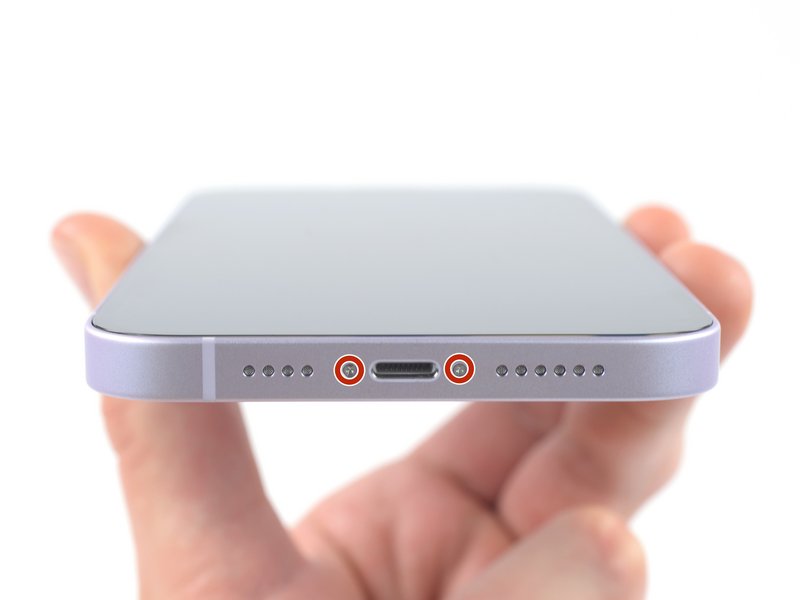
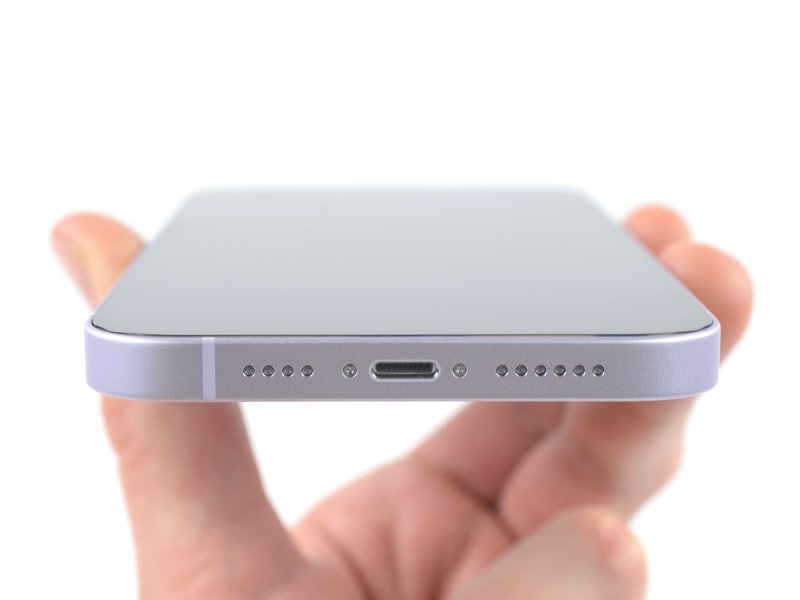
步骤1:拧下五角螺丝
- 在开始拆卸之前,请先关闭您的 iPhone。
- 使用 P2 五角螺丝刀,卸下 iPhone 底部边缘的两颗 6.8 毫米长的螺丝。
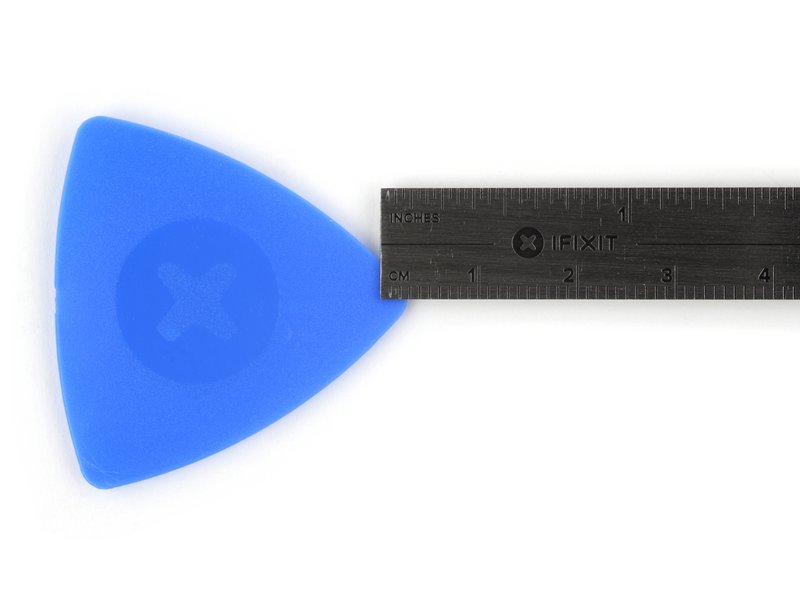
步骤2:标记撬片
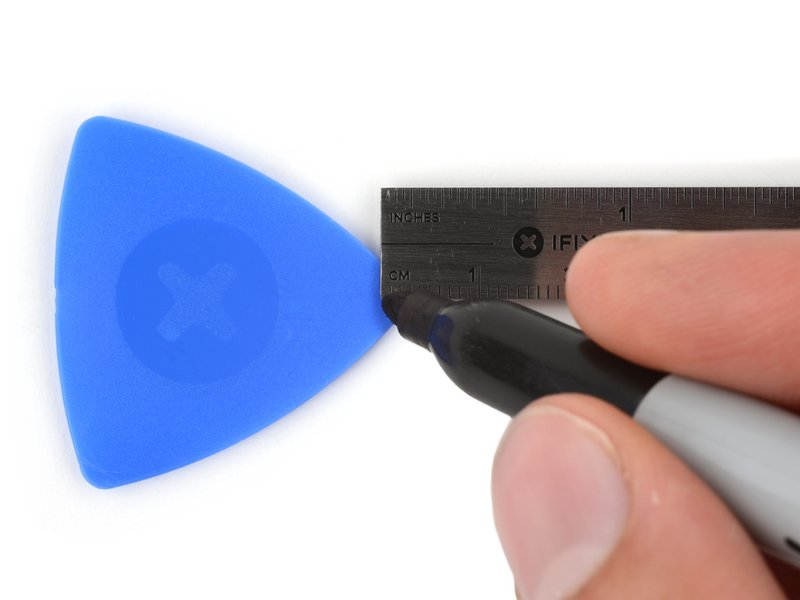
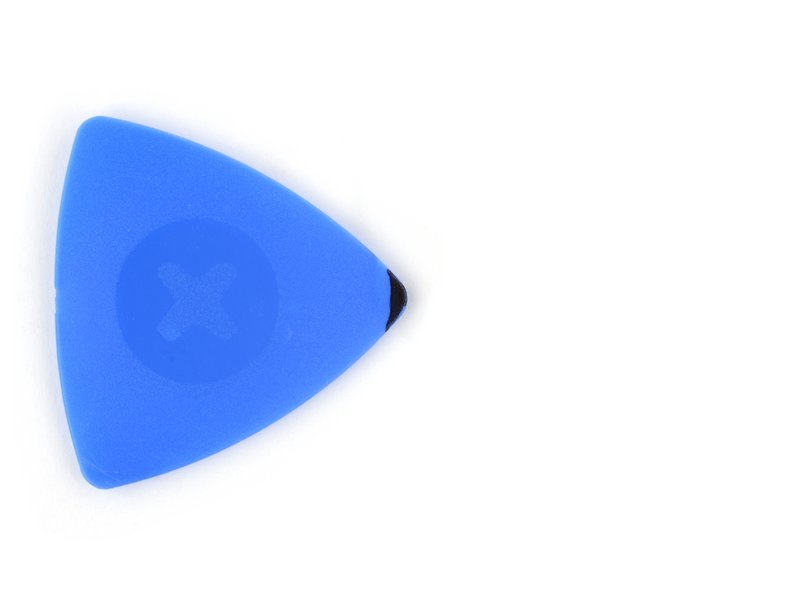
- 如果插入过深,撬片可能会损坏您的设备。请按照此步骤标记撬片,以防止损坏。
- 从尖端量出 3 毫米,并用记号笔在撬片上做标记。
- 您也可以在撬片的其他角上标记不同的尺寸。
- 或者,在距尖端 3 毫米处将一枚硬币粘在撬片上。
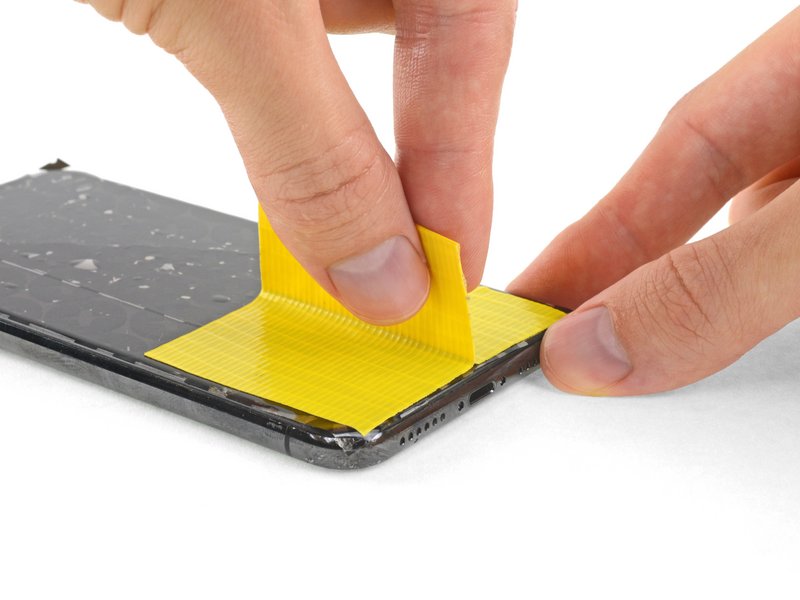
步骤3:用胶带覆盖裂纹
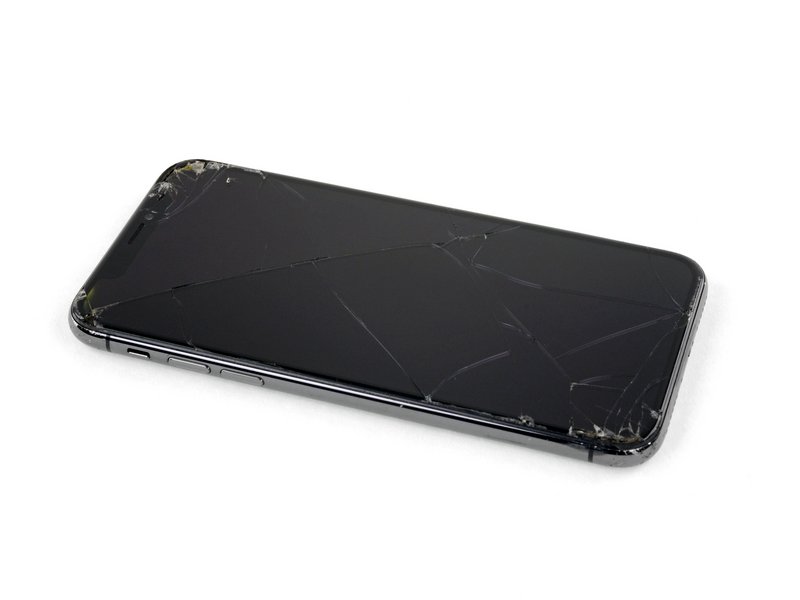
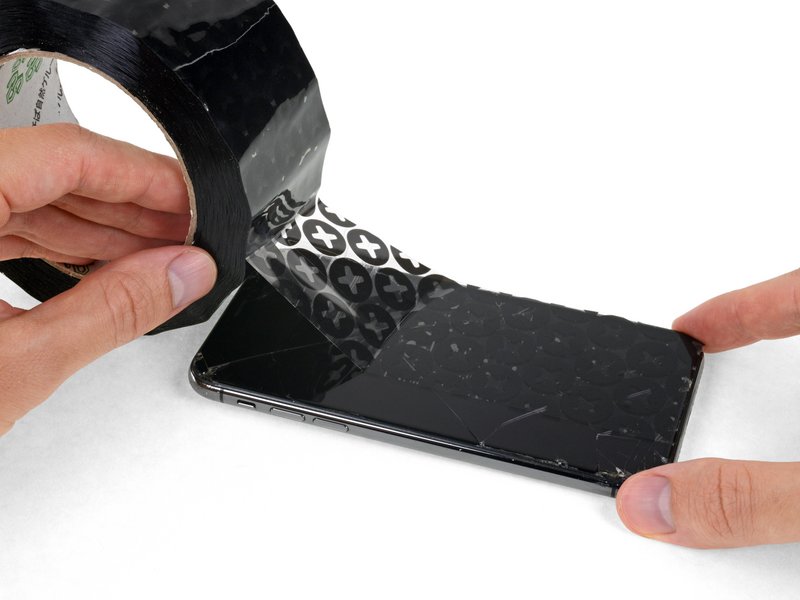
- 如果您的 iPhone 屏幕有裂纹,请用胶带覆盖玻璃,以防止维修过程中进一步碎裂并避免身体受伤。
- 将透明包装胶带以重叠的方式铺满整个屏幕,直到整个正面都被覆盖。
- 佩戴安全眼镜,以保护您的眼睛免受维修过程中可能脱落的玻璃碎片的伤害。
- 如果在接下来的步骤中吸盘无法吸住,请将强力胶带(如布基胶带)折成一个把手,用它抬起屏幕。
- 如果仍然不行,您可以将吸盘用强力胶粘到屏幕上。
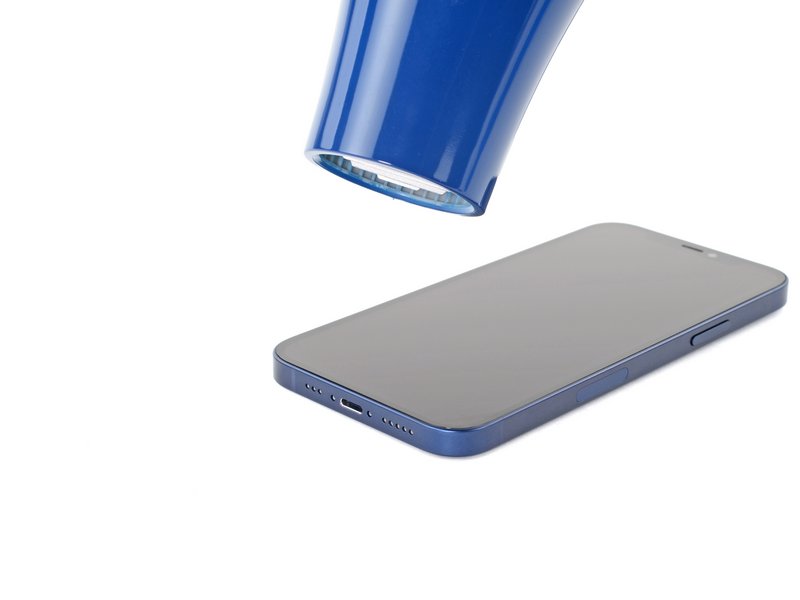
步骤4:加热底部边缘
- 使用吹风机或热风枪加热 iPhone 的底部边缘,直到屏幕变得略微烫手。
- 切勿将热风枪长时间停留在一个位置。
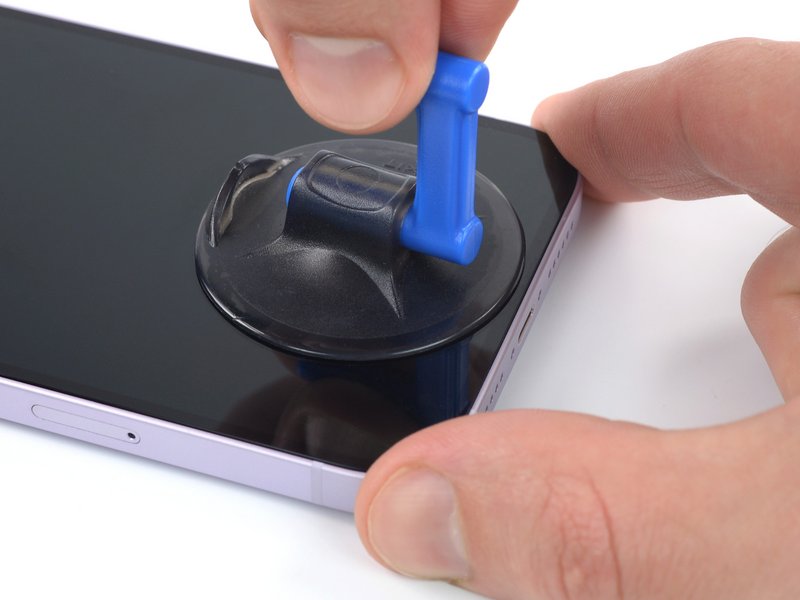
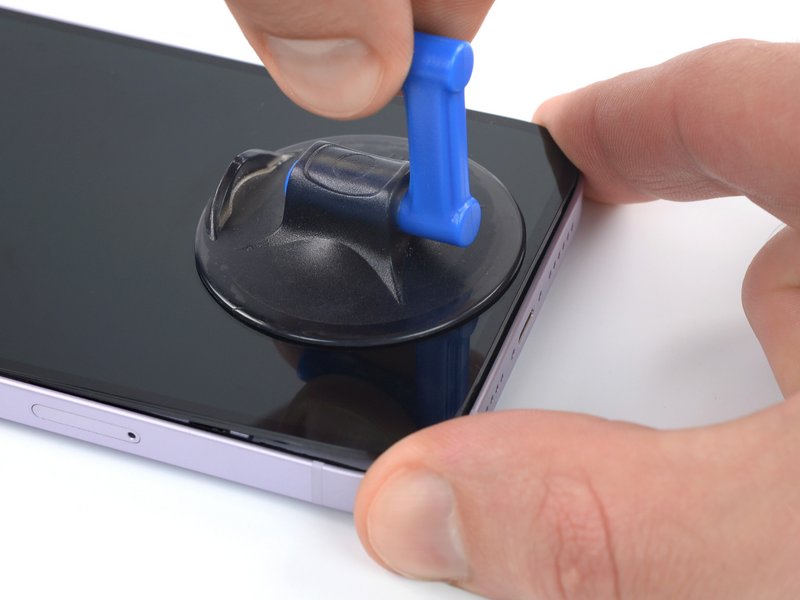
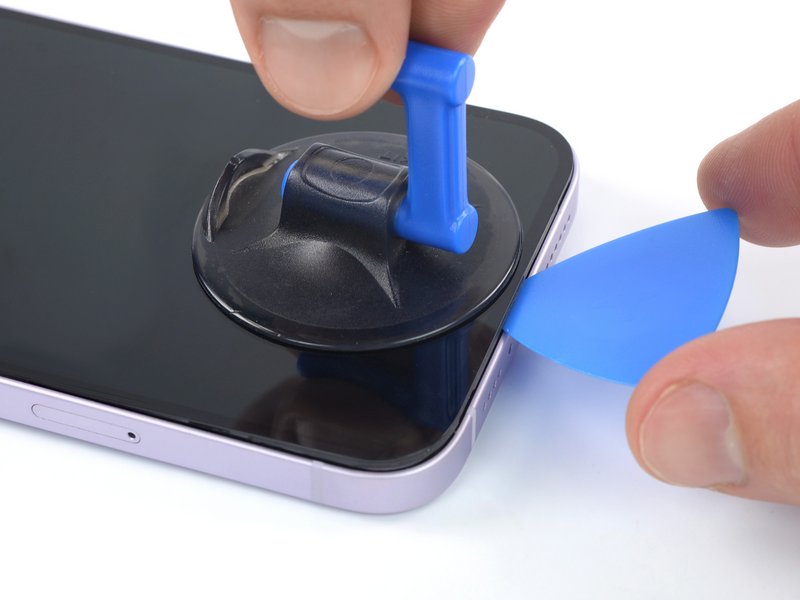
步骤5:插入撬片
- 将吸盘手柄吸附在手机底部边缘,避开玻璃的最边缘。
- 用稳固且持续的压力向上拉起吸盘,在屏幕与机身之间形成一个微小的缝隙。
- 将撬片插入缝隙中。
- 固定屏幕的防水粘合剂非常牢固,形成这个初始缝隙需要相当大的力。如果您难以打开缝隙,请施加更多热量,并轻轻上下晃动屏幕以削弱粘合剂,直到形成足够大的缝隙插入撬片。
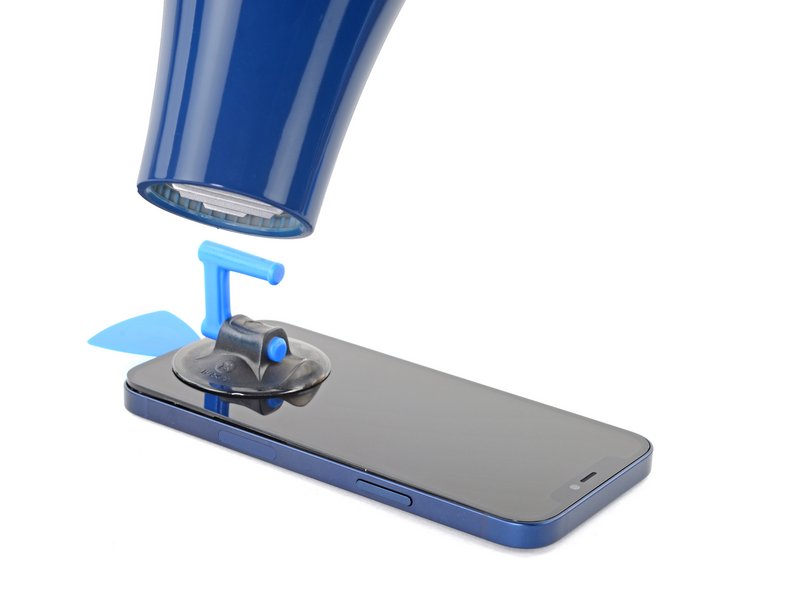
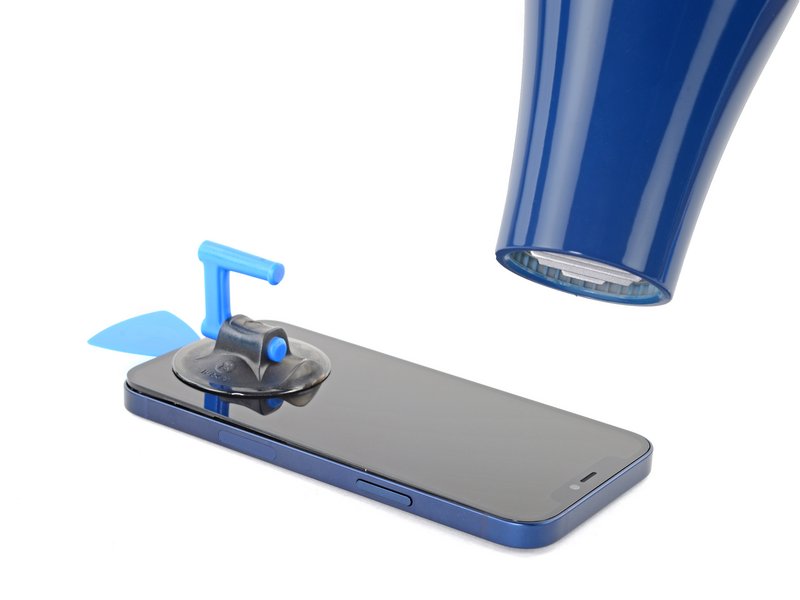
步骤6:加热右侧边缘
- 加热 iPhone 的右侧边缘(带电源键的边缘),直到屏幕变得略微烫手。
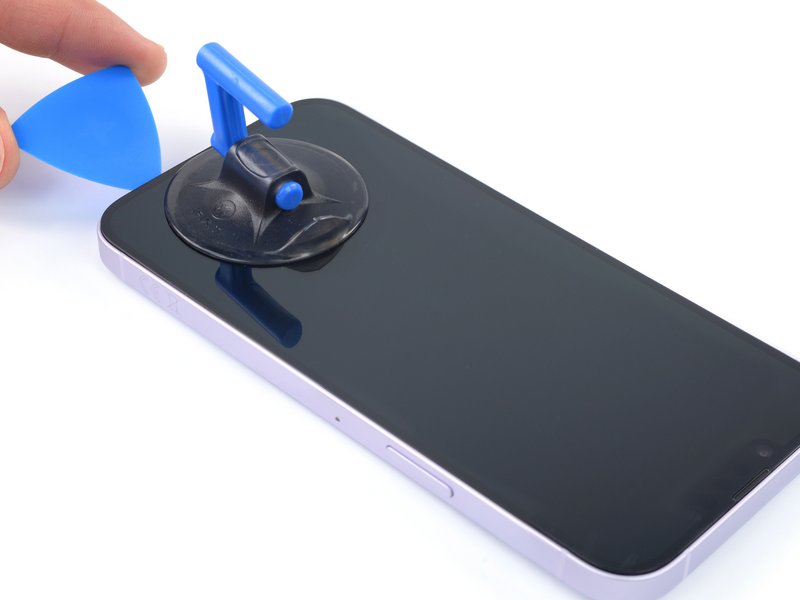
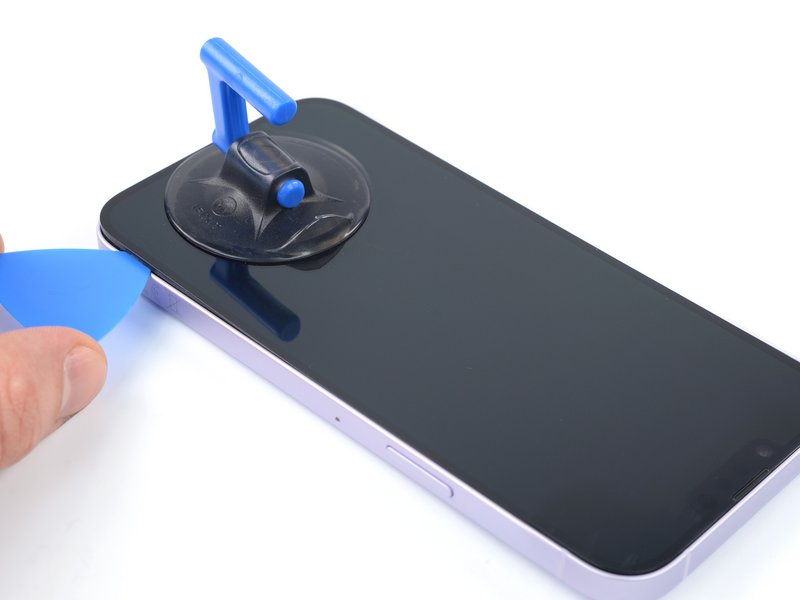
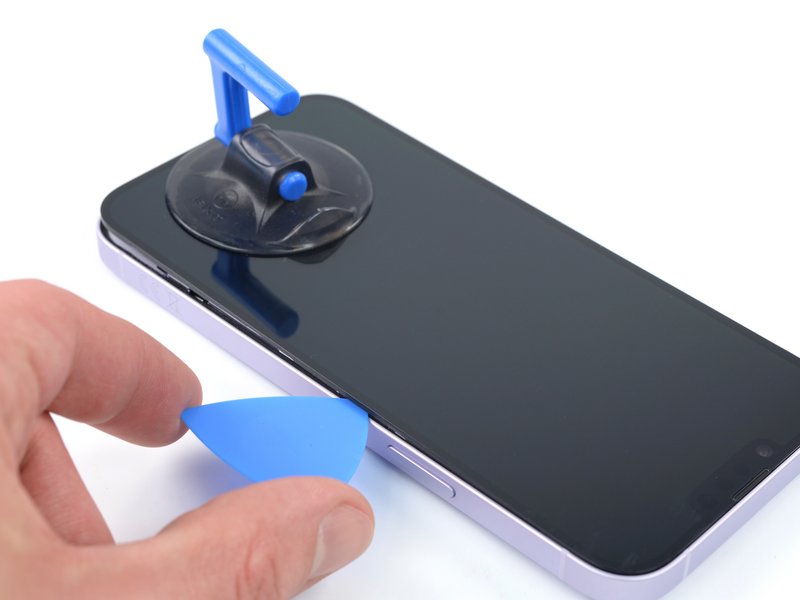
步骤7:切开右侧边缘胶水
- 将撬片绕过右下角,并沿 iPhone 的右侧边缘向上滑动,切开粘合剂。
- 继续向上滑动,直到到达右上角。
- 不要将撬片插入超过 3 毫米,否则可能会损坏内部组件。
- 在继续之前,将撬片留在右上角。
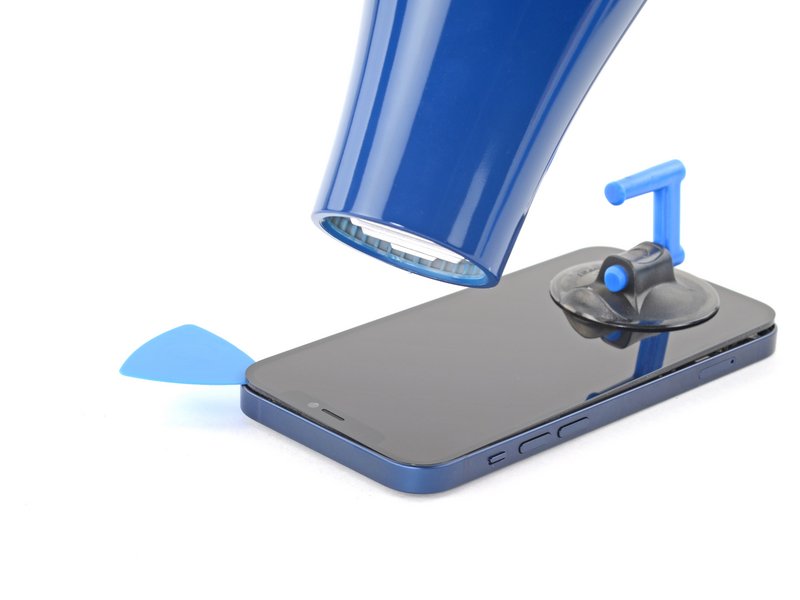
步骤8:加热顶部边缘
- 加热 iPhone 的顶部边缘,直到屏幕变得略微烫手。
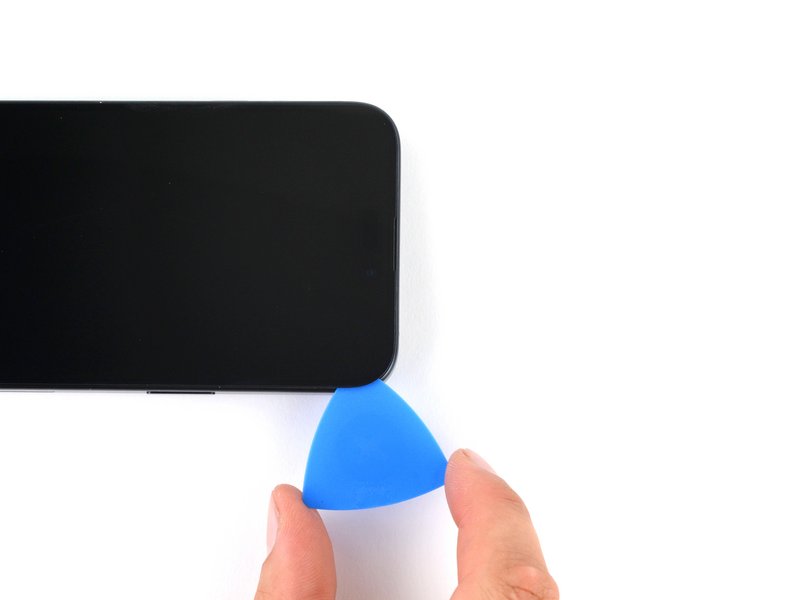
步骤9:切开顶部边缘胶水
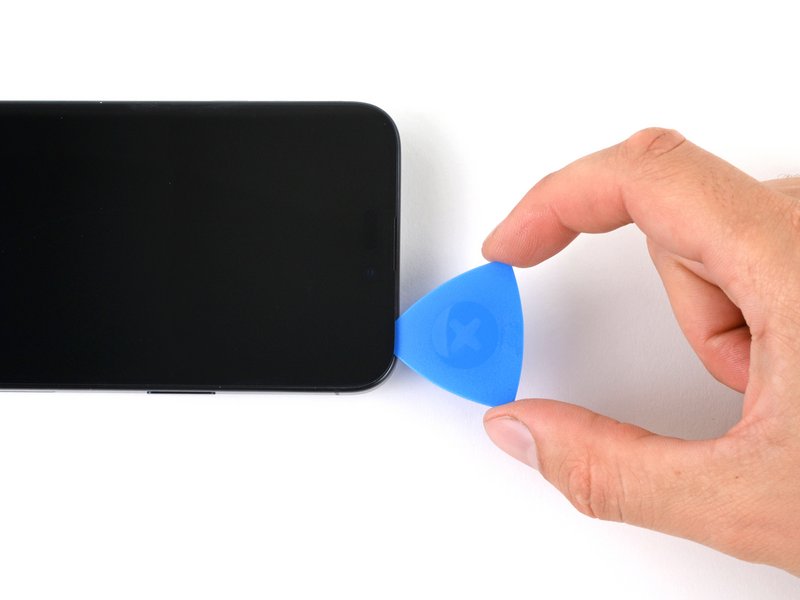
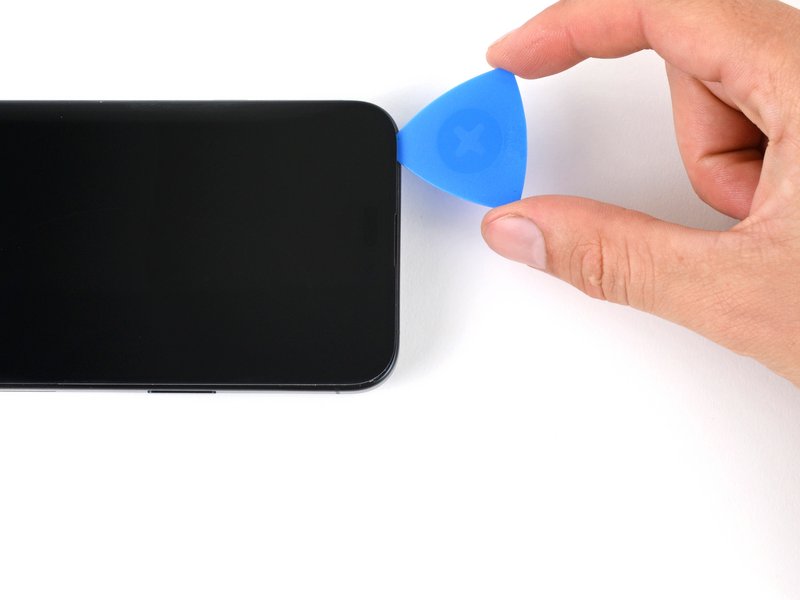
- 将撬片绕过右上角,切开顶部粘合剂。
- 不要将撬片插入超过 3 毫米,否则可能会损坏顶部传感器。
- 在继续之前,将撬片留在左上角。
步骤10:加热左侧边缘
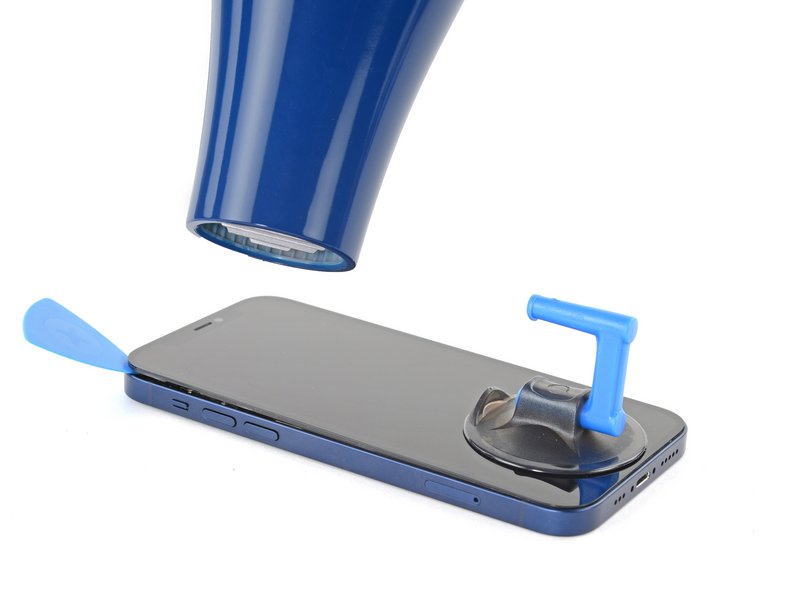
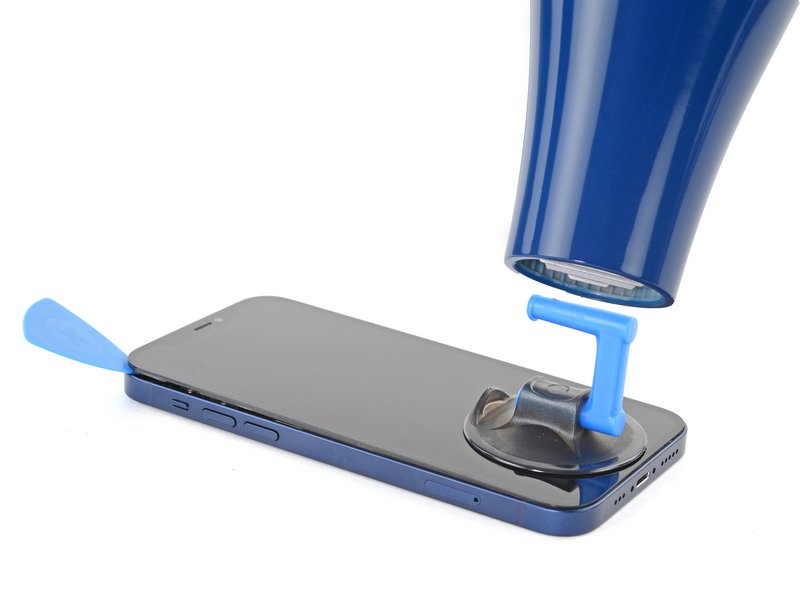
- 加热 iPhone 的左侧边缘,直到屏幕变得略微烫手。
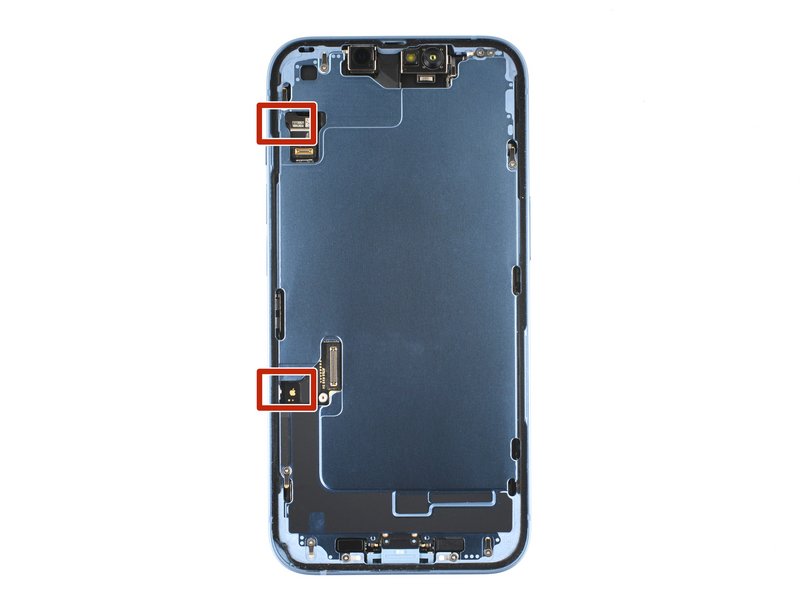
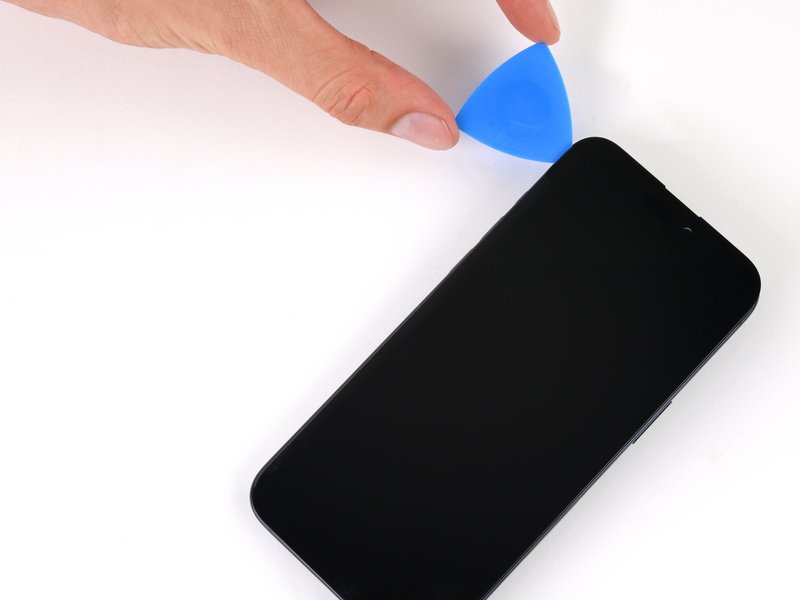
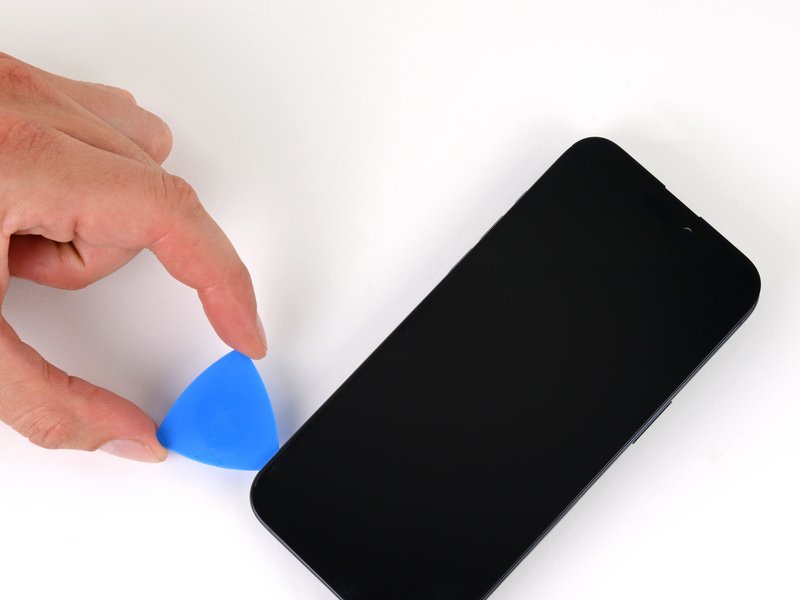
步骤11:切开左侧边缘胶水
- iPhone 左侧边缘有脆弱的排线。这里的撬片插入深度不要超过 2 毫米,否则可能会损坏排线。
- 将撬片绕过左上角。
- 将撬片滑到屏幕左下角,切开粘合剂。
- 如果难以分离粘合剂,请重新加热左侧边缘。
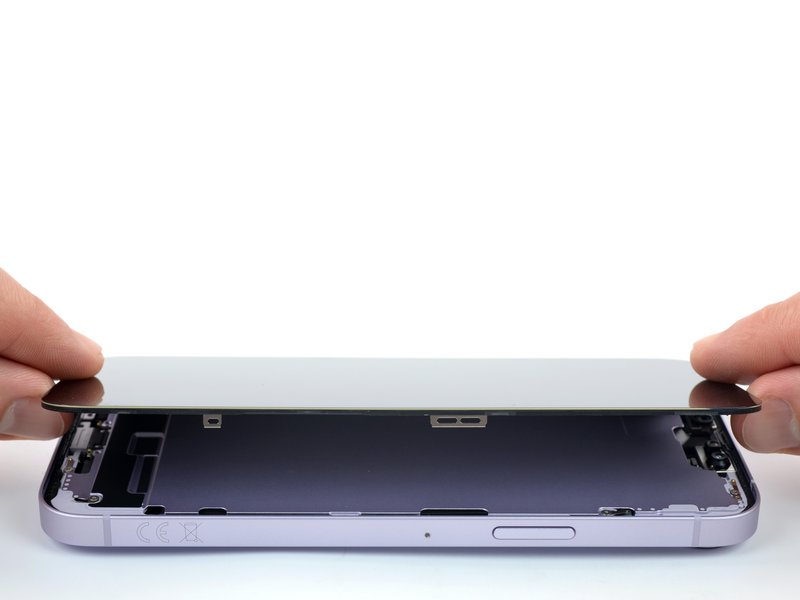
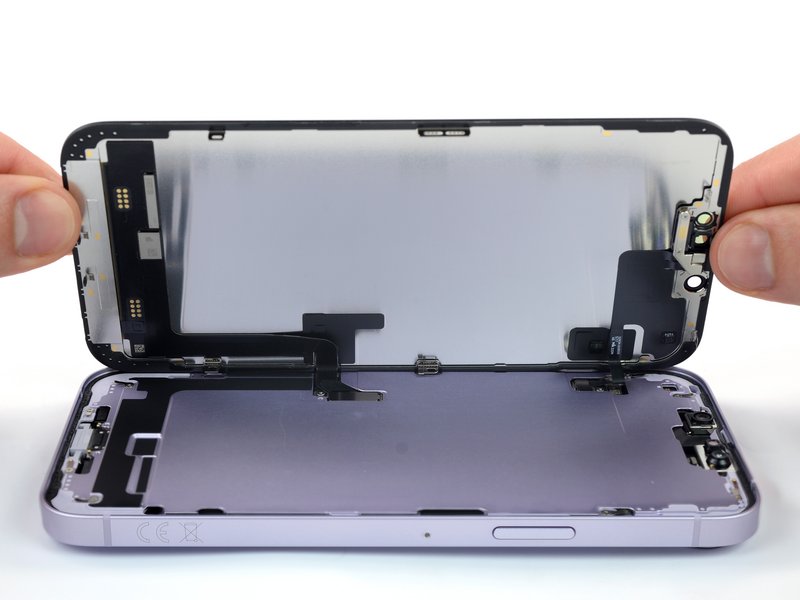
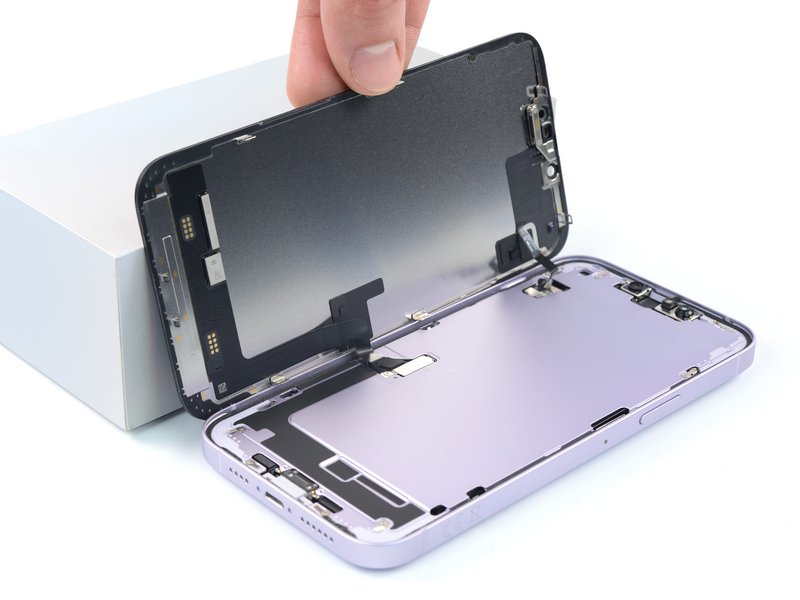
步骤12:打开 iPhone
- 从屏幕上取下吸盘手柄。
- 旋转您的 iPhone,使右侧边缘朝向您。
- 像打开书本的封面一样,从右侧向上翻起屏幕,打开您的 iPhone。
- 在维修手机时,将屏幕靠在某物上以保持支撑。
- 如果您手边没有可以依靠的东西,吸盘手柄可以派上用场。
- 在重新组装期间,将屏幕放到位,沿顶部边缘对齐卡扣,并小心地将顶部边缘按入到位,然后再将其余部分向下扣。如果无法轻松卡入到位,请检查屏幕周边的卡扣状况,确保它们没有弯曲。
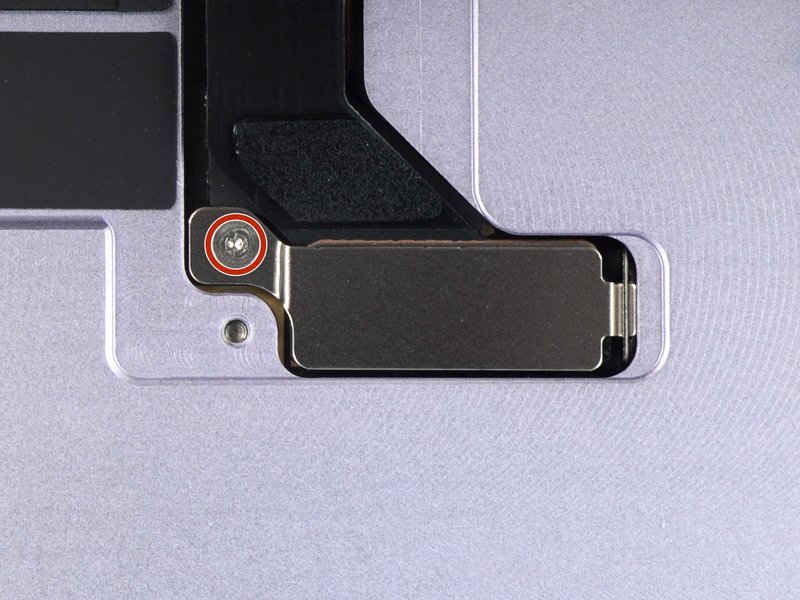
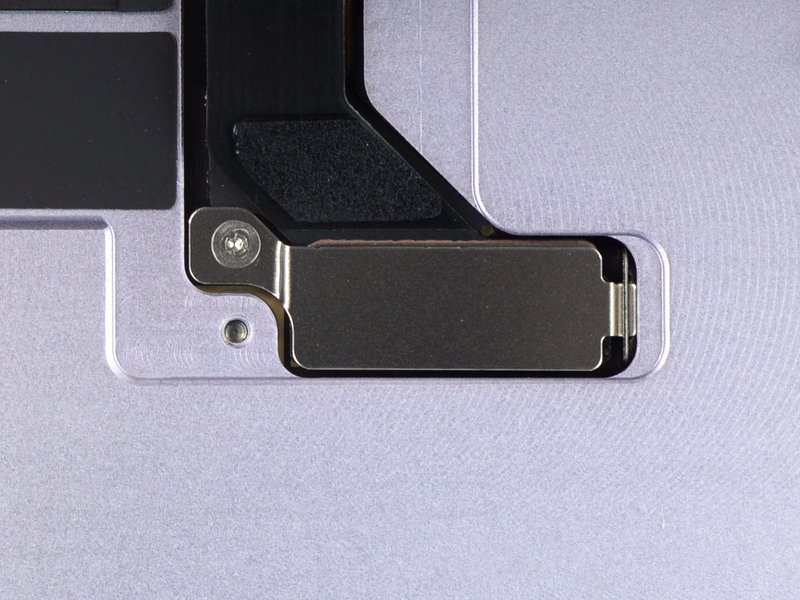
步骤13:拧下屏幕排线盖板螺丝
- 使用 Y000 螺丝刀卸下固定屏幕排线盖板的 0.8 毫米长的螺丝。
- 在整个维修过程中,请记录每颗螺丝的位置,并确保它准确回到原来的位置,以免损坏您的 iPhone。
- 在重新组装期间,这是一个开启 iPhone 并测试所有功能的好时机,然后再将屏幕密封到位。在继续操作之前,请务必将 iPhone 完全关机。
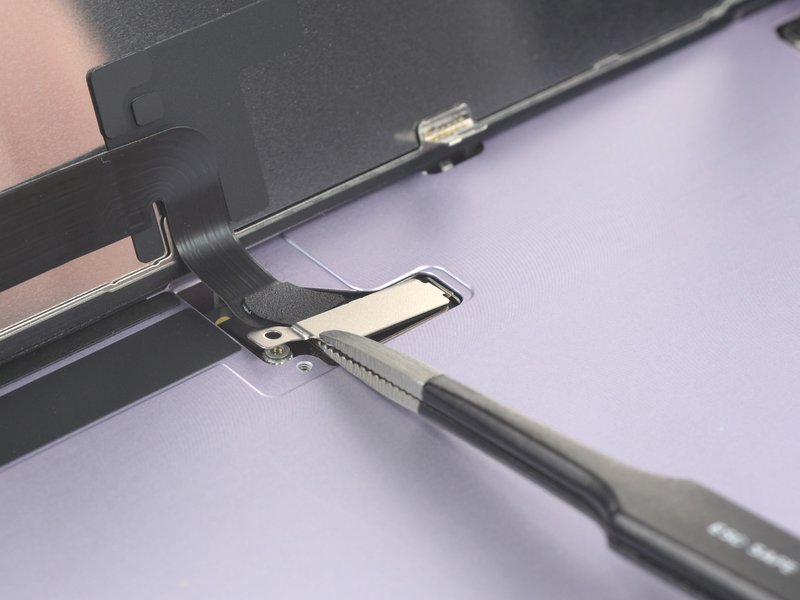
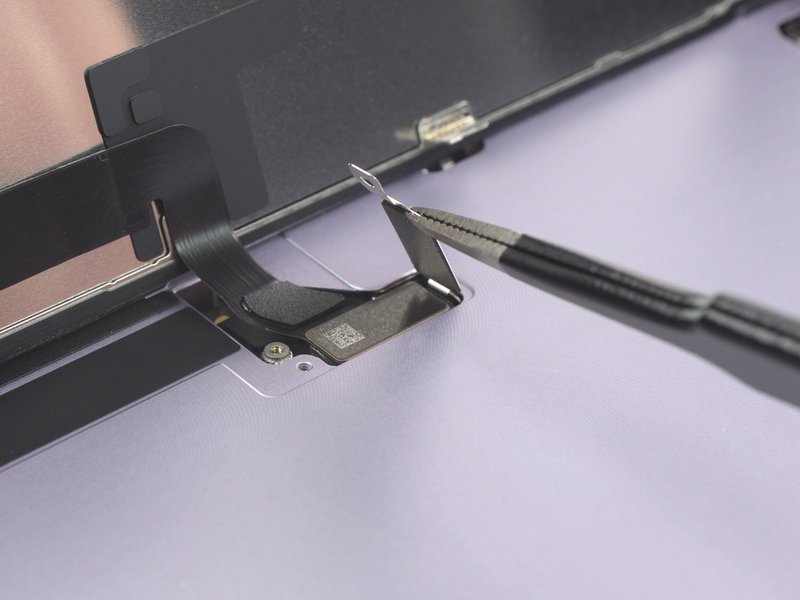
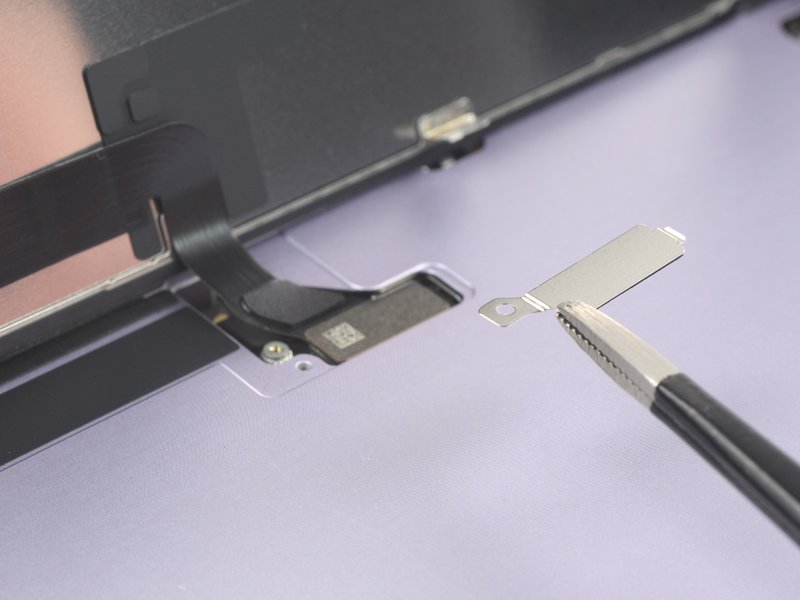
步骤14:取下屏幕排线盖板
- 用镊子夹住盖板的螺丝孔一端。
- 轻轻抬起盖板,松开另一侧的卡钩。
- 取下屏幕排线盖板。
- 在重新组装期间,请确保盖板正确卡入到位。
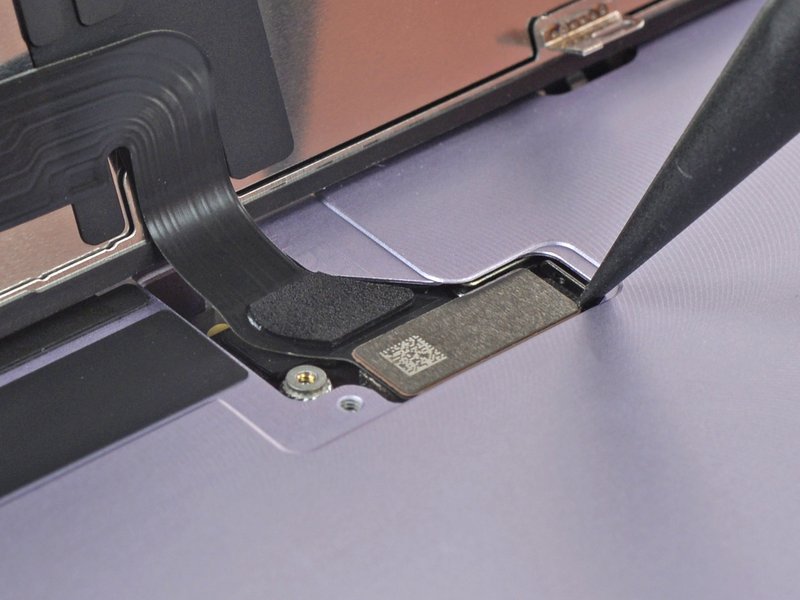
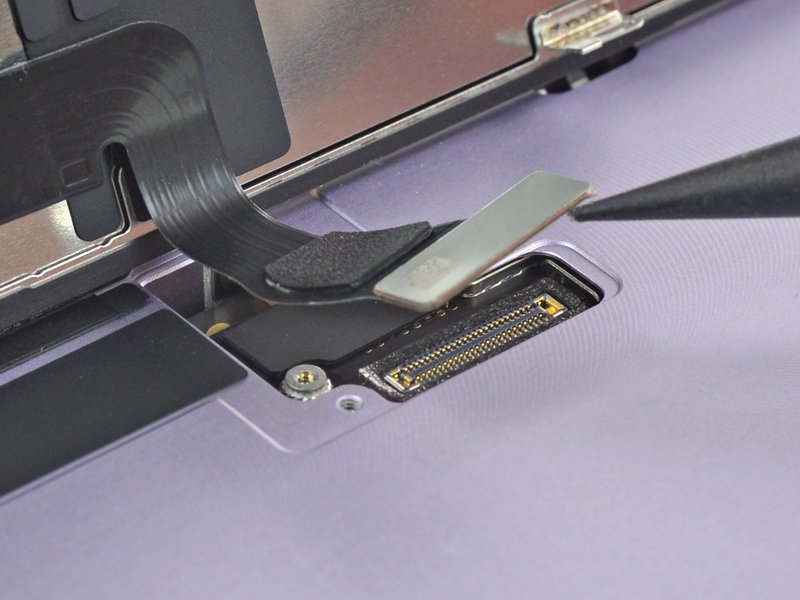
步骤15:断开屏幕排线
- 使用撬棒的尖端,将屏幕排线接口从插座中直接向上撬起,以断开连接。
- 要重新连接这类按压式接口,请仔细对齐并在一侧向下按压,直到它卡入到位,然后在另一侧重复。不要按压中间。如果接口未对齐,针脚可能会弯曲,造成永久性损坏。
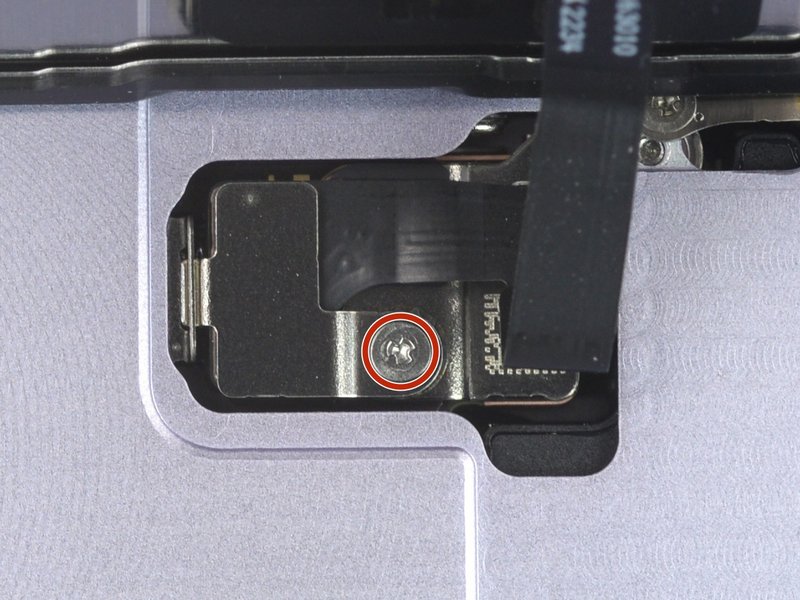
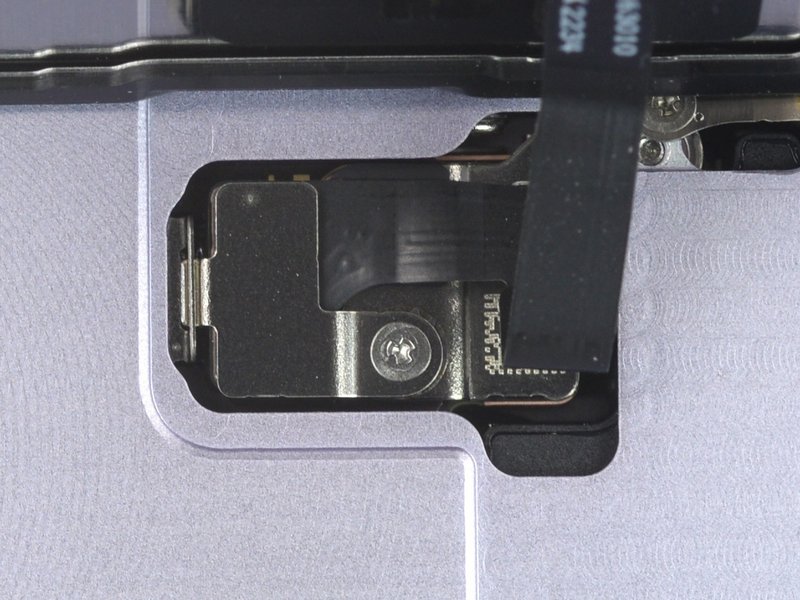
步骤16:拧下前传感器排线盖板螺丝
- 使用 Y000 螺丝刀卸下固定前传感器排线盖板的 1 毫米长的螺丝。
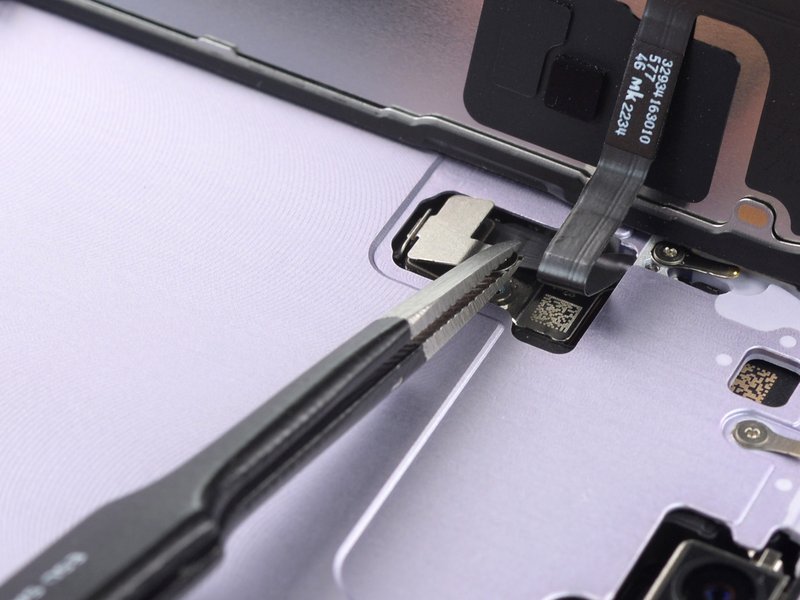
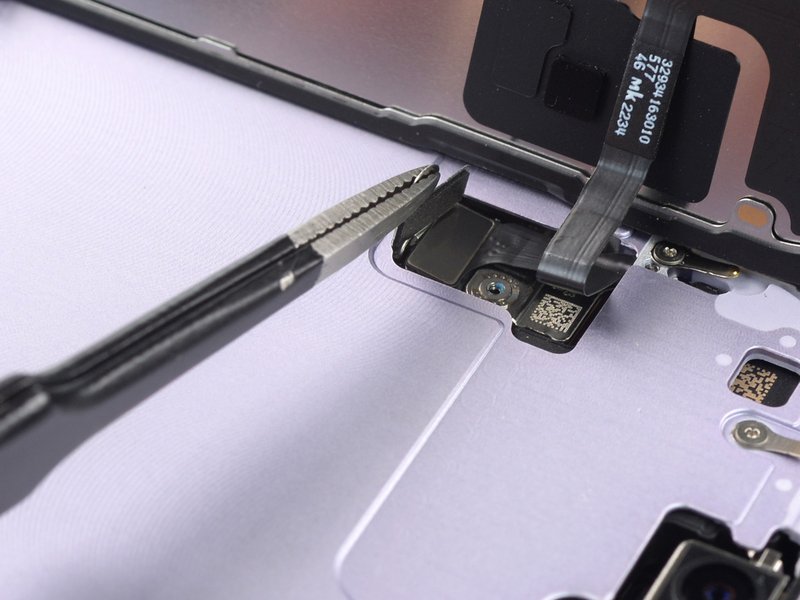
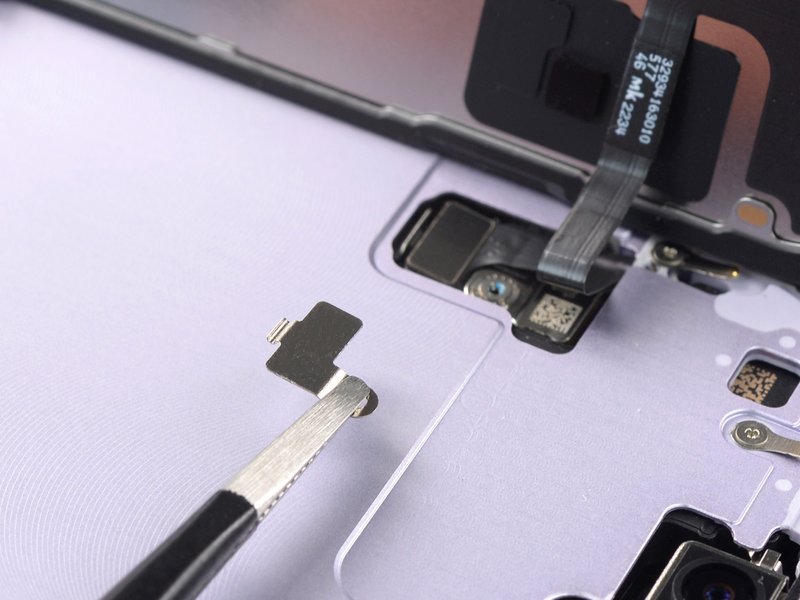
步骤17:取下前传感器排线盖板
- 用镊子夹住盖板的螺丝孔一端。
- 轻轻抬起盖板,松开另一侧的卡钩。
- 取下前传感器排线盖板。
- 在重新组装期间,请确保盖板正确卡入到位。
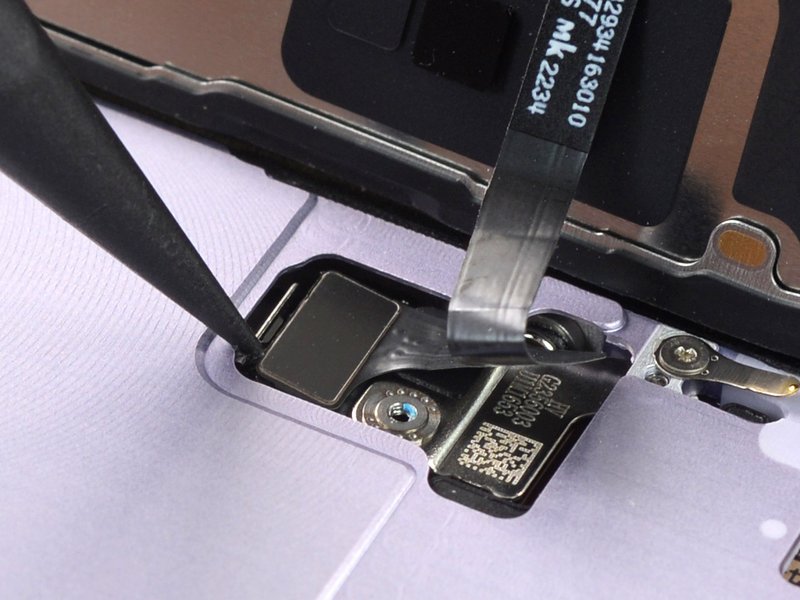
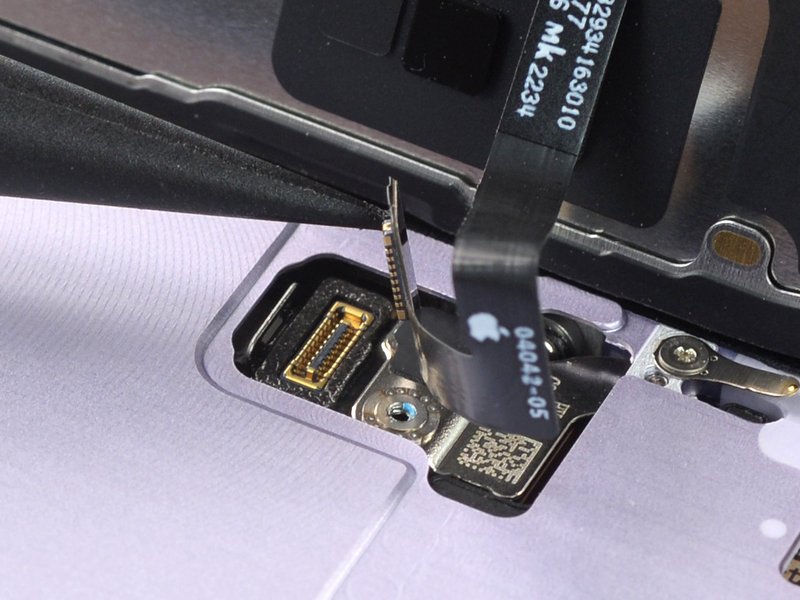
步骤18:断开前传感器排线
- 使用撬棒的尖端,将前传感器排线接口从插座中直接向上撬起,以断开连接。
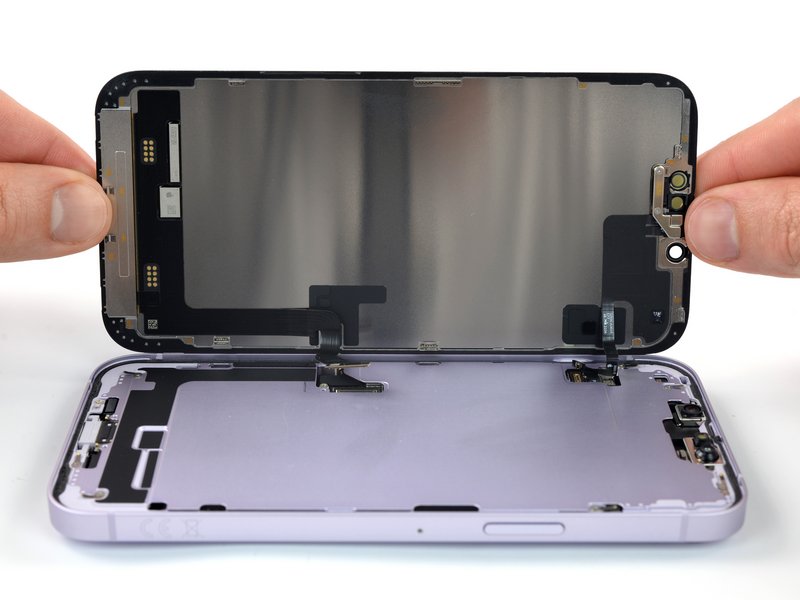
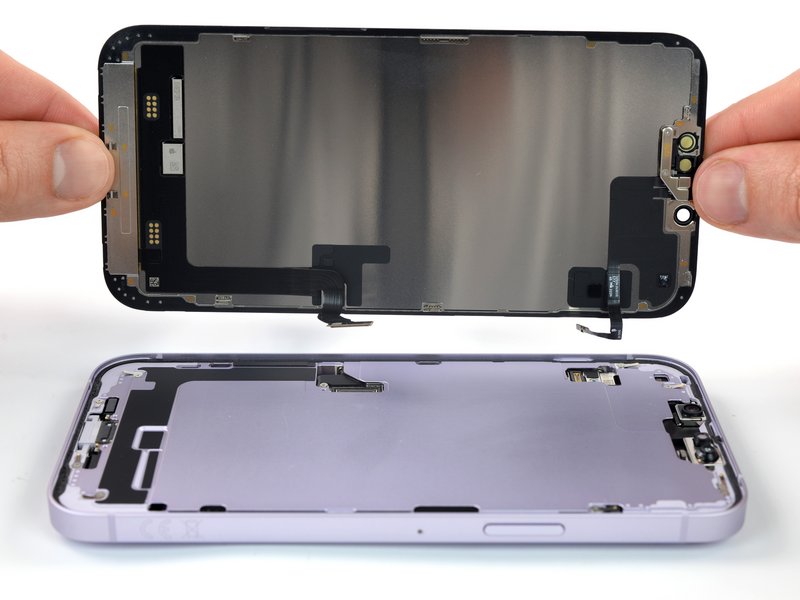
步骤19:取下屏幕
- 取下屏幕。
- 在用异丙醇(浓度 90% 以上)清洁相关区域后,在需要的地方贴上新的粘合剂。
- 在重新组装期间,如果您想更换屏幕粘合剂,请在此处暂停。
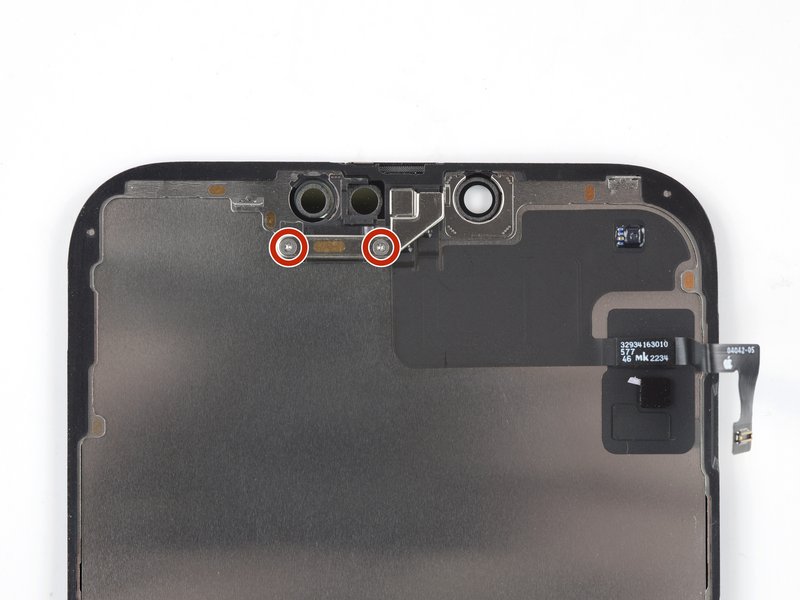
步骤20:拧下前传感器支架螺丝
- 以下步骤演示如何将前传感器组件移植到新屏幕上。如果您的更换屏幕已预装该组件,请跳过这些步骤。
- 使用 Y000 螺丝刀卸下固定传感器组件支架的两颗 1.4 毫米长的螺丝。
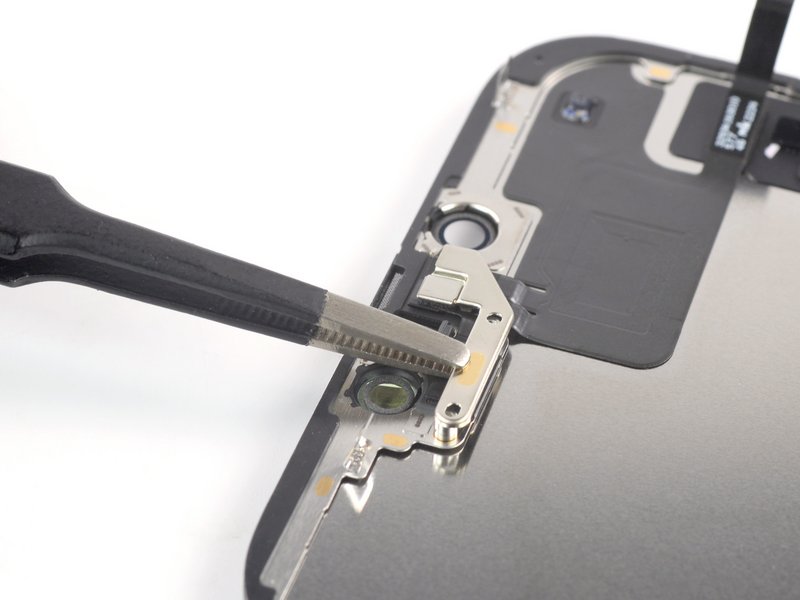
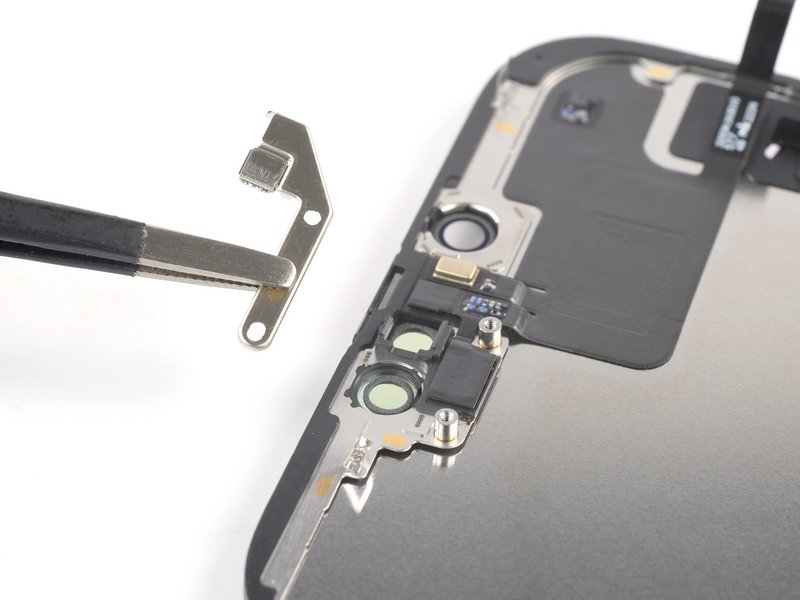
步骤21:取下前传感器支架
- 使用镊子或手指取下前传感器组件支架。
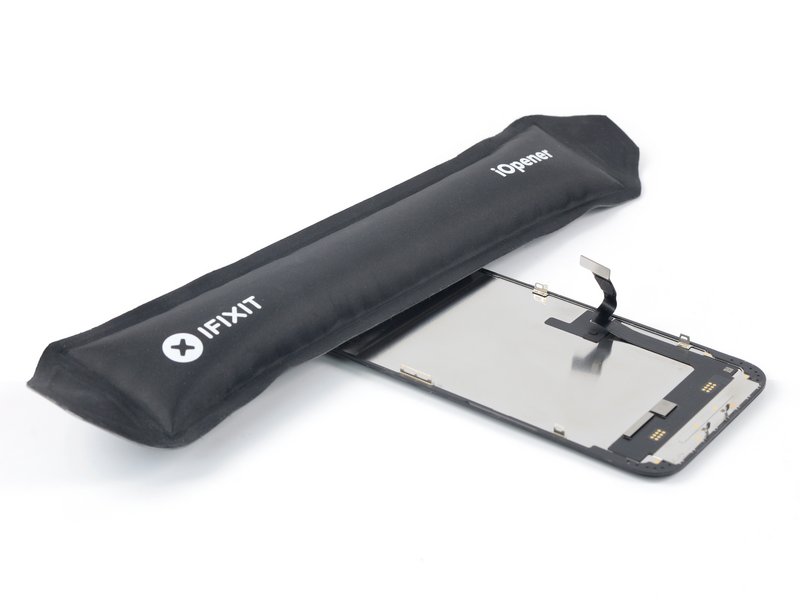
步骤22:加热前传感器组件
- 加热 iOpener 并将其贴在屏幕顶部边缘两分钟。
- 也可以使用吹风机、热风枪或加热板,但注意不要过度加热手机——屏幕对热损伤很敏感。
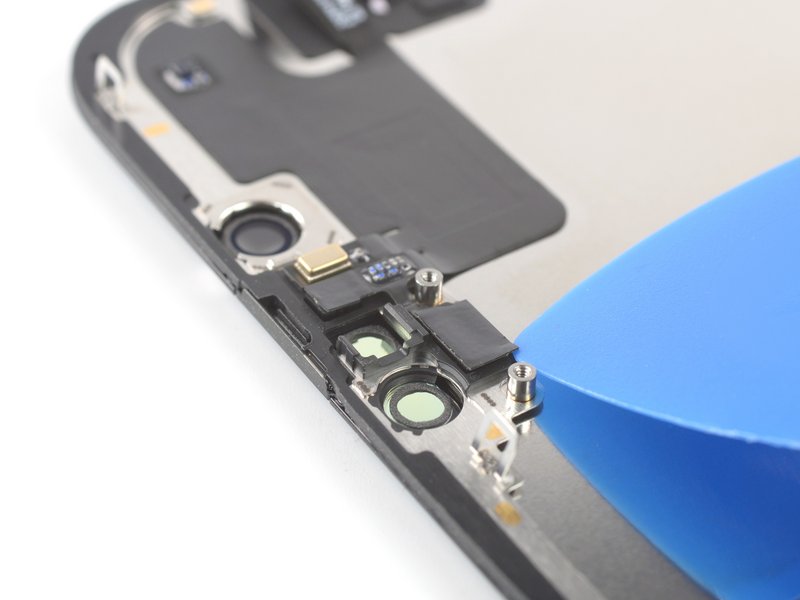
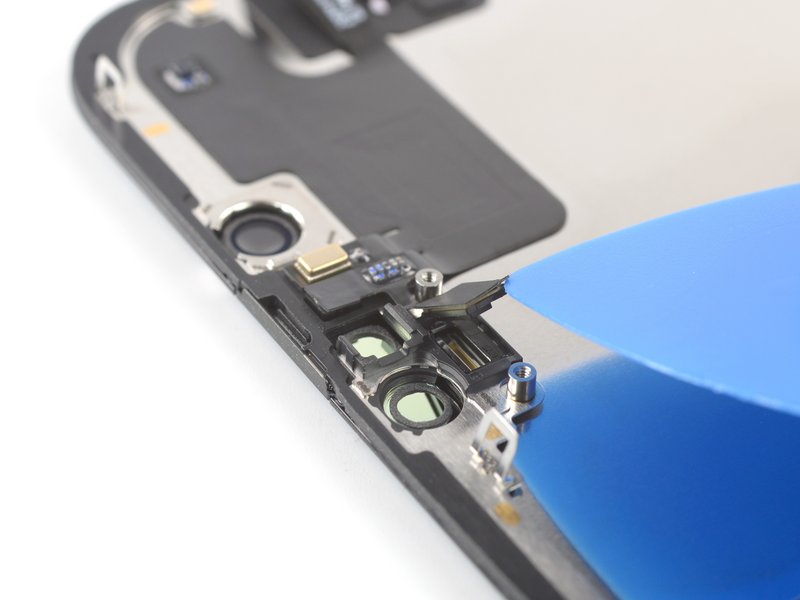
步骤23:断开环境光传感器
- 在环境光传感器与屏幕上凹槽之间插入撬片。
- 用撬片向上撬,将环境光传感器与屏幕分离。
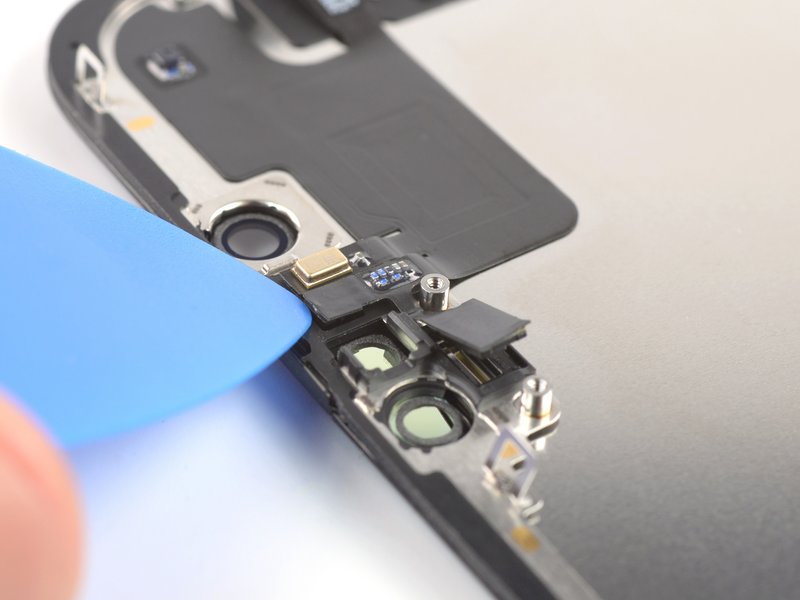
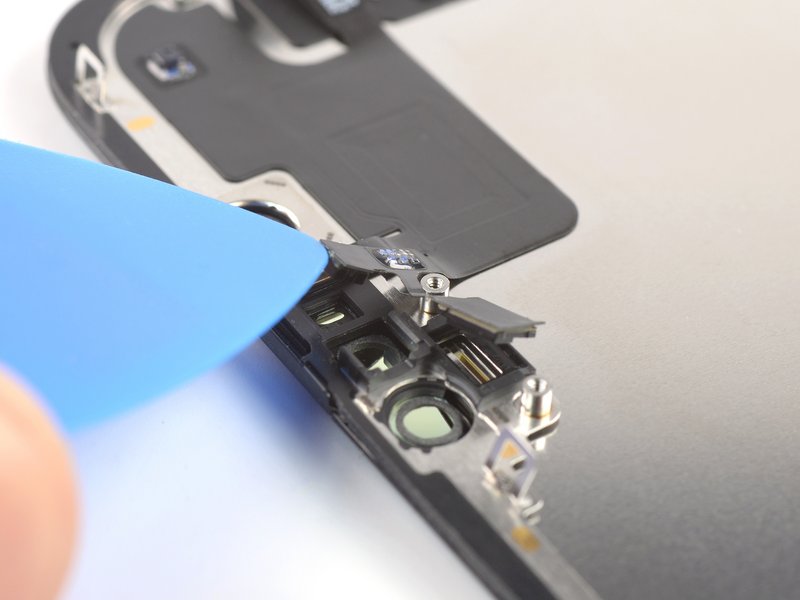
步骤24:断开距离传感器
- 在距离传感器与屏幕上凹槽之间插入撬片。
- 用撬片向上撬,将距离传感器与屏幕分离。
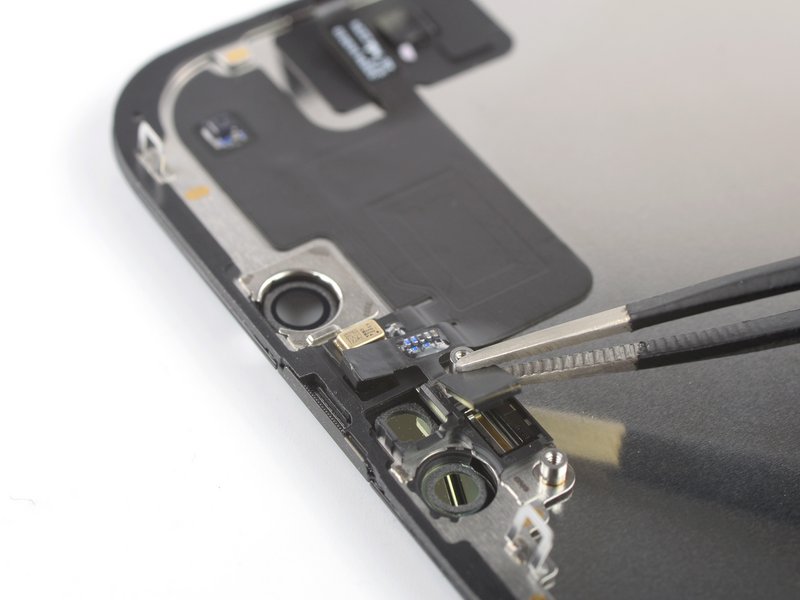
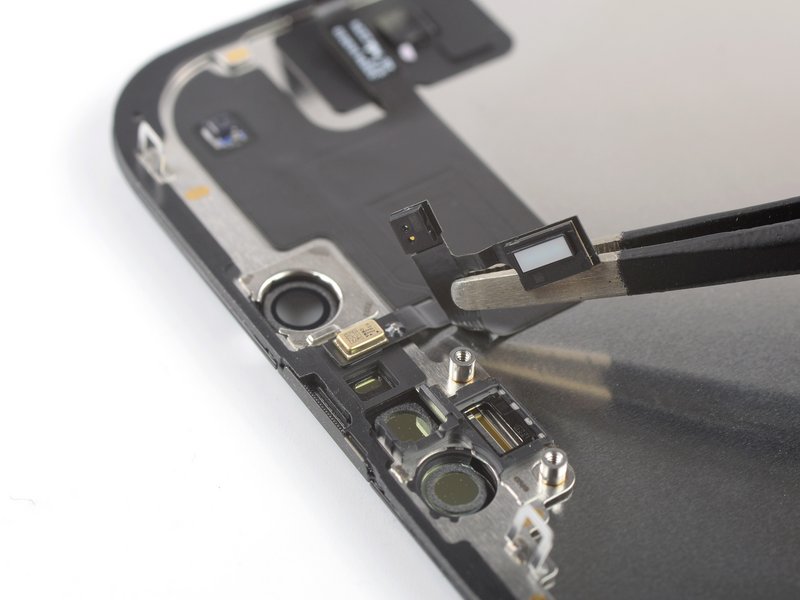
步骤25:重新定位距离传感器
- 使用镊子或手指,将距离传感器排线移离屏幕。
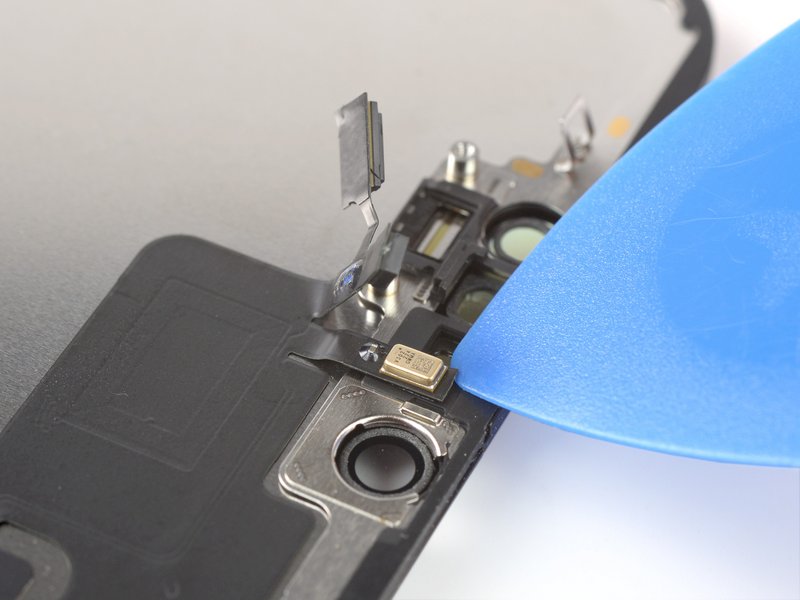
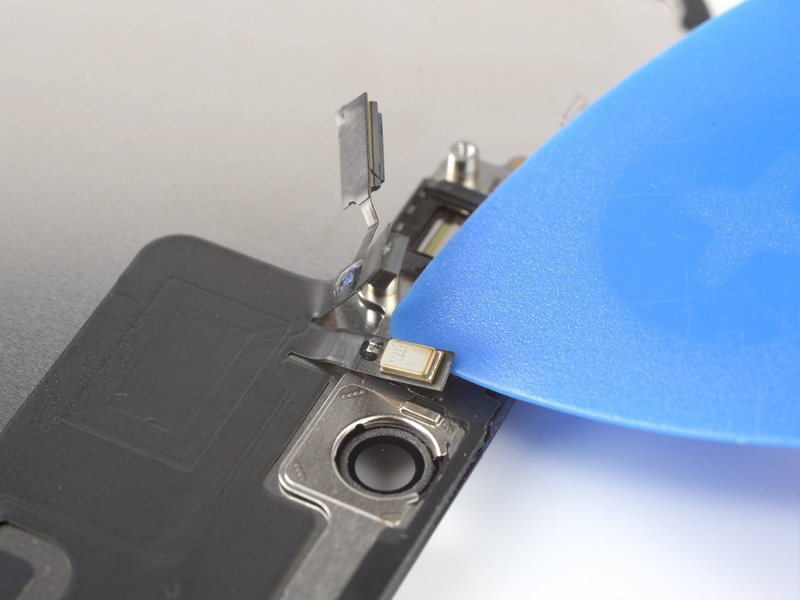
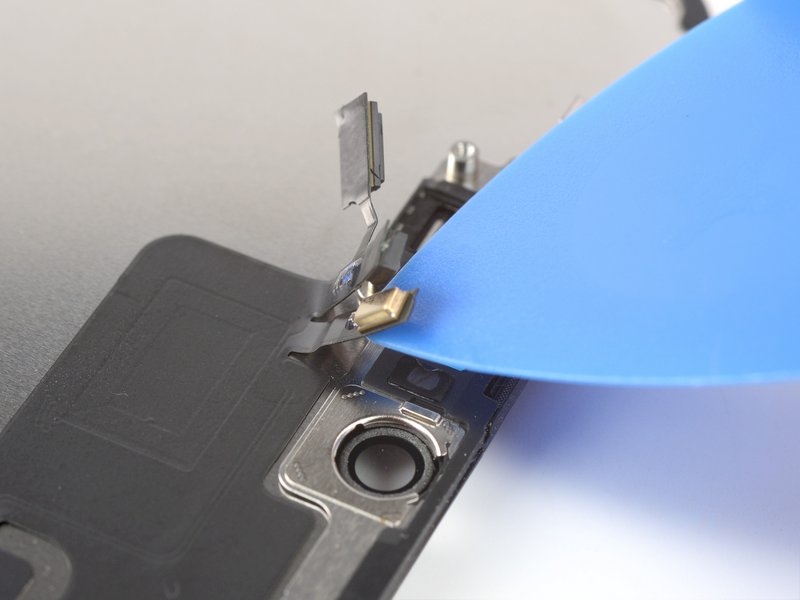
步骤26:断开麦克风
- 在麦克风排线下方、靠近麦克风(金属矩形)的位置插入撬片。
- 沿麦克风周边滑动撬片,分离其粘合剂。
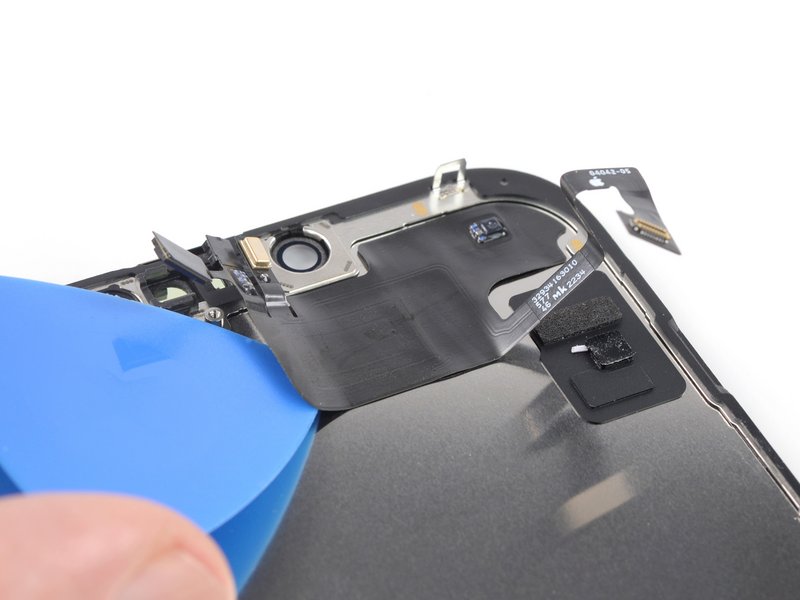
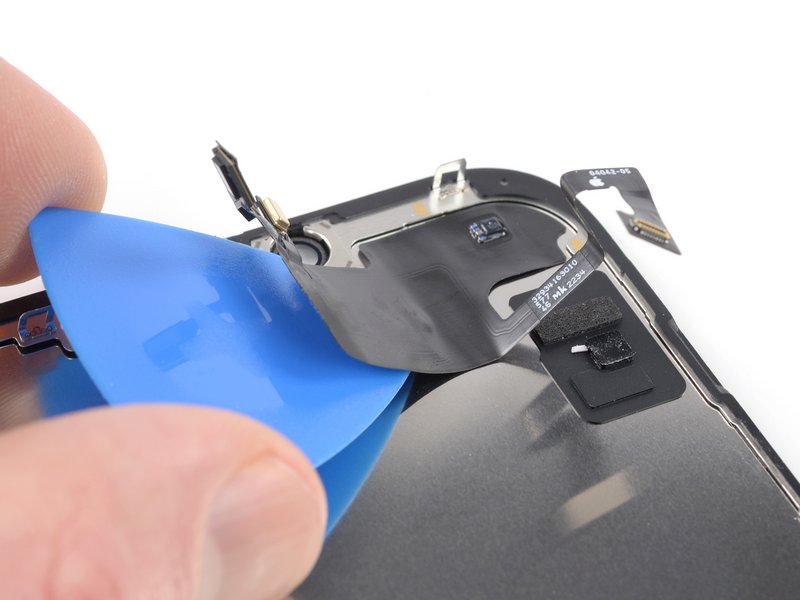
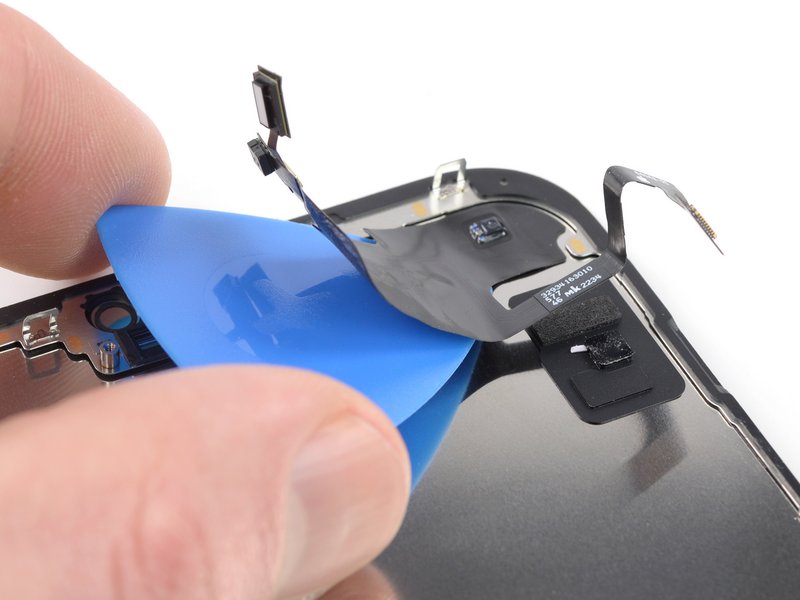
步骤27:取下前传感器组件
- 此时粘合剂可能已经冷却。如果是这样,请在继续之前将加热的 iOpener 贴在组件上一分钟。
- 在前传感器组件左侧下方插入撬片。
- 将撬片滑到组件下方,将其与机身分离。
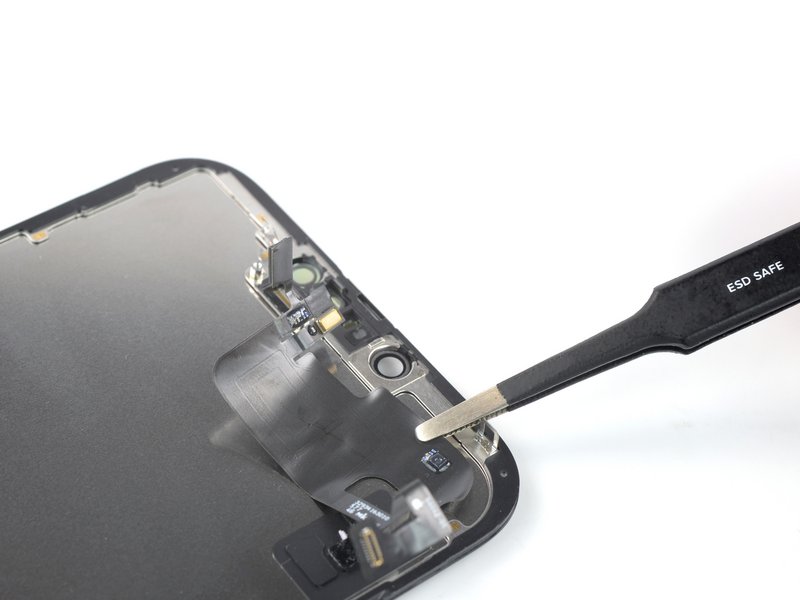
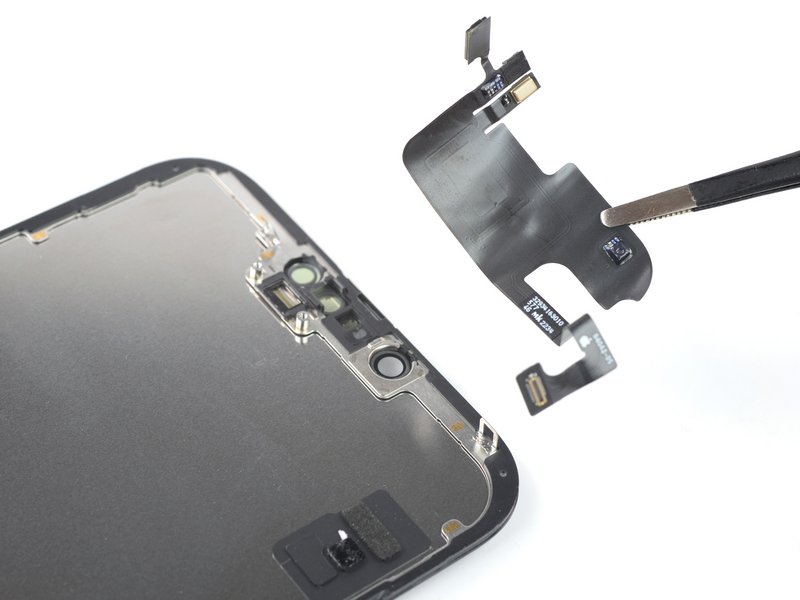
步骤28:移除前传感器组件
- 取下前传感器组件。
- 将组件移植到新屏幕时,请遵循以下说明:
- 将传感器连接到机身中的插槽,以帮助对齐组件的主要部分。
- 使用 Tesa 胶带重新粘贴组件中不再有粘性的部分。
更换完成后的校准与注意事项
如果可能,请在安装新粘合剂并重新密封之前,开启设备并测试您的维修结果。
重新组装设备时,请按照相反顺序执行上述说明。固定新屏幕的最佳方法是在机身上贴一片定制裁切的双面胶,然后将屏幕放回原来的位置。
维修后,根据更换的零件,您可能可以使用 iOS 18 及以上版本提供的苹果维修助理工具来校准它。更新设备,进入”设置 → 通用 → 关于本机 → 零件与服务历史”,点击”重新启动并完成维修”,然后按照屏幕提示操作。
请将电子废弃物送到 R2 或 e-Stewards 认证的回收机构处理。维修不顺利时,可尝试基础故障排查。