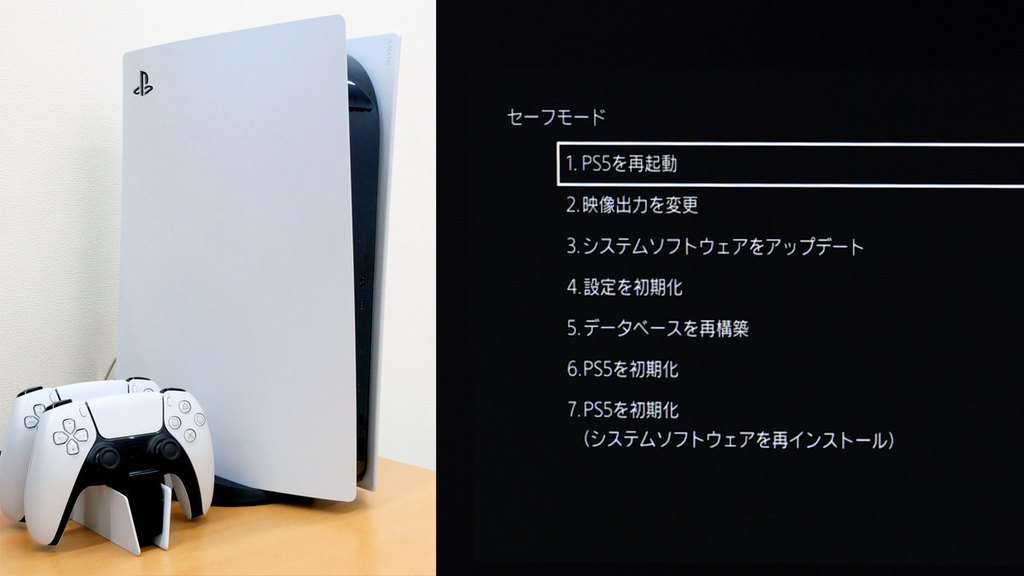
和电脑一样,PlayStation 5 也内置了一套用于自救的 安全模式(Safe Mode)。当主机出现无法正常启动、黑屏、系统卡顿或数据异常等问题时,安全模式可以让你在只启用最基本功能的情况下启动主机,并通过一系列选项来排查和修复问题。掌握安全模式的进入方法和各项功能,往往能在送修之前解决一大半的麻烦。
安全模式是什么
安全模式是 PS5 的一项故障排除工具,主要用来解决与数据和显示相关的问题。它的原理是让主机在启动时只加载最基本的功能,而不是一次性加载全部系统软件,从而提供一个相对「干净」的环境来进行修复。
需要特别提醒的是,某些安全模式选项会导致数据丢失。在选择这些选项之前,务必先把数据备份到 USB 硬盘或云存储(如 PlayStation Plus 云存档),以免造成不可挽回的损失。
如何进入安全模式
进入 PS5 安全模式的操作并不复杂,关键是要掌握「两次哔声」的时机:
- 关闭主机:按住电源按钮约三秒,直到主机完全关机。关机前电源指示灯会闪烁一段时间。
- 再次按住电源按钮:主机关闭后,再次按住电源按钮不放。
- 听到第二次哔声后松开:第一次按下时会听到一声哔声,约七秒后会响起第二声哔声,此时松开按钮。
- 连接手柄:用 USB 连接线 将 DualSense 手柄连接到主机,然后按下手柄上的 PS 按钮。
完成以上步骤后,主机就会进入安全模式菜单。如果反复尝试仍无法进入安全模式,可以先关闭主机再重新打开,或者检查连接线是否正常,再考虑是否需要申请维修。
PS5 安全模式的八项功能
进入安全模式后,屏幕上会显示一组选项。理解每个选项的用途,才能对症下药:
- 重新启动 PS5:结束安全模式并正常重启主机。适合单纯想退出安全模式的情况。
- 变更视频输出:可选择「变更分辨率」或「变更 HDCP 模式」,在排查黑屏/无画面问题时非常有用。
- 修复主机存储空间:此选项不会清除数据。当 PS5 无法正常启动或存储空间出现问题时,可以先尝试这一项。
- 更新系统软件:允许通过直接下载或 USB 存储硬盘来更新 PS5 系统软件。适合主机长时间离线或更新中断的场景。
- 恢复默认设置:将主机恢复到出厂默认设置。不会删除主机存储中的游戏、应用、截图、视频片段和已保存数据。
- 清除缓存并重建数据库:「清除系统软件缓存」用于解决系统功能问题或性能下降;「重建数据库」则扫描硬盘并为所有内容建立新数据库,适合删除游戏后图标仍显示在主页等系统功能异常的情况。
- 重置 PS5:删除所有用户数据并将主机恢复到原始状态。
- 重置 PS5(重新安装系统软件):删除所有用户数据并移除 PS5 系统软件,属于最彻底的恢复手段。
对症选择:常见故障怎么处理
面对不同的问题,应选择对应的选项,而不是一律「重置」:
- 主机启动异常或存储问题:优先选择「修复主机存储空间」,它不删数据,风险最低。
- 黑屏、无画面:选择「变更视频输出」调整分辨率或 HDCP 模式。
- 系统卡顿、性能下降:选择「清除缓存并重建数据库」中的「清除系统软件缓存」。
- 删除游戏后图标残留、系统功能异常:选择「重建数据库」。
- 想恢复出厂又不丢数据:选择「恢复默认设置」。
- 彻底抹除所有数据:才需要「重置 PS5」或「重置 PS5(重新安装系统软件)」,且应作为最后手段。
手动更新系统软件的注意事项
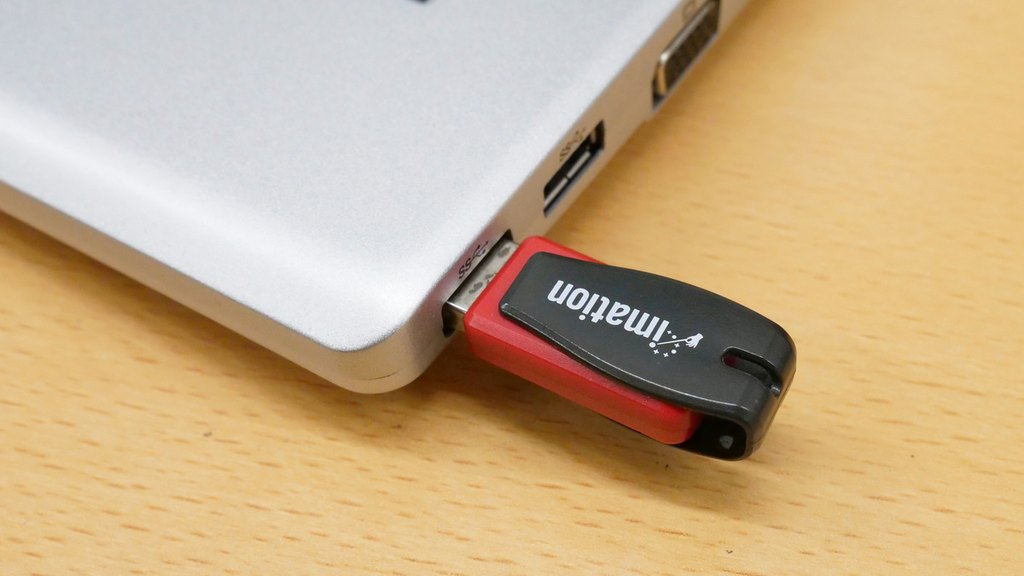
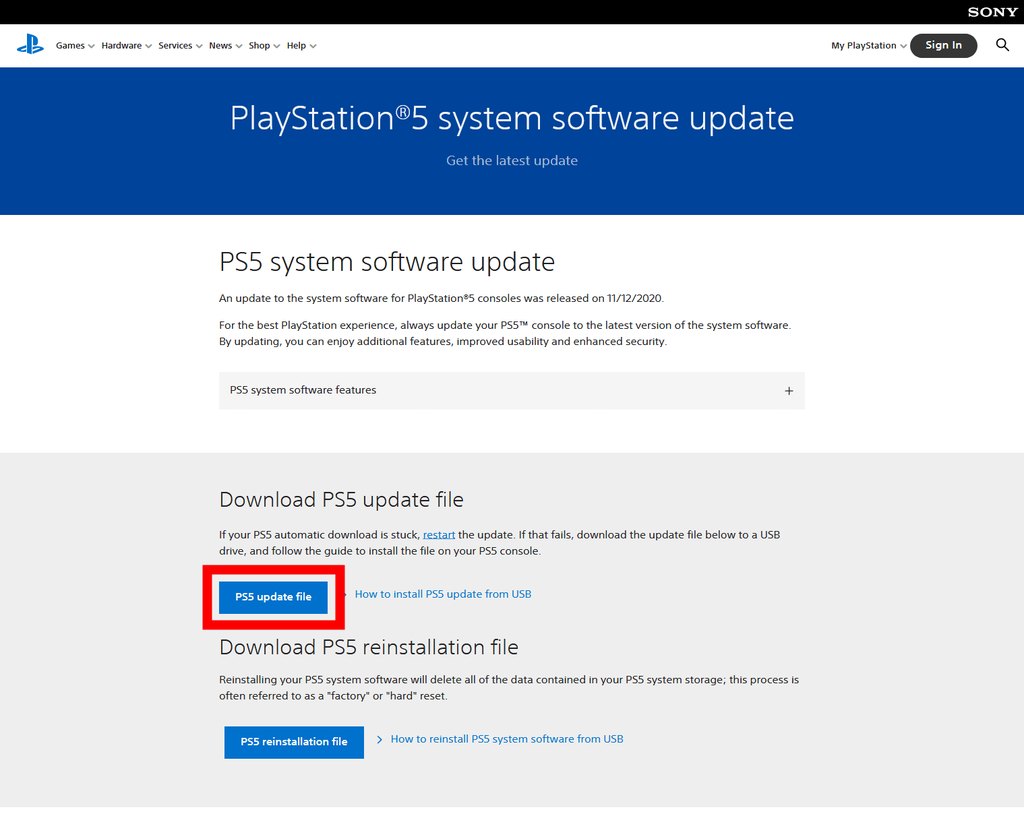
如果主机长时间离线,或在系统软件更新过程中断开网络,可能需要手动更新系统软件。手动更新文件既可以直接下载到主机,也可以下载到 USB 硬盘后再安装。
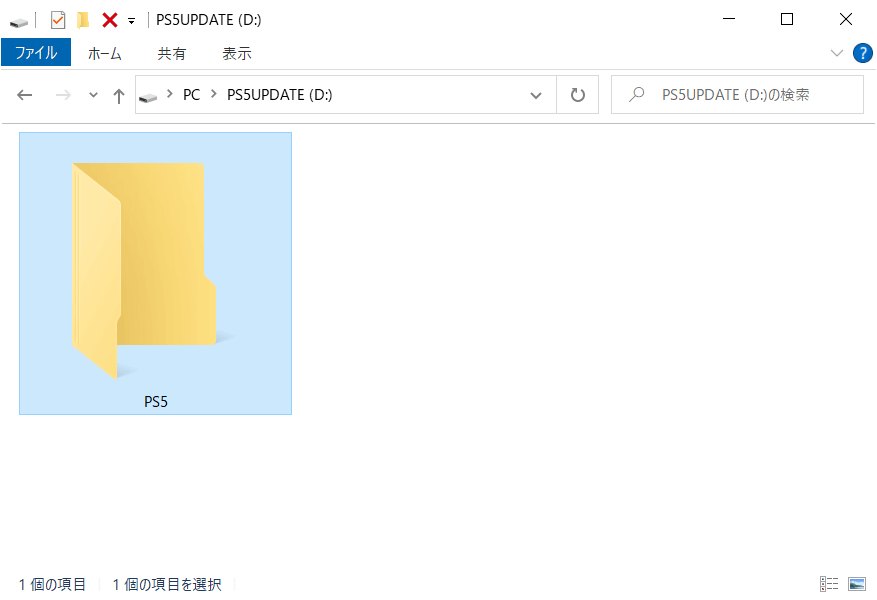
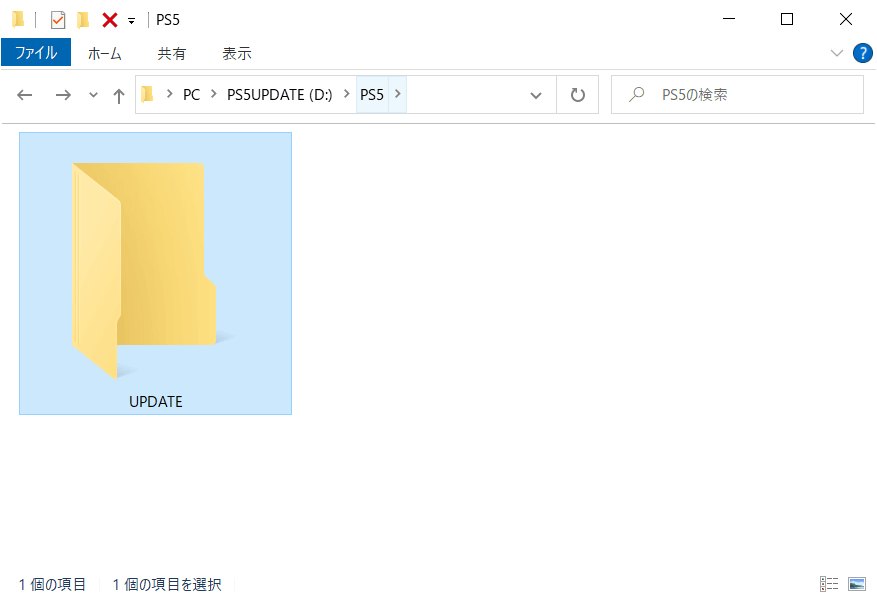
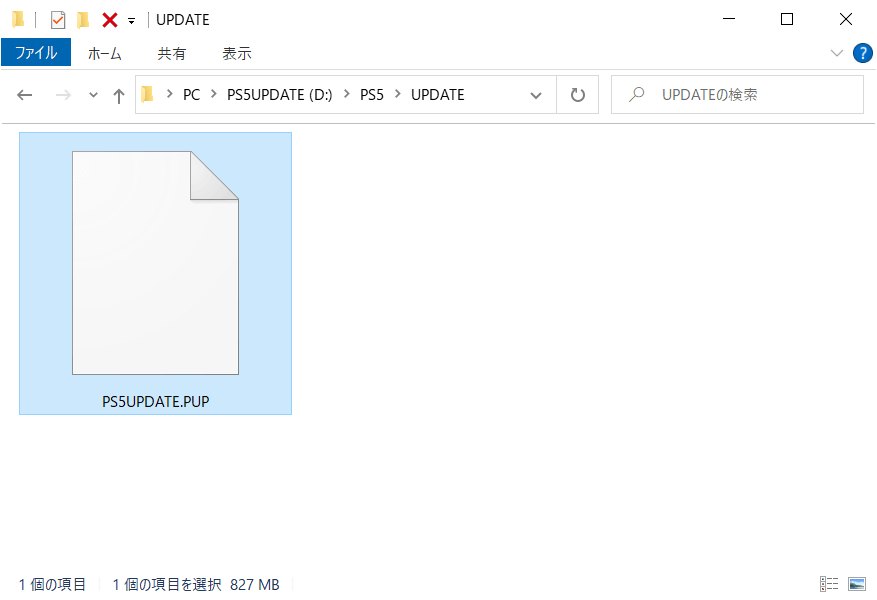
如果要通过 USB 重新安装系统软件,需要准备一个格式化为 FAT32 或 exFAT 的 USB 盘,在其中创建名为 PS5 的文件夹,再在 PS5 文件夹内创建名为 UPDATE 的文件夹,把从官方下载的重装文件命名为 PS5UPDATE.PUP 放入其中。注意文件夹名和文件名都要使用大写字母。如果主机无法识别更新文件,请检查文件夹与文件名是否正确。
总的来说,PS5 安全模式是一套相当实用的自救工具。绝大多数「主机打不开」「画面黑屏」「系统变卡」之类的问题,都能通过对应的安全模式选项在不丢失数据的前提下解决。只要记住「先备份、再操作,从风险低的选项开始」,就能在送修之前省下不少时间和麻烦。
几种典型场景的应对建议
为了让排查更有针对性,这里结合几个常见场景给出直接建议:
- 更新系统时断电或断网,之后无法正常启动:进入安全模式,先尝试「更新系统软件」重新完成更新;如果仍然失败,再考虑「修复主机存储空间」。
- 开机后一直黑屏,但主机有通电:进入安全模式,选择「变更视频输出」,尝试切换分辨率或 HDCP 模式,很多黑屏问题源于显示设备与分辨率/HDCP 不匹配。
- 系统明显变慢、偶发卡顿:进入安全模式,选择「清除缓存并重建数据库」中的「清除系统软件缓存」,通常能明显改善。
- 删除的游戏图标还留在主页:选择「重建数据库」,扫描硬盘并重建内容索引即可。
- 准备出售或转赠主机:才需要「重置 PS5」,它会删除所有用户数据并把主机恢复到出厂状态。
需要再次强调的是,「重置 PS5」和「重置 PS5(重新安装系统软件)」都会删除所有用户数据,务必在操作前把游戏存档备份到云存储或 USB 硬盘,把重要的截图、视频导出。只要坚持「先备份、从低风险选项开始」的原则,安全模式就能成为你手中最可靠的 PS5 自救工具,而不是一个「动不动就抹数据」的危险按钮。