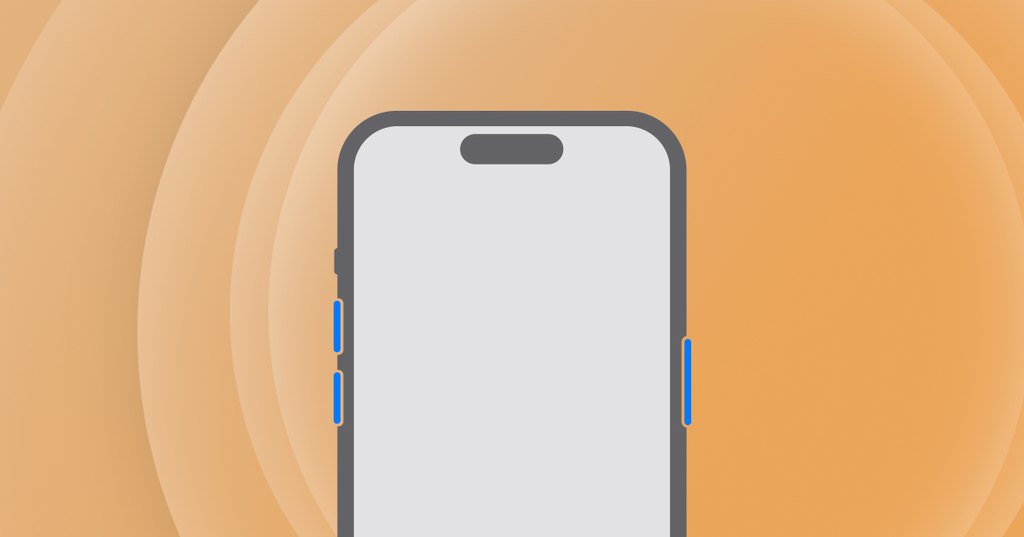
当你把 iPhone 插到 Windows 电脑上、正兴冲冲地通过 iTunes 更新系统时,屏幕上突然弹出一条错误提示和一个错误代码——iPhone 错误代码 4013。这是一个常见却令人头疼的问题。它本质上是与连接通信相关的故障:可能是数据线、电脑、网络,也可能是 iPhone 本身,总之更新过程中有某个环节被中断了,从而触发了这条消息。下面从易到难,逐一排查。
先把软件全部更新到最新
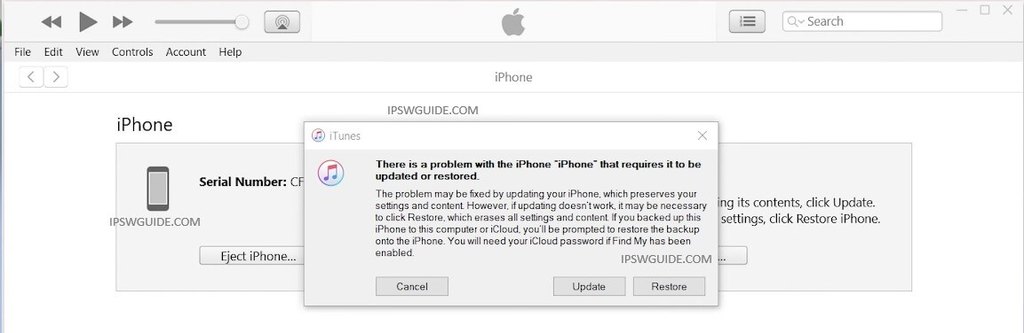
想要顺利更新 iPhone,周围的一切环境也要保持最新。这里的「一切」包括:最新版本的 iTunes、Apple Devices 应用,以及(顺便)最新版本的 Windows 系统。保持这些软件处于最新状态,是最大限度减少软件冲突的关键。
Windows 的 Microsoft Store 通常会自动更新应用,但如果你不确定,可以手动搜索相应应用名称并检查更新。很多时候,一个过旧的 iTunes 版本就是 4013 错误的「元凶」,把它升级到最新往往就能解决问题。
检查数据线、端口和网络连接
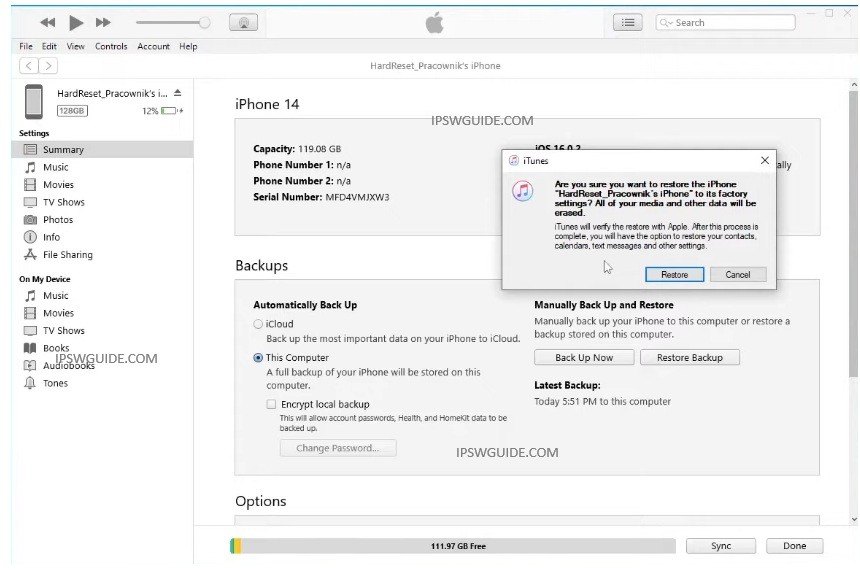
说到连接问题,数据线、USB 端口,甚至网络连接,这些看似理所当然的环节恰恰是最需要关注的地方。如果你反复遇到 4013 错误,可以尝试:
- 更换 USB 端口:把 iPhone 换到另一个 USB 接口,尤其是电脑机箱后方的原生接口往往更稳定。
- 更换数据线:换一根线再试,尽量使用苹果原装或 MFi 认证的数据线,劣质副厂线常常会引发比解决问题更多的麻烦。
- 检查网络连接:确认网络没有间歇性中断,必要时切换到更稳定的网络。
强制重启 iPhone
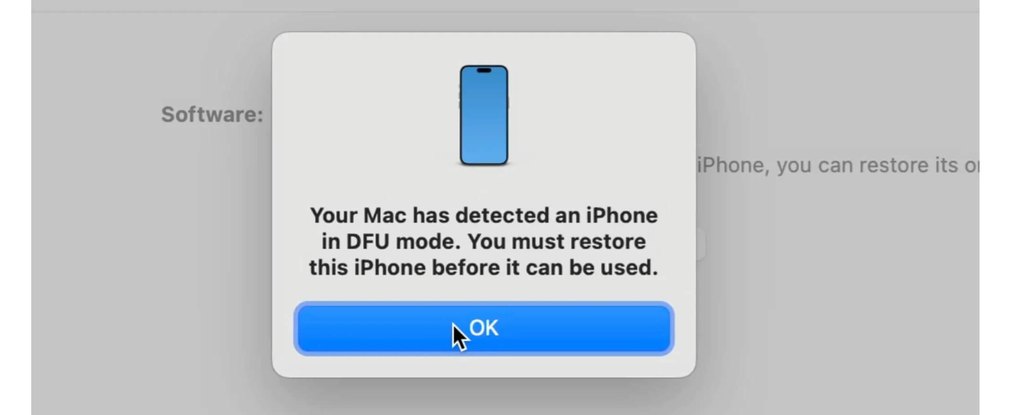
如果更换线材和端口后依然报错,可以尝试对 iPhone 进行一次强制重启来「刷新」设备状态。对于 iPhone 8 及更新机型,操作如下:
- 快速按下并松开 音量加 键。
- 快速按下并松开 音量减 键。
- 长按 侧边(电源)按钮,持续按住,直到屏幕变黑并重新出现 Apple 标志再松开。
完成强制重启后,重新连接电脑,再次尝试更新。
进入恢复模式再更新
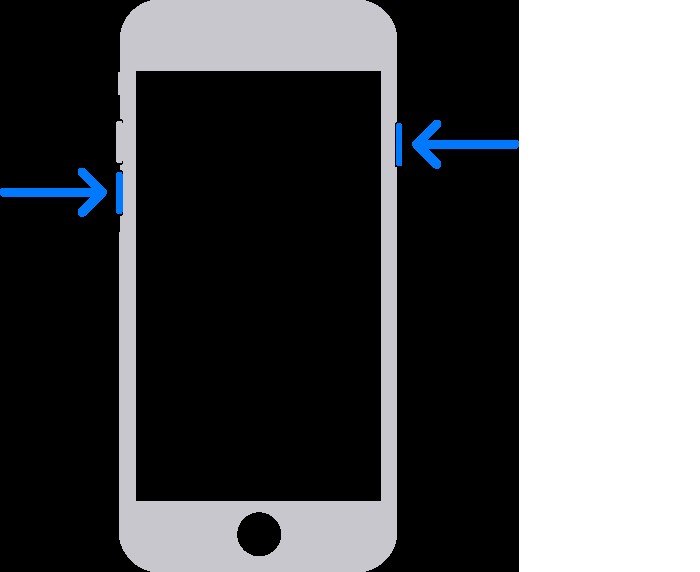
恢复模式(Recovery Mode)是 iPhone 解决大多数问题的「万能钥匙」,也适用于错误代码 4013。进入恢复模式需要先把设备连接到电脑,然后按以下步骤操作:
- 按下音量加键,再按下音量减键,然后长按侧边按钮,直到看到 Apple 标志。
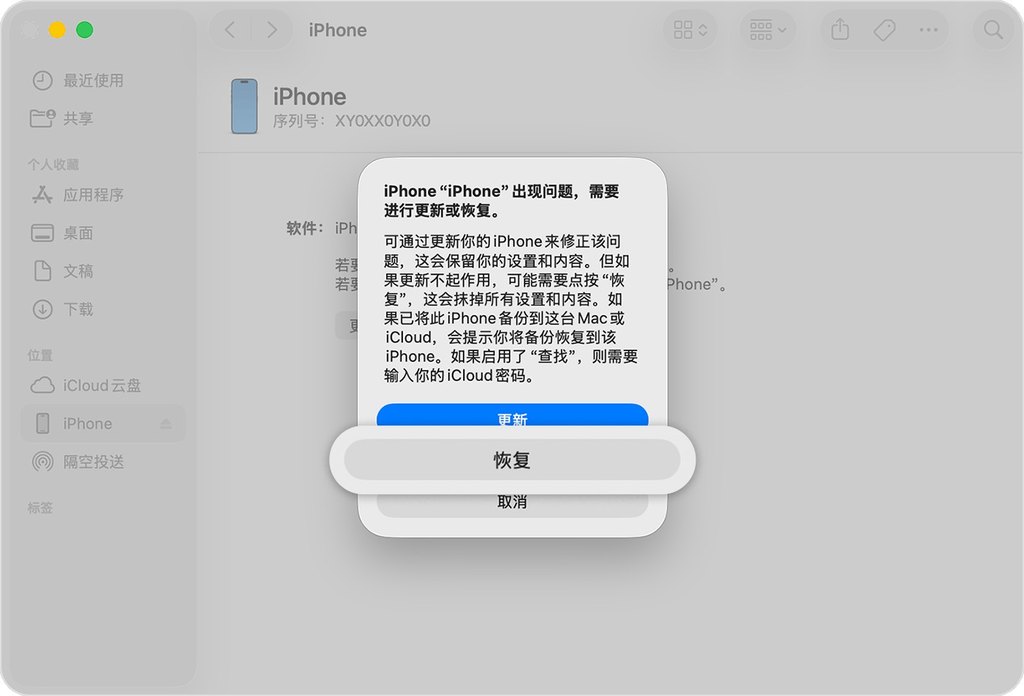
- 随后屏幕上会出现恢复模式图标,此时 iTunes 会弹出提示,询问你要「更新」还是「恢复」设备。先点击 「更新」。
- 如果「更新」仍无法解决问题,再尝试点击 「恢复」。但要注意,「恢复」会把 iPhone 恢复到出厂设置,抹掉所有数据,所以操作前务必先做好完整备份。
- 让整个流程跑完,然后再尝试更新。
绕开电脑,直接在手机上 OTA 更新
如果通过电脑更新始终不顺利,而你的 iPhone 又有足够的存储空间,不妨绕开电脑,直接在 iOS 系统内进行 OTA 更新:
- 打开 iPhone 的「设置」。
- 点击「通用」,再点击「软件更新」。
- 系统会显示最新的软件更新,选择「立即更新(Update Now)」立即安装,或选择「稍后更新(Update Tonight)」。
OTA 更新不依赖数据线和电脑,可以从根本上绕开因连接通信引发的一整类问题。大多数情况下,只要网络稳定、存储充足,这种方法都能顺利完成更新。
总的来说,4013 错误虽然烦人,但并非无解。按照「更新软件 → 检查线材端口 → 强制重启 → 恢复模式 → OTA 更新」的顺序逐一尝试,绝大多数情况都能迎刃而解。如果以上方法全部无效,且设备反复进入恢复模式无法正常启动,那可能是硬件层面的问题,建议联系苹果官方支持或前往授权维修点进行检测。
4013 到底是怎么触发的
从技术角度理解,4013 错误的本质是更新过程中连接被意外中断。当 iPhone 通过电脑进行固件更新时,设备与电脑之间需要维持一条稳定、持续的通信链路,任何一环出现问题——数据线接触不良、USB 端口供电不稳、电脑休眠、网络抖动、安全软件拦截,甚至 iPhone 本身在更新中途意外重启——都可能导致通信中断,从而触发这条错误代码。
正因为触发原因多种多样,4013 错误并没有「一劳永逸」的单一解法,而是需要按「由简到繁」的顺序逐一排除。这也是为什么本文把「更新软件」和「检查线材端口」放在最前面:这两项成本最低、最容易被忽略,却常常是真正的元凶。比如,一根外表完好但内部断芯的数据线,可能平时充电正常,却会在数据传输量大得多的固件更新过程中「掉链子」;一个位于机箱前面板、供电不足的 USB 接口,也可能在关键时刻中断连接。
此外,更新前还建议关闭电脑上可能干扰通信的第三方安全软件或「手机助手」类工具,它们有时会抢占 USB 通道、拦截恢复模式的通信,反而引发或加剧 4013 错误。同时,尽量把 iPhone 连接到电脑机箱后方的原生 USB 接口,并使用官方原装线,可以最大程度降低通信不稳定的风险。理解了这个「连接中断」的本质,遇到 4013 时也就不会慌乱,按顺序排查即可。
如果尝试了所有软件层面的方法后错误依旧,还可以换一台电脑(尤其是换用安装了最新版 Apple Devices 或 iTunes 的电脑)再试一次,以排除当前电脑环境的问题。有时候,仅仅是某个系统组件损坏或某款常驻后台软件冲突,就足以让 4013 反复出现。换个环境验证一下,往往能帮你更快定位问题到底出在手机还是电脑上。