适用设备与模式选择:先确认你的机器能不能刷
palera1n 是 A8 至 A11 芯片设备的 checkm8 越狱工具,官方仓库明确支持 iOS、iPadOS、tvOS 15.0 及更高版本(bridgeOS 5.0 起),完整支持列表与更新动态见palera1n 官方 GitHub 仓库。适用的 iPhone 覆盖 iPhone 6s 系列、iPhone SE(2016)、iPhone 7 系列、iPhone 8 系列与 iPhone X;iPad 侧包括 iPad mini 4、第五至七代 iPad、iPad Air 2、两代 iPad Pro 等,另有 iPod touch 七代、Apple TV HD 与 Apple TV 4K 一代,以及一批搭载 T2 芯片的 Mac 机型。
checkm8 的原理一句话就能说清:它是 A5 至 A11 芯片 BootROM 里的硬件级漏洞,藏在固化不可改写的引导程序中,苹果无法通过系统更新修复,所以 palera1n 能长期覆盖这些老设备的新系统版本。
和另外两类常见方案的关系要分清楚:Dopamine 面向 A12 及以上芯片的 iOS 15 至 16 系统,TrollStore 走的是另一个思路、需要特定固件窗口,而 A8 至 A11 的老设备想要 Sileo 和插件生态,palera1n 几乎是唯一选择。模式上,rootless 无根越狱不改动系统分区、占用空间小、对新插件兼容性好,是默认推荐;rootful 有根越狱会复制整个文件系统、占用 10 至 15 GB 存储,只有需要修改系统文件的老插件才值得考虑。
第一步:准备电脑、数据线与设备
palera1n 是半越狱工具,必须借助电脑执行,重启后也要重新连电脑激活,动手前把准备做扎实:
- 一台 macOS 或 Linux 电脑;Windows 用户需要制作 palen1x 启动 U 盘来运行。不支持 VirtualBox、VMware 等不支持 PCI 直通的虚拟机。
- 优先用 USB-A 转 Lightning 数据线。官方明确提示 USB-C 线因配件 ID 不同可能无法正常进入 DFU 模式。
- 台式机建议用主板后置 USB 口;AMD 处理器(非移动版)对 checkm8 的成功率偏低,官方不建议使用。
- 设备侧:电量过半,锁屏密码先记牢(A11 机型见注意事项),系统版本确认在支持范围内。
第二步:安装 palera1n 并连通设备
macOS 与 Linux 直接用官网 palera.in 提供的官方脚本安装(palera1n 官网),在终端执行下面这条命令:
sudo /bin/sh -c "$(curl -fsSL https://static.palera.in/scripts/install.sh)"macOS 用户如果执行时报缺少依赖,先装 Homebrew,再在终端运行brew install libimobiledevice,保证电脑能通过 USB 与设备正常通信。安装完成后用数据线把设备连上电脑,手机弹出「信任此电脑」时点信任;若电脑上的恢复提示出现,按提示取消即可。
想先确认工具版本,可以运行palera1n --version,再运行palera1n -I查看已连接设备的信息,确认识别无误后再继续。
第三步:进入 DFU 模式并执行越狱
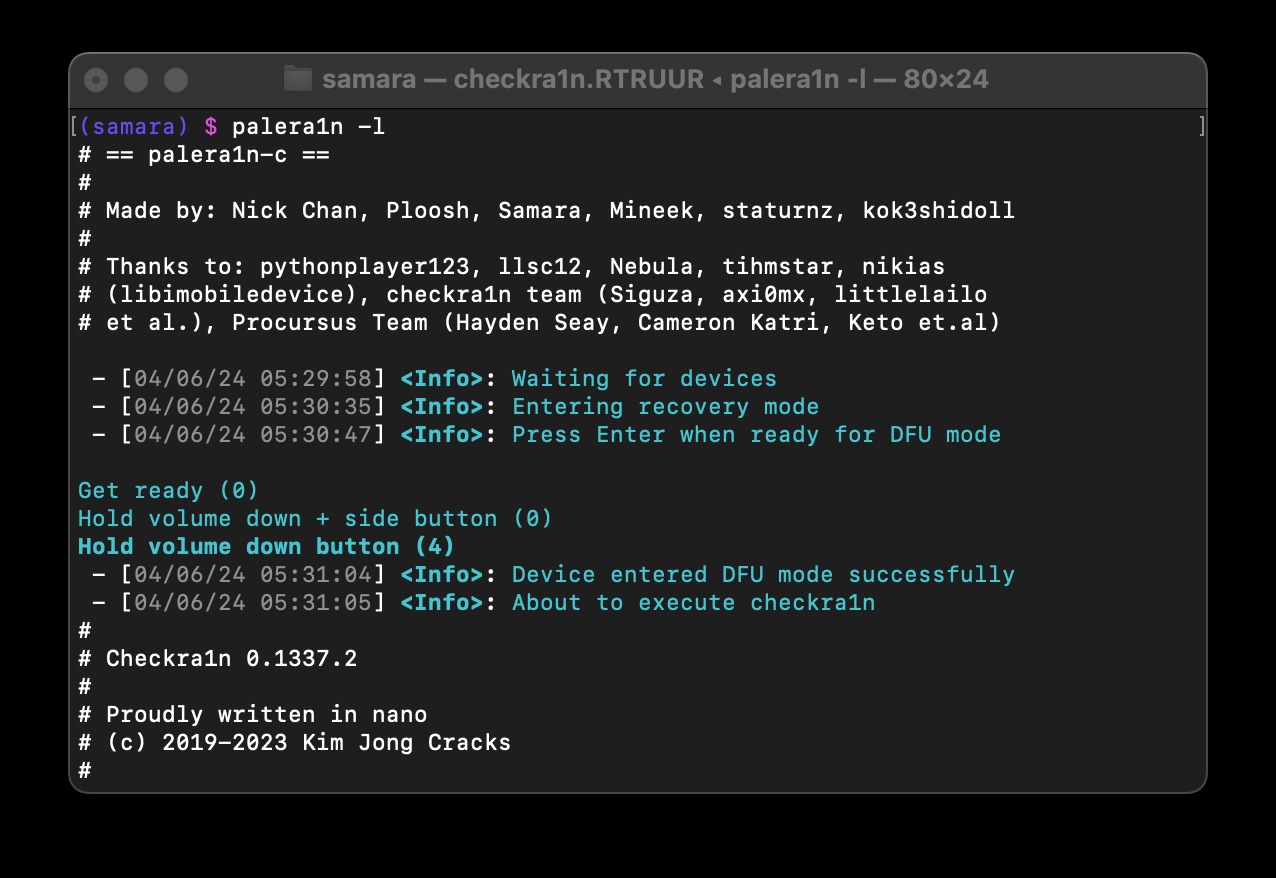
整个流程里唯一的手工环节就是进 DFU 模式,建议正式越狱前先空手练两遍,找准节奏:
- 设备保持开机并连着电脑,palera1n 会先让设备进入恢复模式,随后提示你按回车开始 DFU 计时。
- 按提示同时按住 Home 键与电源键(无 Home 键机型按音量减与侧边键),终端开始倒计时。
- 倒计时结束后松开电源键,继续按住 Home 键不放,直到终端显示设备成功进入 DFU。
- 成功标志是屏幕全黑且终端出现「Device entered DFU mode successfully」的提示,随后工具自动接管。
进 DFU 失败不用慌,设备会自动重启回正常系统,重新运行命令再来一遍即可,这一步纯靠手感,多试几次就能稳定命中。练熟之后,确认设备型号与需求,选好模式执行越狱:
- rootless 无根越狱(推荐,日常使用同一条命令):运行
palera1n -l。 - rootful 有根越狱首次创建环境:运行
palera1n -f -c;之后每次引导运行palera1n -f。
命令启动后按提示走完恢复模式与 DFU 流程,工具会执行 checkm8、引导 PongoOS 并完成内核补丁,跑完Booting Kernel...后设备自动重启,桌面出现 palera1n 应用图标。打开它,点「Install Sileo」,按提示设置一个终端密码(务必记住,后续 sudo 要用),几秒后 Sileo 就会出现在主屏幕。
第四步:恢复越狱与清除越狱
palera1n 属于半越狱,设备每次重启都会回到未越狱状态,这是特性不是故障。恢复与维护用这几条命令:
- 重启后恢复越狱:重新连电脑,运行
palera1n -l(rootful 为palera1n -f)走一遍 DFU 即可。 - 插件装崩进不了桌面:加安全模式参数运行
palera1n -l -s或palera1n -f -s,进去卸载出问题的插件。 - 彻底清除越狱:运行
palera1n --force-revert,会删除越狱环境与相关文件;也可以直接在设备上的 palera1n 应用里选 Restore System。 - 设备卡在恢复模式退不出来:运行
palera1n -n退出恢复模式,无效时用 futurerestore 的--exit-recovery,最后手段才是连 iTunes 或访达恢复。
注意事项:A11 密码限制、半越狱特性与模式取舍
- A11 设备(iPhone X、8、8 Plus)越狱状态下必须停用锁屏密码与面容识别,这是官方明确的限制;运行 iOS 16 且设过密码的 A11 设备,越狱前需要先抹掉所有内容和设置。
- A9 与更早芯片的设备在 pongoOS 阶段容易卡住,遇到时在终端按 Ctrl+C 中断,原命令重跑一次即可,且每次越狱都可能要重复这一步。
- rootful 模式在 15 系以上对旧插件有签名要求,未用新版编译的旧包即使重签也可能行为异常,没有硬需求就选 rootless。
- 越狱会降低设备安全性,可能带来不稳定与意外行为,重要数据提前备份,风险自担。
常见问题与踩坑实录
- 终端报 error code:-status_open_device_error:手动重启设备、换后置 USB 口重插数据线再跑一次命令,多数是设备识别问题。
- 一直卡在 Waiting for DFU mode devices:数据线是重灾区,USB-C 线换 USB-A 线,集线器直连主板,再重新走 DFU 计时。
- checkm8 环节反复失败:换电脑试(AMD 台式机命中率低)、换线、保证线材插紧,成功率与 USB 环境强相关。
- 越狱后桌面没有 palera1n 图标:说明引导未真正完成,重启设备重新跑一遍命令,注意看终端最后是否输出 Booting Kernel。
- 装完插件开机转圈:进安全模式卸掉最后装的插件,rootless 环境优先装适配无根路径的新版插件,老插件不要硬塞。
以上评论仅代表网友个人观点,不代表官方立场。
