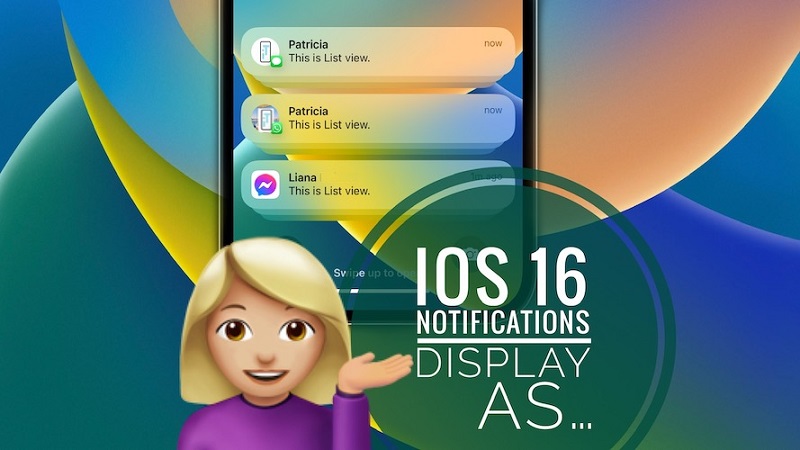
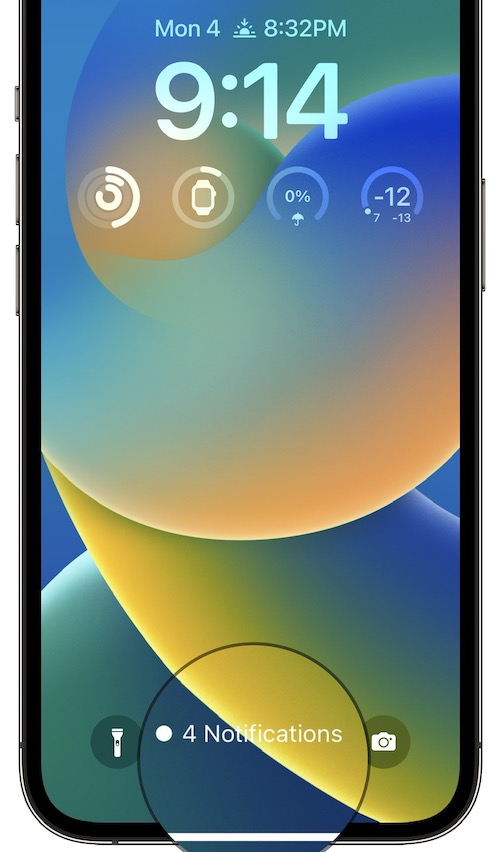
在 iOS 16 中,通知也进行了改进以匹配新的锁定屏幕。它们显示在屏幕底部,以避免干扰新的小部件。文本字体图像更粗,您可以从三种可用布局中进行选择。
iOS 16 通知显示为功能
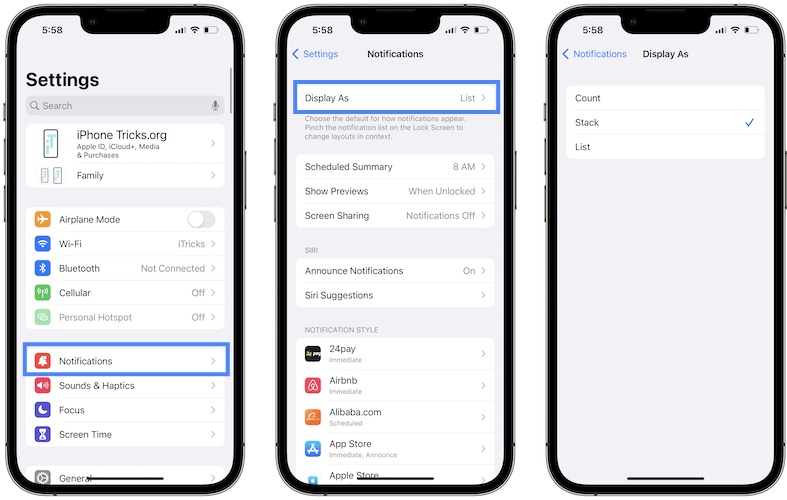
- 打开设置并点击通知。
- 显示为设置在屏幕顶部可用。点击它!
- 选择:计数、堆栈和列表视图。
提示:默认的 iOS 16 通知布局是Count。
如何在 iOS 16 中使用通知
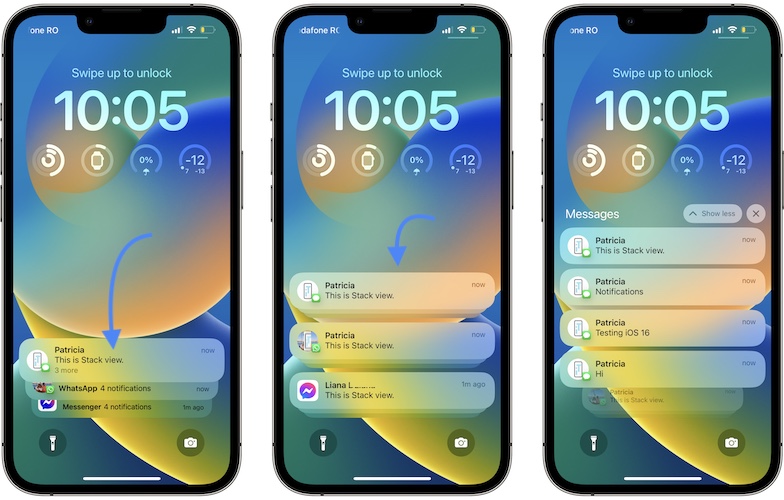
您可以与锁定屏幕上显示的通知进行交互:
- 点击或捏住通知列表以更改布局并展开视图。提示:使用Show Less选项返回标准视图。
- 向左半扫以显示其他选项:静音、添加到摘要、查看设置、关闭所有 [应用名称] 通知等。
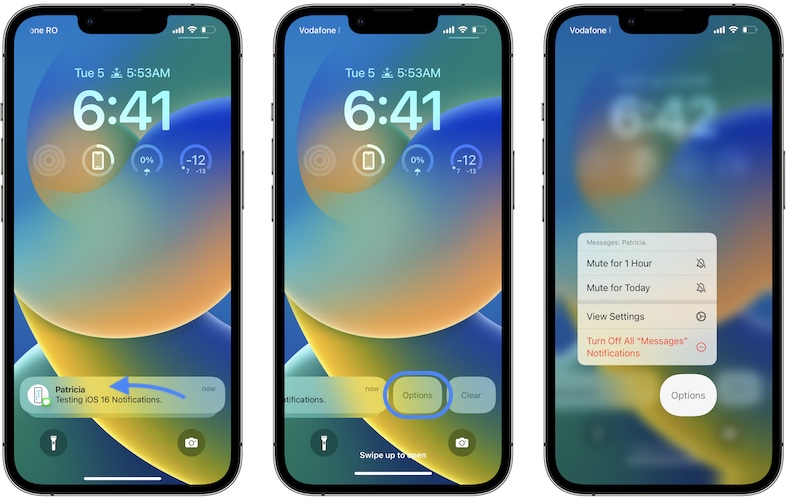
- 在通知堆栈上向左滑动以关闭它们。
其他 iOS 16 通知功能
- [数字]锁定屏幕上可用的通知标签,居中,位于手电筒和相机图标之间。事实:当您有尚未处理的待处理通知时会显示它。点击它以显示它们。
通知不显示?
您是否在锁定屏幕上没有通知的情况下有一个空的小部件?这很可能是正在播放的小部件出现故障。所以不要担心你没有错过任何紧急的事情,正式版应该会修复。
