很多人扫纸质文件第一反应是下个扫描 App,其实 iPhone 自带的「备忘录」早就内嵌了扫描仪,边缘自动识别、透视自动校正,扫完直接是 PDF,还能 OCR 出可选中的字。下面是完整走法,系统内置功能,参考苹果官方使用手册即可:iPhone 使用手册(Apple 支持)。
在备忘录里唤出扫描
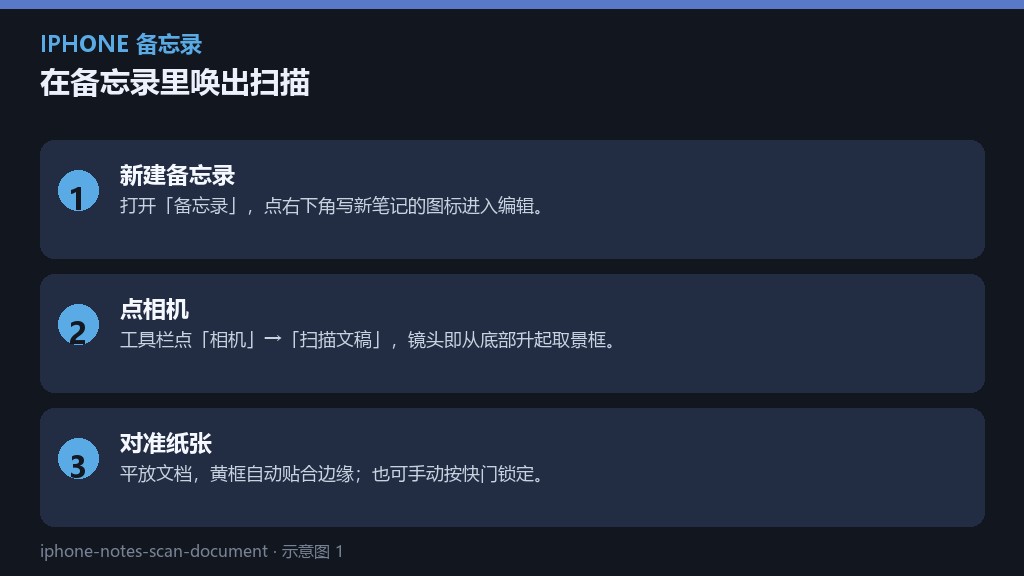
打开「备忘录」,点右下角写新笔记的图标进编辑界面,工具栏里点「相机」→「扫描文稿」,镜头就从底部升起取景框。把纸张平放在桌面、光线均匀,黄框会自己贴合边缘;手抖或者角度歪也没关系,点快门它能锁定当前帧再让你拖角修正。
多页文档不用退出去重进:扫完一页它不会关闭,直接接着扫下一页,所有页会进同一个扫描件。单页也能随时删掉重扫,不会混进最终 PDF。
裁剪、滤镜与多页
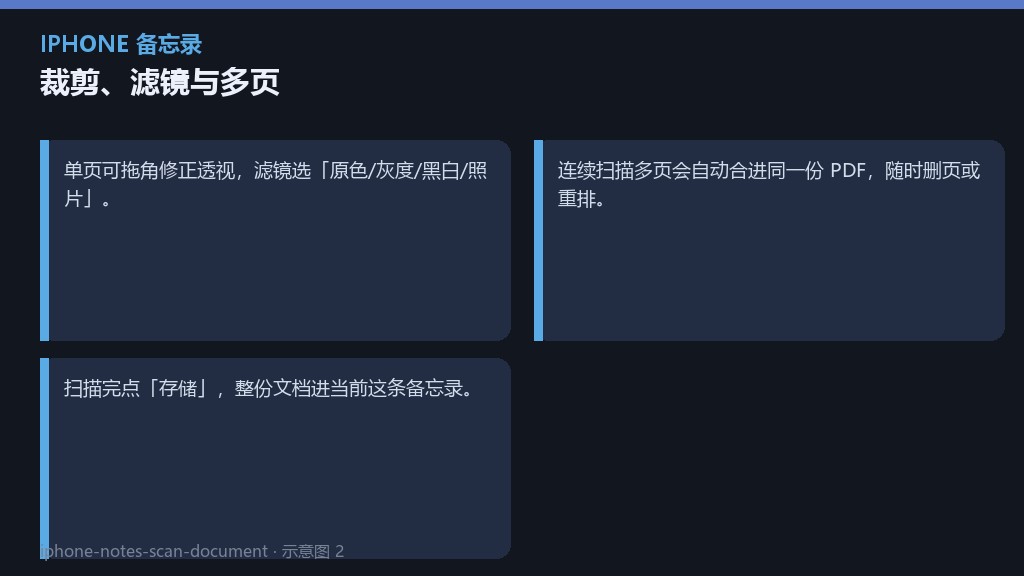
每扫完一页都能拖四个角修正透视,让歪拍的纸变方正;滤镜有「原色 / 灰度 / 黑白 / 照片」四档,发票票据用黑白最清楚、彩页说明书用原色。多页会自动合进同一份,顺序不对可以拖动重排,漏页就补扫插入。
扫完点「存储」,整份文档就落进当前这条备忘录里,和手打的文字 notes 混在一起管理。想要更干净的输出,扫描时就把透视校正好,比事后在 PDF 里裁要省事。
导出、OCR 与共享
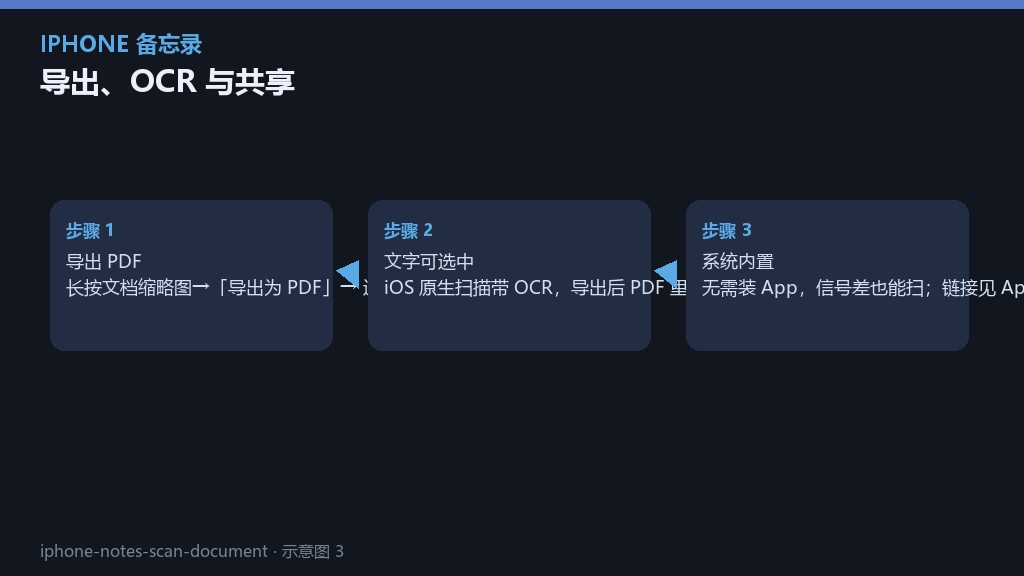
长按文档缩略图选「导出为 PDF」,就能「存储到文件」、隔空投送到 Mac,或微信邮件发出去。iOS 原生扫描带 OCR,导出的 PDF 里文字能直接选中复制、搜索,不是死图片——这点比很多第三方扫描 App 还实在。
因为它是系统内置,飞行模式下也能扫,不依赖任何账号。平时收个收据、签个表、存份作业,备忘录这个入口基本够用,不用再为扫描专门装一个 App 占地方。
网友评论
- 报销单全靠它扫,PDF 里的字能直接搜太香了。
- 原来备忘录就能扫,白下了好几个扫描软件。
- 没网的时候扫合同也能用,这点很关键。
- 黑白滤镜扫发票最清楚,推荐。
- 多页自动合一个 PDF,整理资料省事。
以上评论仅代表网友个人观点,不代表官方立场。
