任天堂 NDS 这台掌机,承载了太多人的童年:《宝可梦》《马里奥赛车》《动物森友会》……当年一块块小小的卡带,现在想重温,最省事的方式就是模拟器。而要说 NDS 模拟器里精度高、又开源免费的,melonDS 是绕不开的一个。
小编自己上手折腾了一圈,最大的感受是「准」——它对 NDS 硬件的模拟相当到位,很多对精度敏感的游戏也能正常跑。这篇就把从下载到调画质的完整流程讲一遍,照着做基本半小时内能开玩。
melonDS 是什么,能在哪跑
melonDS 是一款开源的 Nintendo DS 模拟器(GPL v3 协议),主打高精度硬件模拟,长期在更新维护。它支持的平台很全:
- Windows / macOS / Linux:桌面端主力,官网提供各平台的安装包。
- Android:Google Play 可装,或到官方 GitHub 的 Releases 页下 APK 侧载。
- iOS:官网也列出了 iOS 版本。
- RetroArch 核心:可以通过 RetroArch 的「melonDS DS」核心来跑,适合已经用 RetroArch 玩多机种的玩家。
补充一句:melonDS 是绿色便携软件,解压即用,不往系统里写东西;想卸载直接把解压出来的文件夹删掉就行。
下载与安装
melonDS 的官方下载入口有两个:官网 melonds.org(首页可跳转各平台),以及 GitHub 仓库 melonDS-emu/melonDS 的 Releases 页(地址 github.com/melonDS-emu/melonDS/releases)。按平台对应:
- Windows:下载 64 位压缩包,解压到英文路径(避免中文/空格路径),运行
melonDS.exe即可。 - macOS:下载对应压缩包解压。
- Linux:很多发行版能直接用包管理器装(apt / flatpak / pacman),也可以下官方压缩包。
- Android:Google Play 搜 melonDS,或到 GitHub Releases 下 APK。
如果 Windows 上运行报缺少运行库,先装 Visual C++ Redistributable 即可。
先备好 BIOS 固件:为什么需要三份文件
和很多模拟器一样,melonDS 要想跑得准,最好准备 NDS 的 BIOS 固件文件。这套文件负责开机引导、系统初始化和一部分硬件子程序,缺了它们,部分游戏会直接启动不了,或出现缺少开机画面、行为异常等情况。
需要三份文件,规格如下:
- bios7.bin(16 KB)—— ARM7 处理器 BIOS。
- bios9.bin(4 KB)—— ARM9 处理器 BIOS。
- firmware.bin(256 KB)—— DS 系统固件(存用户名、语言等设置)。
出于版权原因,模拟器不附带也不提供这些文件,需要你从自己合法拥有的 NDS / DS Lite 实机里 dump 出来(用「DS BIOS dumper」这类自制程序提取)。当然,melonDS 也内置了 HLE(高层模拟)回退方案,不装 BIOS 也能运行一部分游戏,但精度和兼容性会差一些,个别直接调用 BIOS 的游戏会出问题。追求体验的话,还是建议准备真文件。
首次配置:指定 BIOS 路径
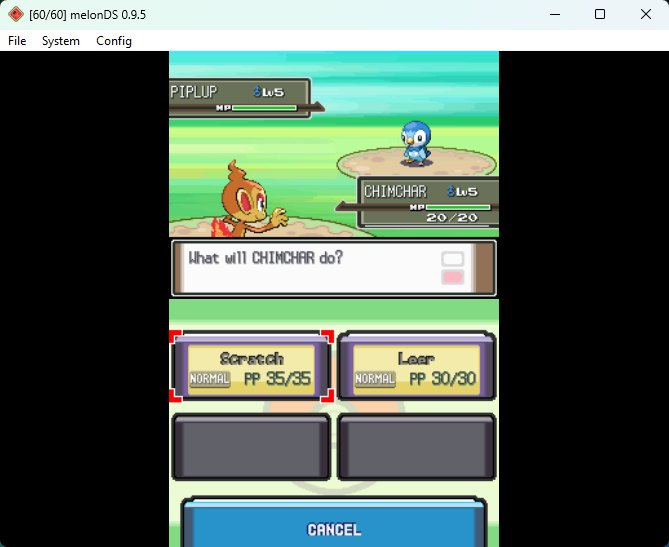
第一次打开 melonDS,先让它知道 BIOS 在哪:
- 打开 melonDS,进入 Config → Emu Settings → DSi-mode / DS-mode。
- 分别指定三份文件的路径:DS ARM9 BIOS 选
bios9.bin、DS ARM7 BIOS 选bios7.bin、DS Firmware 选firmware.bin。 - 配置完重启 melonDS 生效。
不想每次手动指定,也可以把这三份文件放进模拟器目录下的 bios 文件夹(或用户目录的 melonDS/bios),它会自动扫描识别。
加载游戏:.nds 文件直接开
melonDS 玩的游戏文件是 .nds 格式(也就是 NDS 卡带的 ROM 镜像,需从你自己合法拥有的卡带 dump 得到)。加载很简单:
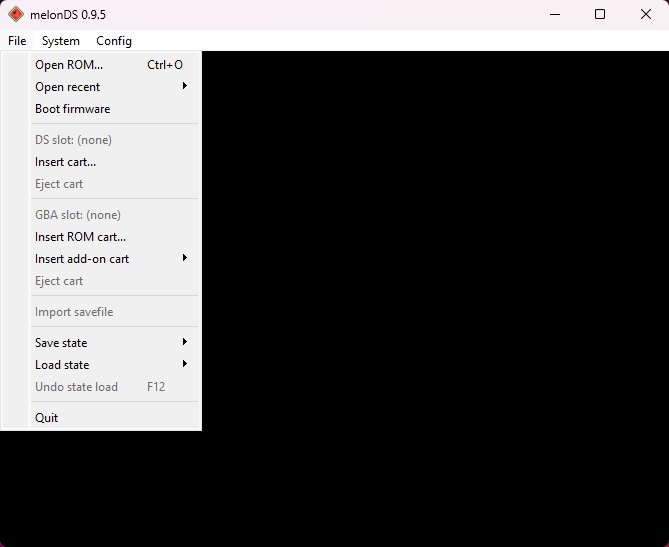
- 点菜单 File → Open ROM,找到你的 .nds 文件,选中打开,游戏就启动了。
- 也可以直接把 .nds 文件拖进 melonDS 窗口,自动开始。
上下双屏、触屏也都支持,用鼠标模拟触屏操作即可。
画质设置:让老游戏更清晰
melonDS 默认的软件渲染器稳定但画面「原汁原味」,想让画面更清晰,主要调这几项(进入 Config → Video Settings):
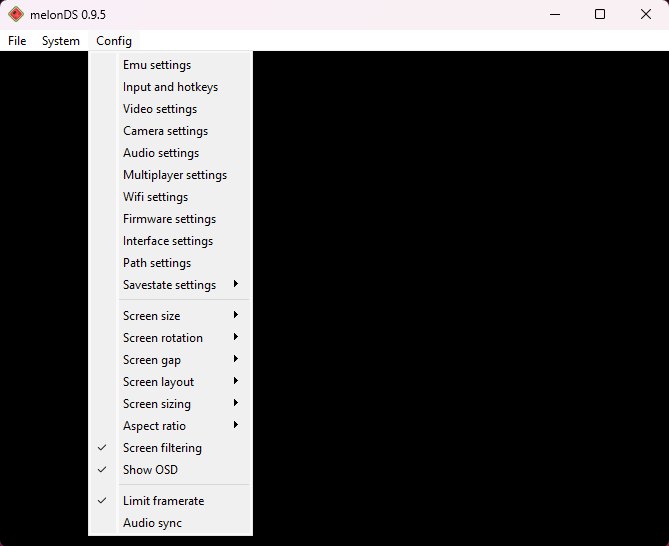
- 渲染引擎:默认 Software 稳定流畅;想开高分辨率,切换到 OpenGL(经典),画质和性能兼顾,推荐。
- 内部分辨率:NDS 原生分辨率很低,在 OpenGL 下可以把内部分辨率开到 2x–4x(甚至更高),画面立刻清晰不少。性能不足就先降回 1x。
- 增强选项:开启「改进多边形分割」「使用高分辨率坐标」等,能提升 3D 几何精度、减少纹理抖动。
- 屏幕布局:DS 是上下双屏,可以在 Config → Screen Layout 里选「垂直 / 水平」排列,以及屏幕大小、间距,按自己喜好调。
- 垂直同步(V-Sync):开启防画面撕裂。
如果遇到掉帧,优先降内部分辨率,再考虑关掉一些增强选项。另外开启 JIT 编译(在 Emu Settings 里)能明显提升 CPU 性能,3D 游戏尤其受益。
手柄与按键映射
用键盘玩固然行,但接手柄体验会好很多。melonDS 支持 USB/蓝牙手柄:
- 插上手柄后,进入 Config → Input and Hotkeys。
- 左侧是键盘映射,右侧是手柄映射;切到手柄映射,逐个点按键、按下手柄对应按键即可完成绑定。
- 默认键盘映射参考:A 键 = X、B 键 = Z、方向键 = 方向键、Start = 回车、Select = 右 Shift(可按自己习惯改)。
存档、金手指和本地联机
模拟器比实机多出来的便利,melonDS 也都有:
- 即时存档:菜单里可以随时保存/读取游戏状态,比游戏内原生存档更灵活。
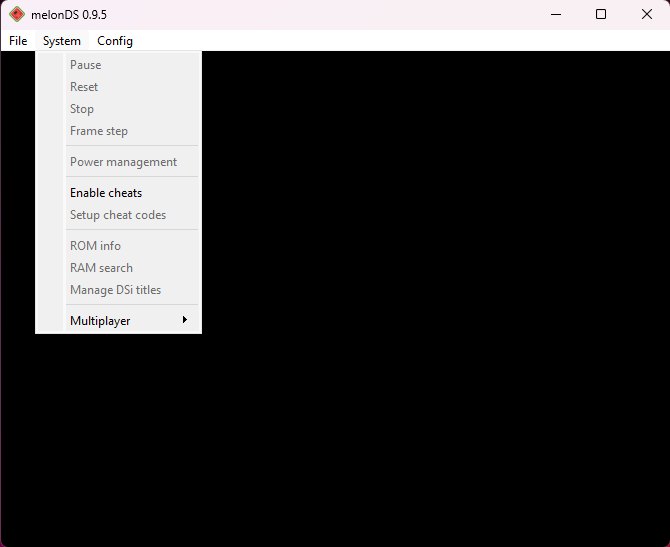
- 金手指:加载游戏后,进 System → Setup Cheat Codes,输入 Action Replay 格式的代码并启用,就能用修改(作弊)功能。
- 本地联机:melonDS 支持多开实例做本地联机(System → Multiplayer → Local multiplayer),《马里奥赛车 DS》《宝可梦》等支持联机的游戏都能两台一起玩。
总的说来,melonDS 属于「一次配好、长期受益」的模拟器,BIOS 和分辨率这两步搞定,后面就是纯粹的怀旧时间了。想重玩 NDS 老游戏的话,从它入手不会错。
网友怎么看
- 「OpenGL 开 3x 分辨率之后画面清晰得不像 NDS,推荐。」
- 「BIOS 记得从自己实机 dump,别下网上的,稳。」
- 「拖拽 .nds 直接开这个细节挺顺手,比找菜单快。」
- 「JIT 一开,3D 游戏帧率稳了不少,老笔记本也能跑。」
以上评论仅代表网友个人观点,不代表官方立场。