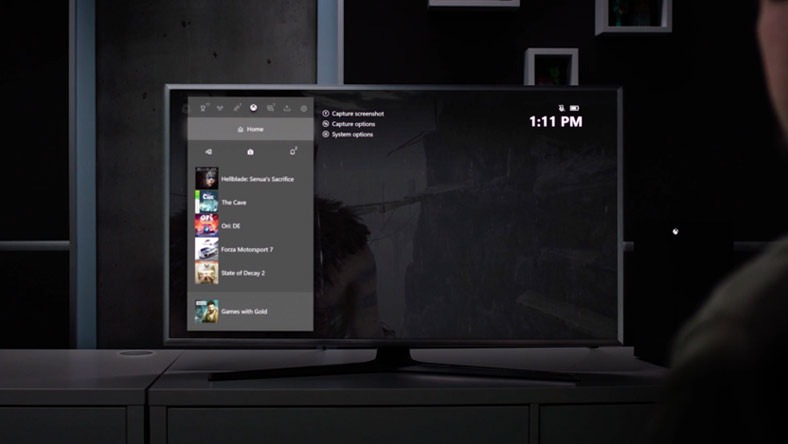
为什么 Xbox 一定要保持最新系统
自从 Xbox 360 和 PS3 那个世代开始,系统更新就成了家用主机绕不开的日常。到了 Xbox Series X|S 这一代,更新的重要性又上了一个台阶——不管是一次小小的稳定性补丁,还是一次彻底的主界面改版,你都得让主机保持在最新版本,才能保证完整的功能。
系统版本落后会造成哪些问题?最直接的就是联机对战可能连不上、游戏商店打不开、甚至游戏共享这类功能也会失灵。很多玩家遇到过「一开机准备拉好友开黑,结果卡在更新进度条上干等」的尴尬场面。说白了,把更新管好,就是让自己坐下来就能玩,而不是坐等。
手动检查并安装更新
如果你没开自动更新,那就得靠手动更新来保持主机是最新版。整套操作几步就完事,路径记熟之后闭着眼都能点:
- 按手柄上的 Xbox 按钮,打开导航菜单(Guide)。
- 选中「个人资料和系统」(Profile & System),然后选择「设置」(Settings)。
- 在「系统」(System)下面的选项里,选择「更新」(Updates)。
- 等主机完成「正在检查主机更新…」,或者直接选「最新主机更新状态」查看有没有可用更新。
- 如果有更新可用,选择「更新主机」(Update console),会弹出一个提示框。
- 选「开始更新」(Start Update),主机就开始下载并安装更新了。
更新完成后主机会自动重启,重启之后就是最新版本,可以正常玩了。整个手动更新的过程,绝大多数时候几分钟就能搞定,除非是大版本的完整系统更新,那可能要等得久一点。
开启自动更新:前提是电源模式得设对

手动更新虽然不难,但每次都惦记着检查也烦。更好的办法是打开自动更新,让主机在你睡觉或者关机的时候自己把更新装好。不过这里有个关键前提——主机的电源模式必须设成「睡眠」(Sleep),自动更新才能真正生效。
如果主机不是睡眠模式,而是完全关机,那自动更新只会在你下次开机时才安装,而不是在你晚上不用的时候后台装好。所以第一步是先把电源模式设成睡眠:
- 按 Xbox 按钮打开导航菜单。
- 进入「个人资料和系统」标签,选择「设置」。
- 在「常规」(General)设置里,选择「电源选项」(Power options)。
- 确认「睡眠」(Sleep)这个电源选项处于激活(Active)状态。
把睡眠模式设好之后,再回头打开自动更新:
- 回到「系统」设置页面。
- 选择「更新」。
- 确认「让我的主机保持最新」(Keep my console up to date)处于开启状态。
只要「保持最新」和「睡眠」这两个都开着,你的系统更新就会在晚上或者主机关机的时候自动完成,不用你操心。
睡眠模式和节能模式,到底该怎么选
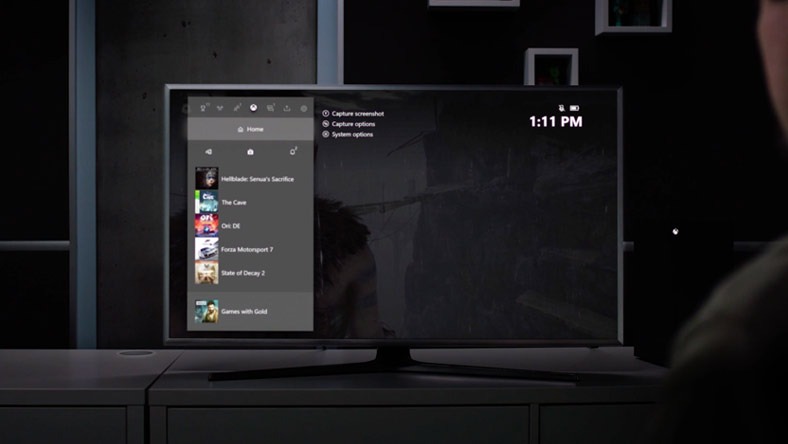
说到电源模式,顺便展开聊聊。Xbox Series X|S 提供了可自定义的电源选项,最常见的就是「睡眠」和「关机(节能)」两种,它们各有取舍。
睡眠模式的好处是开机快、能后台自动下载更新和游戏,缺点是一直处于低功耗待机状态,会持续耗一点电。节能关机模式则几乎不耗电,但代价是开机要完整冷启动,而且不能在你关机时后台下载更新。
对大多数普通玩家来说,如果你习惯每天玩、又想让游戏和系统随时保持最新,睡眠模式是更省心的选择;如果你玩得不多、更在意省电,那节能模式更合适。这个没有绝对的对错,按自己使用习惯来就行。
几个更新相关的小提醒
最后补充几点实际用下来容易忽略的细节:
- 自动更新要正常在后台跑,主机必须保持联网、并且别在每次玩完之后把电源彻底拔掉。如果电源断了,睡眠模式的待机也就断了,后台更新自然跑不起来。
- 如果你设的是节能模式,那系统更新多半要等开机时才装,做好「开机先等更新」的心理准备。
- 遇到大版本更新时,手动更新比自动更新更可控,你可以挑个不玩游戏的时间段主动装,避免临开机才被动等。
网友怎么看更新这件事
关于 Xbox 的系统更新,玩家们的态度也挺有意思,有人烦它有人离不开它:
- 「自动更新开了睡眠模式之后确实省心,早上起来开机直接玩,再也没等过进度条。」
- 「之前一直节能模式,每次开机都要更新,气得我改回睡眠了,那点电费无所谓。」
- 「大版本更新别挑周末晚上,人一多下载慢得要死,工作日白天快多了。」
- 「手动更新路径闭着眼都能背了:设置、系统、更新,三步。」
以上评论仅代表网友个人观点,不代表官方立场。