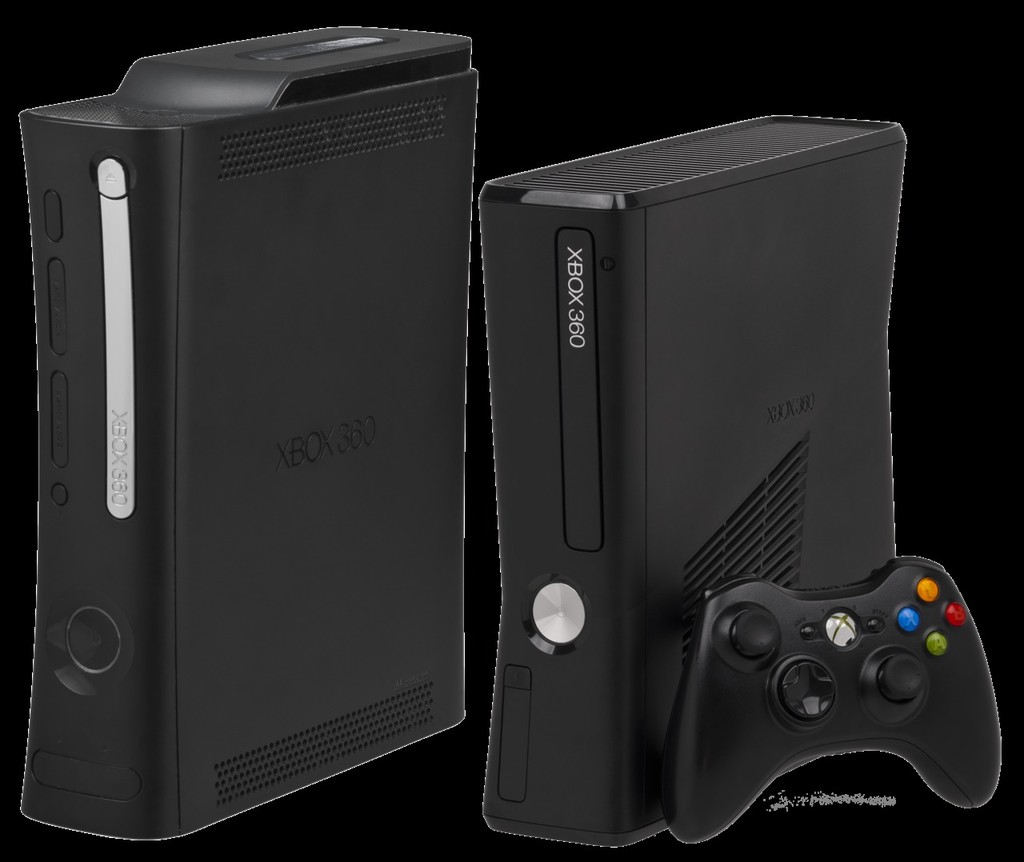
Xbox 360 是一代人的回忆,但主机早就躺在柜子里吃灰。《光环 3》《战争机器》《极限竞速》《蓝龙》……想在新电脑上重玩这些,就得靠模拟器。Xbox 360 的 PowerPC 架构和特殊内存布局模拟难度极高,能做好的项目不多,Xenia 是目前公认最能打的一个。
不过很多人照着几年前的教程装了「主分支」,发现游戏各种崩、帧率上不去。问题不在 Xenia 本身,而在于——2026 年还装主分支就过时了。这篇就从选分支讲起,把整套流程讲透。
为什么 2026 年跑 Xbox 360 要选 Canary 分支
Xenia 项目现在分成了几个不同的分支,各自负责不同方向:
- Xenia Master:最早由 benvanik 发起的原始分支,奠定了整个项目的基础,现在只偶尔更新。
- Xenia Canary:由社区维护的实验分支,几乎每天都有新构建,功能、游戏兼容性都比 Master 多,还内置了补丁系统和推荐设置,用来修特定游戏的问题。
- Xenia Edge:更实验性的社区分支,主要改进 Vulkan 渲染器、GUI、Linux 兼容性,未来还会做 MacOS 和 ARM64。
- Xenia Netplay:基于 Canary 的分支,专注给部分游戏实现联机功能。
结论很简单:普通玩家装 Canary。Canary 的更新频率和兼容性修复是 Master 完全比不了的,几乎没人应该在 2026 年还跑主分支。如果某篇教程推荐主分支,那基本可以判定内容过时了。
要说明的是,Canary 是实验分支,它的改动也可能带来崩溃、画面错误、音频异常或性能倒退。所以建议保留一个稳定版本做备份,新构建先单独测试,别急着覆盖能用的旧版。
先看配置:Xenia 最吃的是 CPU 单核
Xbox 360 模拟是典型的 CPU 密集型任务,显卡反而是次要的。先对号入座:
- 最低要求:Windows 10 64 位(或通过 Proton 在 Linux 上跑)、支持 AVX 或 AVX2 的 64 位 x86 处理器、4GB 内存、支持 Direct3D 12 或 Vulkan 的显卡。
- 推荐配置:Windows 11 64 位、6 核以上处理器、NVIDIA GTX 980 Ti 级别或更新、6GB 以上内存。
几个必须知道的限制:
- 不支持 OpenGL、Direct3D 11 及更老的图形 API,显卡必须支持 D3D12 或 Vulkan。
- 集成显卡基本玩不了,帧率会低到没法用。
- 显卡驱动务必去 NVIDIA / AMD / Intel 官网下最新版,别只依赖 Windows 自动更新。
- 需要装 Microsoft Visual C++ 2017–2026 运行库,可以从微软官方页面获取。
- Xenia 不需要 Xbox 360 的 BIOS、固件或任何主机系统文件,但游戏数据必须由你自己合法拥有(比如从自己的光盘转储)。
另外要提醒 AMD 显卡用户:某些情况下会遇到驱动相关的崩溃,换个稳定版驱动往往能缓解。这不是模拟器的问题,是驱动的锅。
下载与首次启动:不用固件,但少了它打不开
Xenia 是绿色便携软件,没有安装向导。官方渠道只有两个:项目官网 xenia.jp,以及 Canary 分支的 GitHub 仓库 github.com/xenia-canary/xenia-canary,最新构建在它的 Releases 页面。官网特别提醒:认准 xenia.jp,别的打着 Xenia 名号的站很多是冒名的,别去下。
步骤:
- 从上面两个官方渠道下载最新的 Windows 构建(压缩包)。
- 解压到一个自己有写权限的目录,别放
Program Files——Xenia 的配置、缓存都写在程序旁边,权限受限会出问题。建议放在类似D:\Xenia这种短路径、纯英文的文件夹里。 - 如果还没装 Visual C++ 运行库,先装上;显卡驱动更新到最新。
- 运行
xenia_canary.exe。首次启动会自动生成配置文件和缓存、存档等目录,也会生成一个xenia-canary.config.toml,所有设置都在这个文件里。
成功的标志是:模拟器正常打开,没有 CPU、图形或运行时错误提示。如果一启动就报缺 dll,八成是 VC++ 运行库没装全,回去补上。
加载游戏:ISO 与 default.xex 的区别

Xenia 没有像 RetroArch 那样的「游戏库浏览器」,它是每次指一个文件,或者你自己建快捷方式。
- 光盘镜像(ISO):直接选 ISO 文件即可。
- 解压出来的游戏文件夹:选文件夹里的
default.xex作为启动文件。 - 数字版 / Xbox Live Arcade 游戏:通常是解压后的内容文件夹,里面可能有没有正常扩展名的可执行文件,按官方兼容性条目里的说明去选。
操作就是菜单里的「File → Open」,然后定位到你的游戏文件。有一点要提前知道:Xenia 不能直接从电脑的 DVD 光驱里读盘运行,必须先把游戏数据准备好。而且它不像某些模拟器可以自动跑起来就完事,兼容性因游戏而异,遇到崩、卡死、画面错误,第一件事是去查 Canary 的兼容性信息。
首次跑某个游戏会比较慢,因为 Xenia 要编译着色器、生成缓存。这是正常的,第二次启动会快很多。建议先用默认设置跑通一个游戏,确认能进菜单、有画面、有声音,再去动高级设置。
图形后端与画质设置怎么调

Xenia 有两个图形后端,选哪个取决于你的平台和游戏。
- Direct3D 12:Windows 上长期以来的默认后端,成熟稳定。
- Vulkan:进步很大,如今在性能和兼容性上已经和 D3D12 大体相当,是 Linux / SteamOS 上的推荐后端。
如果某个游戏渲染不对或者根本起不来,切换后端是第一个该试的办法,能解决相当多的疑难杂症。设置位置在 xenia-canary.config.toml 的 GPU 段落里,或者部分构建的界面上也能直接选。
画质相关的调整思路:
- 分辨率缩放(Resolution Scaling):Xbox 360 游戏原生的渲染分辨率普遍是 720p,个别是 1080p。先从 100% 跑通,再逐档往上提,别一上来就拉高。
- 垂直同步(Vsync):如果追求更低输入延迟,可以关掉;如果画面撕裂明显,就打开。
- 异步着色器编译:开启能明显减少首次游玩时的着色器卡顿。
Xenia 对显卡的要求其实不算离谱,把分辨率缩放控制住,中端显卡也能有不错的表现。
游戏补丁(Patch)是 Canary 的杀手锏
这是 Canary 相比主分支最大的价值所在。很多 Xbox 360 游戏都有社区编写的补丁,能修崩溃、解锁帧率、提升分辨率,或者绕开模拟器本身的某些限制。
- Canary 会从程序旁边的
patches文件夹里读取补丁,格式是.patch.toml。 - 在
patches文件夹里放入对应游戏的补丁文件,然后在配置里启用补丁功能。 - 补丁来源一般看官方兼容性条目、发布说明或可信的社区指南——别乱装来路不明的补丁。
《光环 3》和《光环:致远星》是这套机制的典型受益者:解锁帧率上限、开启异步着色器编译,再配一台好点的显示器,跑出来的效果比当年的原机还要好。
但补丁不是越多越好。有些实验性补丁会引入新的问题,稳妥的做法是先用最新默认构建跑一遍,只在兼容性报告或发布说明明确建议时才加补丁。
手柄、存档与常见报错
日常使用里最常遇到的几件事,集中说一下。
- 手柄:Xbox 手柄原生支持 XInput,插上(USB 或蓝牙)基本即插即用;PS4/PS5 手柄也能识别,通常无需手动映射。如果识别不到,先确认手柄连的是电脑不是别的设备。
- 存档:Xenia 运行后会在程序目录下生成存档相关文件夹,整个 Xenia 文件夹拷走就等于把游戏和存档一起带走了,迁移很方便。
- 游戏启动失败 / 崩溃:先确认用的是最新 Canary 默认构建,再换图形后端试,然后检查游戏数据是否完整。必要时查兼容性条目看该游戏是否需要特定设置或补丁。
- 画面卡顿:降低分辨率缩放、关闭抗锯齿、开启异步着色器编译,同时关掉后台占资源的程序。
- 着色器相关的花屏 / 贴图错误:更新显卡驱动,切换 D3D12 / Vulkan 后端重试。
- 音频爆音、无声:检查系统音频设备是否正确,个别游戏有自己的音频设置;换个后端有时也能顺带解决。
最后再强调一次:请只运行你自己合法拥有的游戏。Xenia 项目的初衷是研究、教育和实验,官方明确写着不为任何非法活动提供便利。玩模拟器玩的是情怀,别让它变味。
把配置、后端、补丁这三件事理顺,Xbox 360 的大部分经典都能在电脑上跑得比原机还漂亮。
网友评论
- 「Canary 和主分支都试过,差距真的大,Canary 开个补丁帧率直接翻倍。」
- 「集成显卡千万别试,我笔记本跑《战争机器》只有十几帧,纯折磨。」
- 「不用 BIOS 这点太友好了,之前搞其它模拟器找固件找到崩溃。」
- 「补丁系统是灵魂,解锁帧率之后画面丝滑得不像 360 时代的游戏。」
- 「建议大家留一份能用的旧版构建,新构建有时候反而会崩。」
以上评论仅代表网友个人观点,不代表官方立场。