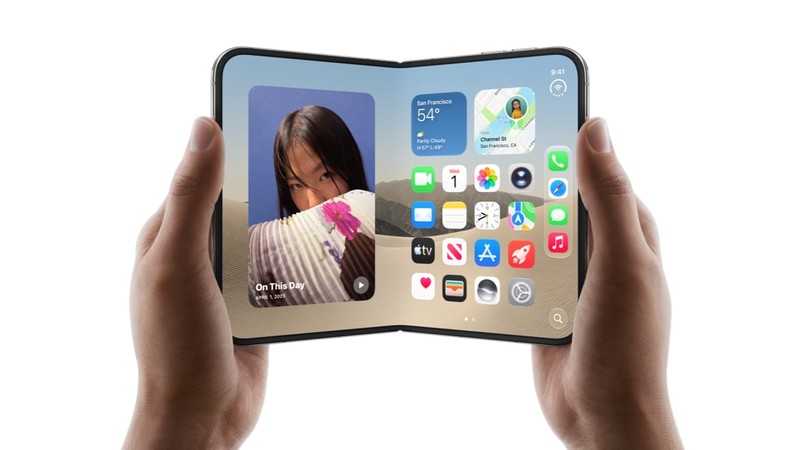
iOS 27 里加了一个叫 iPhone Handoff 的功能,一句话概括:让同一个手机号在两台 iPhone 上都能用。接打电话、收发短信都能在两台机器之间切换。
听起来像是双卡用户的福音,但真要用起来,有几个前提条件必须先过。下面一步步说。
先搞清楚它不是什么
这个功能的名字容易和另外两个东西混淆,先把界限划清。
- 不是 eSIM 转移。eSIM 转移是把号码从一台设备搬到另一台,搬完之后原来的设备就用不了了。Handoff 是两台同时可用。
- 不是 iMessage 同步。iMessage 本来就靠 Apple ID 在多个设备间同步,和手机号无关。Handoff 解决的是传统电话和短信(也就是运营商那条线路)在两台设备上的问题。
- 不是「同一个 eSIM 复制两份」。它依赖运营商侧的配置支持,属于运营商服务,不是纯苹果软件功能。
理解这一点很重要,因为它直接决定了这个功能的可达性——能不能用,取决于你的运营商。
开通前要确认的三件事
动手之前,先把这三项核对一遍。
- 系统版本:两台 iPhone 都需要升级到 iOS 27 或更高。版本不一致会导致配对失败。
- Apple ID:两台设备建议登录同一个 Apple ID。跨 ID 使用会受更多限制,而且 iPhone Handoff 的设计前提就是同一账号下的多设备协同。
- 运营商支持:这是最常卡住的一步。目前这项功能需要运营商在套餐侧开通,多数运营商会单独收费,而且只对部分套餐开放。买之前务必先打客服确认,不要默认能用。
开通与配置步骤
确认前提前都满足后,按下面流程走:
- 在第一台(主)iPhone 上进入设置,找到蜂窝网络 / 蜂窝移动数据相关菜单
- 确认当前号码已经以 eSIM 形式激活,并且能看到运营商名称
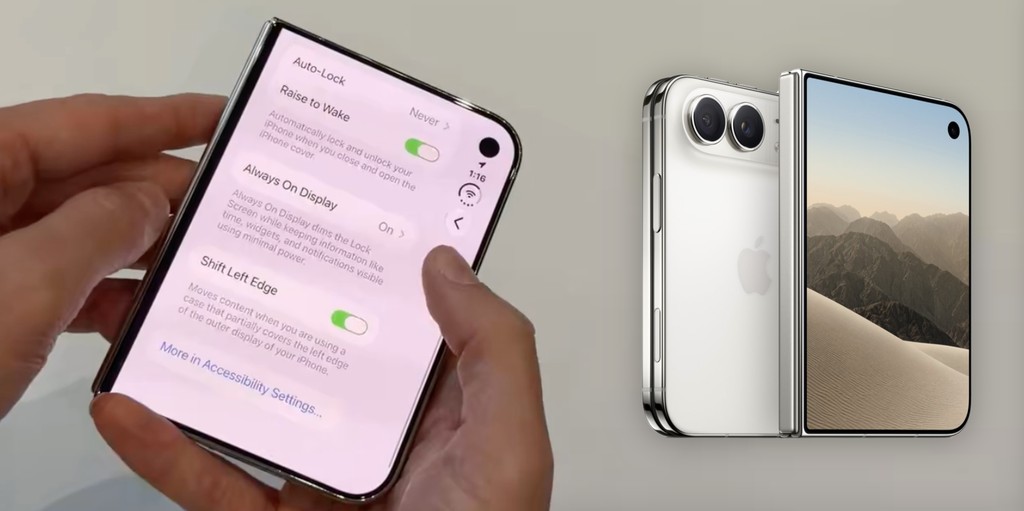
- 查找与 iPhone Handoff / 号码共享相关的选项。iOS 27 里它可能在蜂窝网络菜单下,也可能在「电话」设置里,具体位置取决于运营商配置文件的推送结果
- 点击开启后,系统会引导你向运营商发起开通请求。部分运营商会跳转到网页或要求短信确认
- 在第二台 iPhone 上,用同一个 Apple ID 登录,并进入同样的菜单
- 此时应该能看到第一台设备共享过来的号码,选择添加
- 按提示确认,等待运营商侧配置下发(通常几分钟,个别情况需要重启设备)
配置成功后,两台设备的「电话」应用里都会显示同一个号码,来电会在两台设备上同时响铃。
常见问题排查
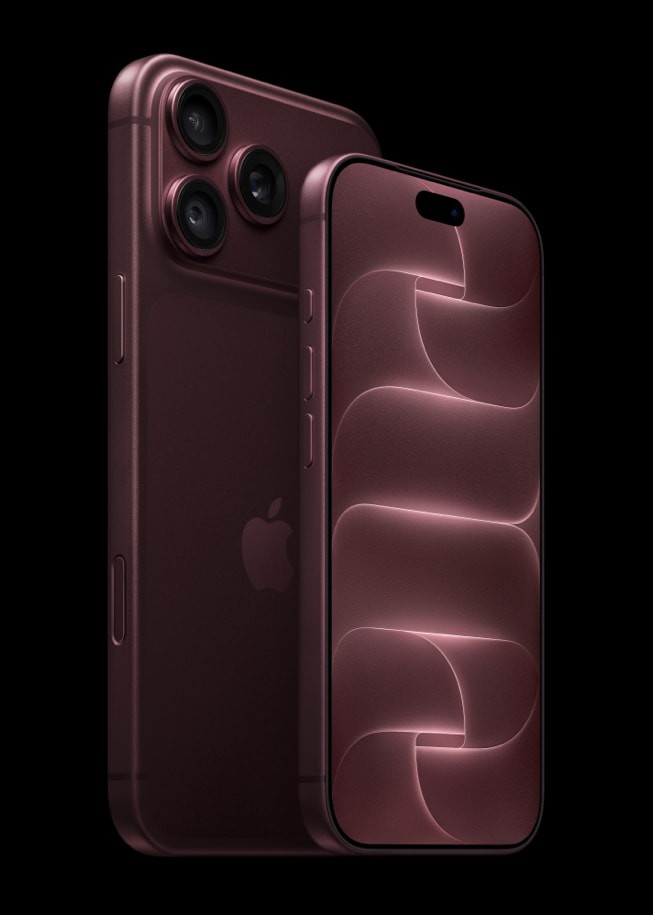
如果开通后不生效,按这个顺序查:
- 第二台设备看不到号码:检查两台设备是否登录了相同 Apple ID,以及「设置」里是否允许该设备使用账号下的通信服务。有时需要在第一台设备上手动确认「允许其他设备使用此号码」。
- 来电只在其中一台响:这通常是「在其他设备上通话」这项设置没开。进入「设置」→「电话」→「在其他设备上通话」,确认第二台设备在允许列表中。
- 短信能来,但电话接不到(或反过来):属于运营商侧的配置不完整。建议先关掉再重新开启一次 Handoff,让配置重新下发;还不行就联系运营商刷新。
- 用了几天突然失效:可能是运营商侧的配置过期或者套餐变动。这类功能依赖持续的服务器侧授权,不像本地设置那样一次性生效。
- 耗电明显变快:两台设备同时维持蜂窝待机会增加功耗,尤其第二台设备的续航会比较明显。如果第二台只是偶尔用,建议在不需要时先关掉。
费用和实际场景
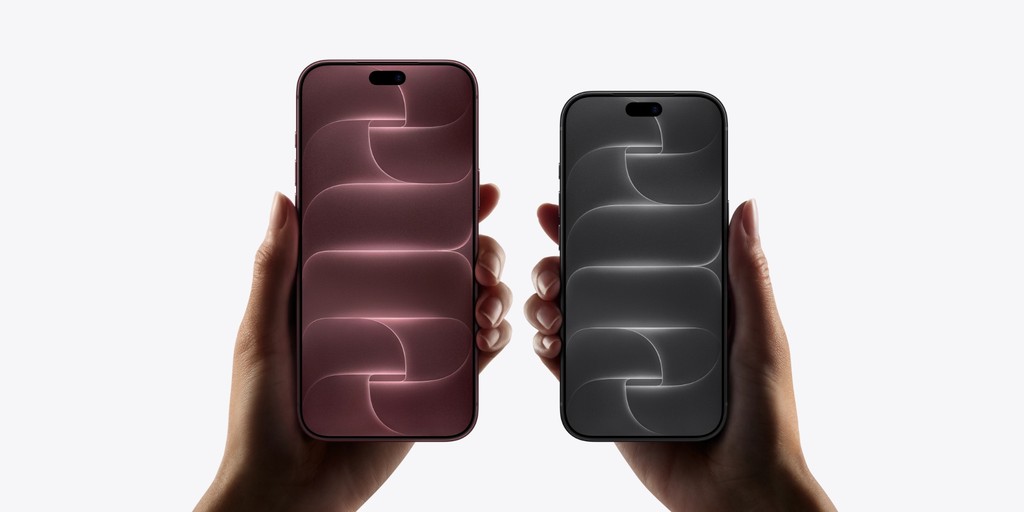
费用部分要说得直白一点:这项功能基本都要额外付费。运营商的定价方式不太一样,有的是按月加收一笔副设备费用,有的是打包进高端套餐。不管哪种,都不是「免费多一台设备」。
那它到底适合谁?小编觉得有三个场景是真的有用:
- 工作机和私人机分不开,但又不想带两台手机两个号的人
- 给家里老人配一台旧 iPhone,号码共用,方便随时找到人
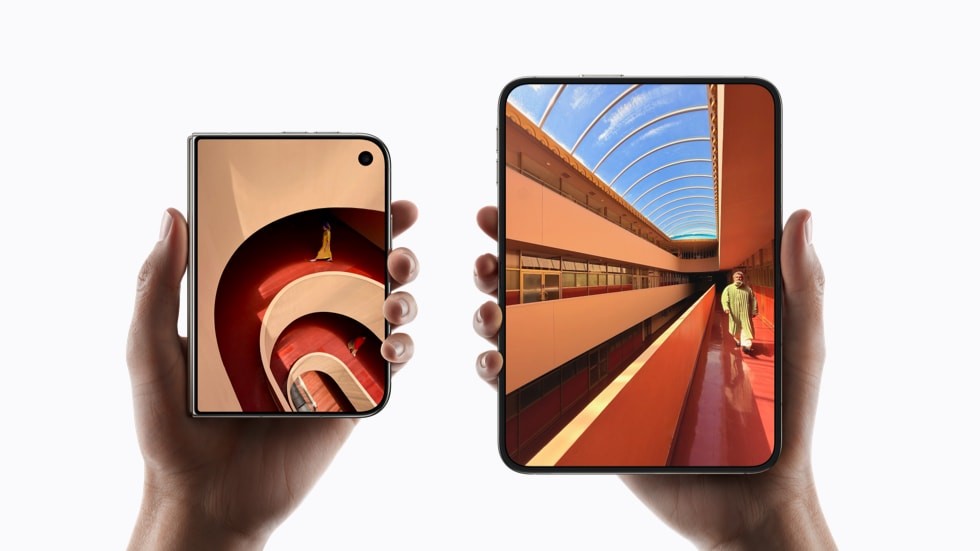
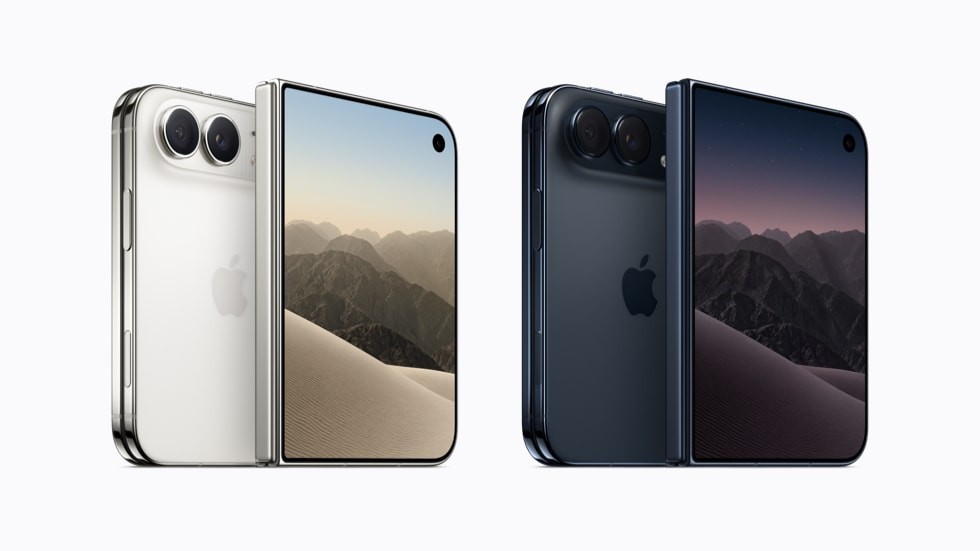
- 平板形态的设备(比如折叠屏 iPhone Duo 展开后)需要独立的通信能力时
如果你只是偶尔想在 iPad 或 Mac 上接电话,那用「在其他设备上通话」就够了,不需要 Handoff。别为一个用不上的功能多付月费。
最后几个提醒
- 开通前先备份。涉及 eSIM 和运营商配置的操作,出问题时往往需要重置网络设置甚至重新激活。
- 如果涉及换机转移,先确认新设备已经完成了 eSIM 迁移,再开 Handoff,顺序反了容易卡住。
- 出国或者长时间在信号弱的地方,建议先关掉第二台设备的 Handoff,避免反复搜索网络导致的额外耗电。
- 越狱设备、或者装了非官方描述文件的手机,可能会影响运营商配置的下发,这类情况建议先恢复干净状态再试。
总的来说,iPhone Handoff 是个「有条件才有价值」的功能——条件是你确实需要两台设备共用一个号码。如果不需要,那 iOS 27 里更值得关注的还是 Siri 的更新和那批小修补。