PS3 模拟器这几年已经成熟到可以当日常方案用,PS4 这边则完全是另一幅景象:进度是有的,而且不小,但离「能玩」还差一段路。
目前这条赛道上领跑的是 ShadPS4。它开源、跨平台、走 Vulkan,社区活跃度也高。下面把从零到跑起来整个流程讲清楚——也会先讲清楚,你现在能期待什么、不能期待什么。
先说清楚现在的真实水平
这一点必须放在最前面,否则装完容易失望。
- 独立游戏和 2D 作品:不少已经能完整运行,体验接近正常。
- 部分 3D 作品:能进游戏、能操作,但伴随崩溃或贴图错误。
- 主流 3A 大作:多数只能到菜单或开场画面,离可玩还有距离。
- 音频:不少游戏的音频支持仍在开发中,出现没有声音或用不上是常态。
- 即时存档:目前基本没有,玩到一半只能靠游戏自己的存档机制。
用一句话概括:PS4 模拟现在的大致水平,类似 PS3 模拟器早期的阶段。技术路线是对的,成果也是真的,但别指望它替代主机。
硬件与系统要求
PS4 的 API 复杂度比 PS3 高,对显卡与驱动的依赖也更重。
最低能跑起来的配置
- CPU:4 核 6 线程以上,主频 2.5GHz 起;支持 AVX2 更好,但非硬性要求
- 显卡:支持 Vulkan 1.3(这一条是硬门槛),显存 1GB 起
- 内存:8GB RAM
- 存储:至少 50GB 可用空间,强烈建议放固态硬盘
- 系统:Windows 10 及更新,或较新的 Linux 发行版;macOS 需要 Apple Silicon 机型
想跑得顺一点的配置
- CPU:近几代的 i5 / i7 或 Ryzen 5 / Ryzen 7
- 显卡:显存 4GB 以上的独立显卡,驱动保持最新
- 内存:16GB 起,32GB 更稳
- 系统盘之外单独留一块 NVMe 固态给游戏
提醒一句:显卡驱动过旧是崩溃和黑屏最常见的原因。开工之前先去官网更新到最新版,别用系统自动装的那个。
下载与安装
官方渠道只有两个,其他一律别信。
- 官网:shadps4.net
- 开源仓库与每夜构建:github.com/shadps4-emu/shadPS4(在 Releases 里找 Nightly 构建)
安装步骤:
- 从官网或仓库 Releases 下载对应系统的包。Windows 用户通常拿到的是压缩包,解压到纯英文路径下。
- 安装微软的 VC++ 运行库(Visual C++ 2015-2022 那一版)。缺它会有各种莫名其妙的启动失败。
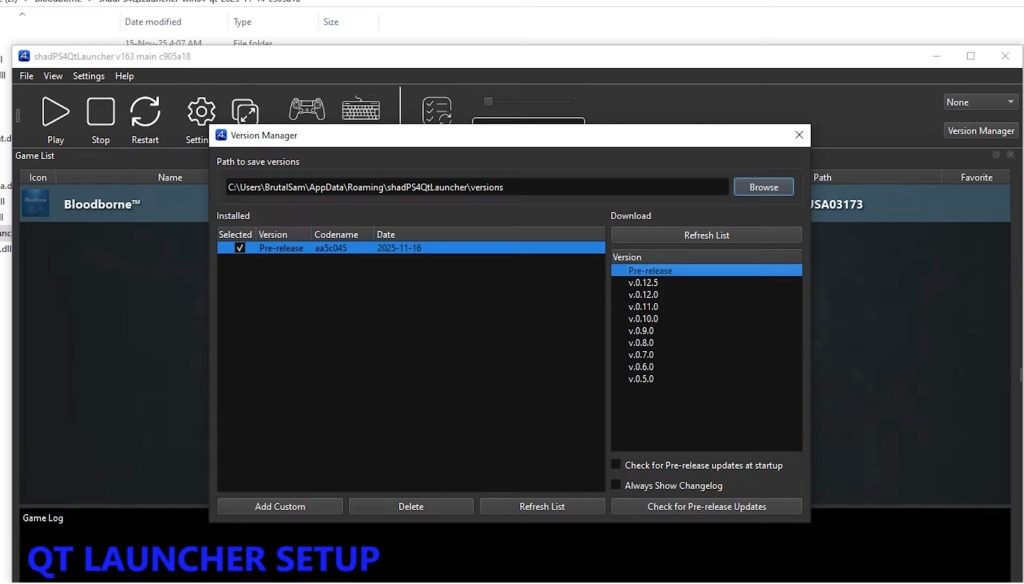
- 如果用的是独立的第三方启动器,把它的程序目录指向你解压出来的模拟器文件夹,再在启动器里「管理构建版本」,选中当前的构建。
- 启动模拟器,进「设置 → 配置」,在语言项里选简体中文(不同版本菜单措辞略有差异)。
如果你打算自己编译:需要 CMake、C++ 编译器和 Vulkan SDK,Linux 上用 Clang、macOS 上走 MoltenVK。普通用户不建议,直接用官方构建。
固件与游戏文件:这里必须说清楚
这是整篇文章里最需要摆正态度的一段。
- 模拟器本身不包含任何系统文件和游戏内容。
- 运行需要 PS4 的系统固件文件。正确来源只有你自己的 PS4 主机或官方渠道,且需要符合条件的机器配合。
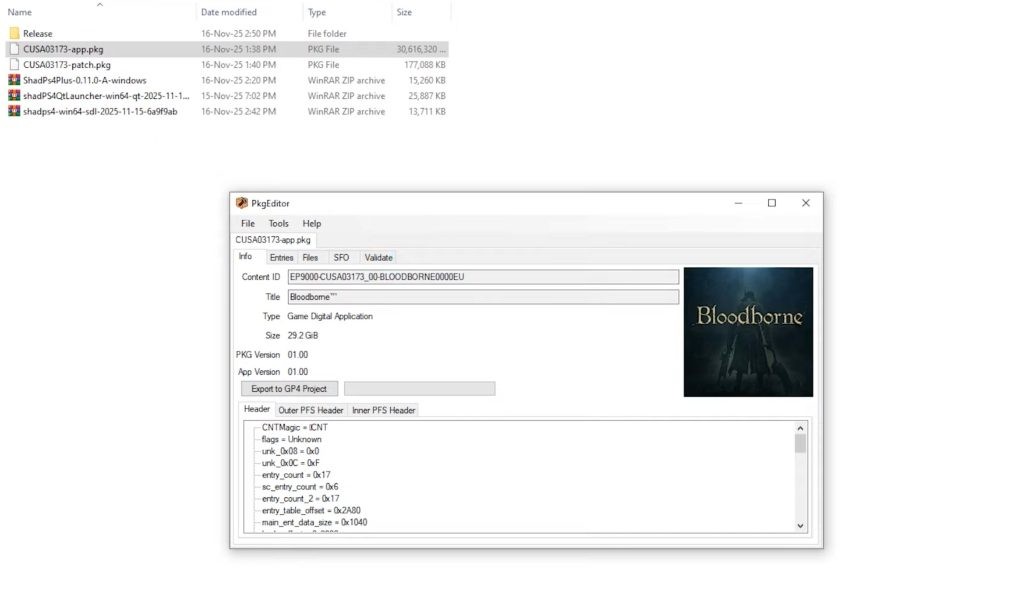
- 游戏需要自己从合法拥有的 PS4 主机导出的 pkg 或文件夹。我们不会提供任何下载途径。
- 把游戏文件放进模拟器的游戏目录,或在启动器里点「安装 pkg」逐条导入。
顺带明确一点:网上大量挂着「PS4 模拟器中文版下载」名号的站点是骗局。它们要么让你先做问卷、装一堆捆绑软件,要么干脆就是木马。判断标准很简单——正规开源模拟器不会问你要钱,也不会让你先完成调查问卷。目前这条技术路线上公认的项目就是 ShadPS4,以及走研究路线的另一个 PS4/PS5 项目。
用启动器管理游戏
新版 ShadPS4 把管理界面从模拟器里拆了出来,交给一个独立的启动器,好处是更新更干净,也能给不同游戏指定不同的构建版本。典型流程:
- 在启动器里确认模拟器版本,必要时下载或切换构建。
- 把你的游戏文件添加进游戏库。
- 选中某个游戏,单独配置它的图形、CPU 和补丁选项——按游戏单独配置是这里的正确用法,不要指望一套设置通吃。
- 点启动,第一次运行会慢一些,需要生成着色器缓存。
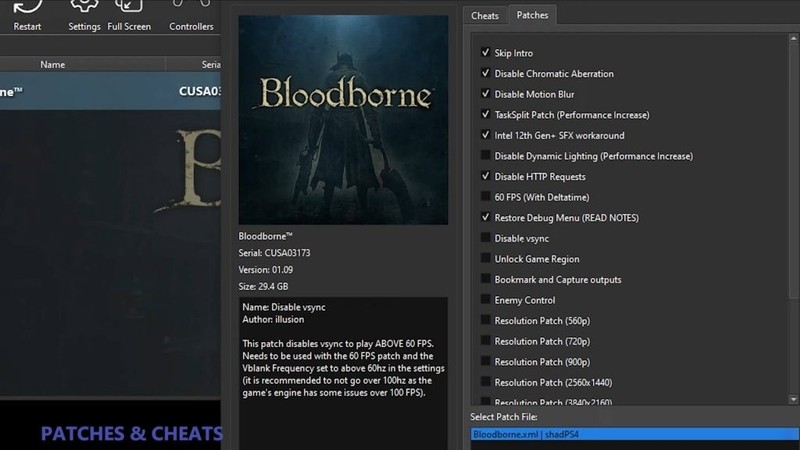
有些作品的社区修复补丁需要通过额外工具注入,模拟器内置的补丁功能覆盖不到的部分,就靠这类工具补上。具体用什么工具,看对应游戏的社区说明。
画面与性能设置思路
没有一个「万能参数表」,但方向是明确的。
- 渲染后端选 Vulkan,这是唯一可选项,也是性能基础。
- 分辨率倍率:先保持原生或 1 倍,确认游戏能稳定跑起来再往上加。PS4 模拟现在最大的瓶颈往往不是 GPU,而是 CPU 与内存同步。
- 着色器缓存:第一次跑某个游戏会卡,是因为在编译着色器。让它跑一段、把缓存攒下来,后续会明显改善。别在第一次进门就判定「性能不行」。
- 垂直同步与帧率上限:如果游戏有物理判定依赖帧率,锁帧比放开更稳。
- 调试日志:排查问题时打开日志,报错信息通常直接指向原因。
还有一条经验:同一个游戏换不同构建版本,结果可能完全不同。社区常见的做法是给某个难缠的游戏固定一个能跑的旧构建,而不是一路追新。
按键与手柄
- 支持键鼠映射,也支持 Xbox 手柄和 DualShock 4 手柄。
- 手柄建议在系统层面先配对好,再进模拟器里做映射。
- 映射时把摇杆、方向键、肩键分开处理,动作类游戏给视角控制单独留一组键位比较好用。
常见报错与解决方向
- 提示显存不足(OutOfDeviceMemory 一类):显存或内存不够。关掉其他占显存的程序,降分辨率倍率,或者换一块显存更大的卡。
- 启动就闪退:先修 VC++ 运行库,或卸载重装;再确认显卡驱动是最新的。
- 安装/运行路径带中文导致异常:把模拟器和游戏都放到纯英文路径下。这条是老经验,但一直有效。
- 保存配置后卡住、窗口建不出来:多半与驱动或权限有关,用管理员权限运行,并把驱动更新到最新。
- 进游戏黑屏无声音:先确认是兼容性问题而不是设置问题。查一下对应游戏的社区兼容性记录,如果大家都是黑屏,那就不是你能修的。
总结
- PS4 模拟目前由开源项目领跑,跨平台、走 Vulkan,但整体仍处早期
- 硬门槛是 Vulkan 1.3 与足够新的显卡驱动,路径必须放纯英文目录
- 固件与游戏文件都要来自你自己合法拥有的主机,模拟器本身不含内容
- 按游戏单独配置,遇到难缠的作品可以退回到旧构建
- 只从官网与开源仓库下载,其余「PS4 模拟器」站点基本都是骗局
如果你想在电脑上重温 PS4 时代的独占作品,现在还不是时候;但如果你想看看这个领域的进度,或者是独立游戏的爱好者,ShadPS4 值得装一台试玩。装之前把期望值调到「实验性工具」这一档,体验会好很多。