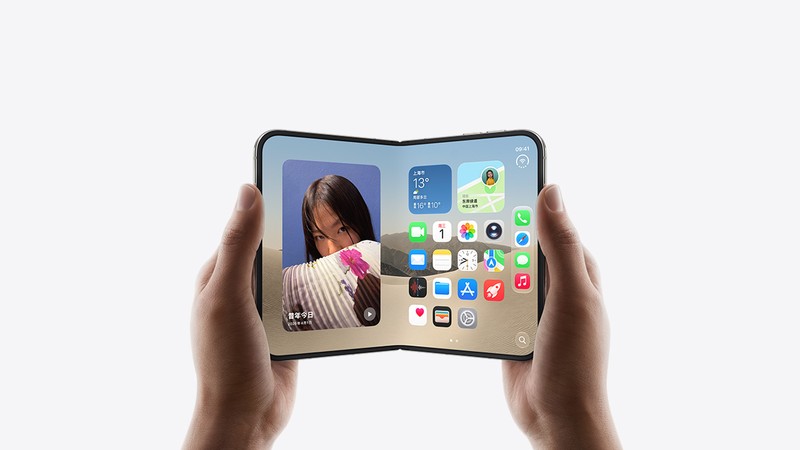
最近几年 iPhone 上的 eSIM 越来越常见。它不是什么新概念,但确实有不少人第一次碰到的时候会卡在「怎么开通」这一步。
原理一句话就能说完:SIM 卡的工作是把运营商的身份信息交给手机,eSIM 把这张卡从塑料片换成了焊在主板上的芯片,信息通过网络写进去。所以卡槽省了,号码还在。
先在设置里确认你的机器支持几路 eSIM
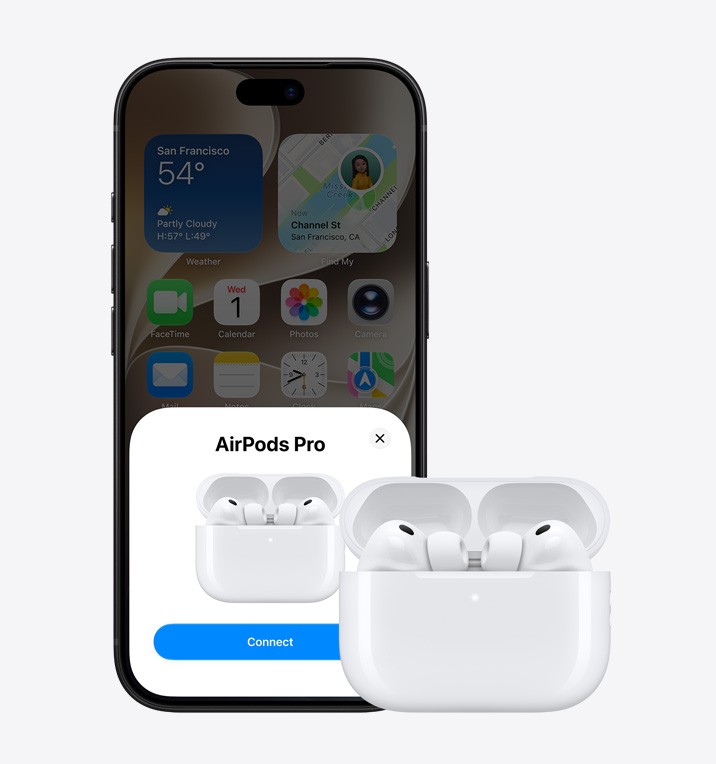
不同机型能同时启用的 eSIM 数量不一样,而且这个数字和「能存多少个」是两回事。
- 打开「设置」,进「通用」,再进「关于本机」。
- 往下找「可用 SIM」或者「eSIM」相关条目,能看到当前设备的 eSIM 标识。
- 再回到「设置」首页,进「蜂窝网络」。这里会列出当前的线路,能看出一共支持几路处于启用状态。
看清楚这两个数字很重要,因为它决定你能不能用「一张实体卡加一张 eSIM」的组合,还是只能双 eSIM。如果你的机器是面向部分市场、取消实体卡槽的版本,那实体卡这条路就不存在了。
四条开通路径,按场景选
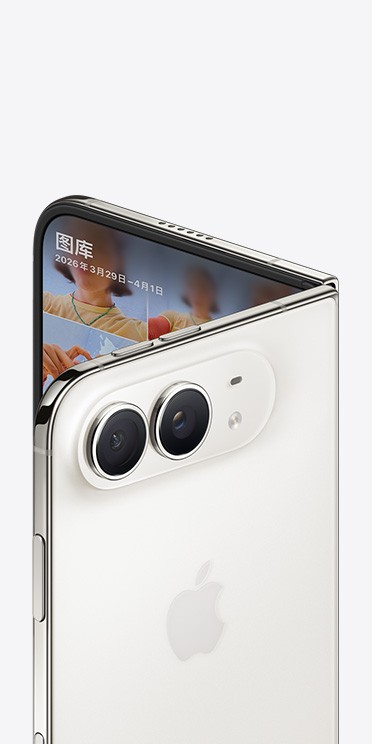
开通 eSIM 其实有四种方式,用哪种取决于你现在的处境。
路径一:换新机时的自动迁移
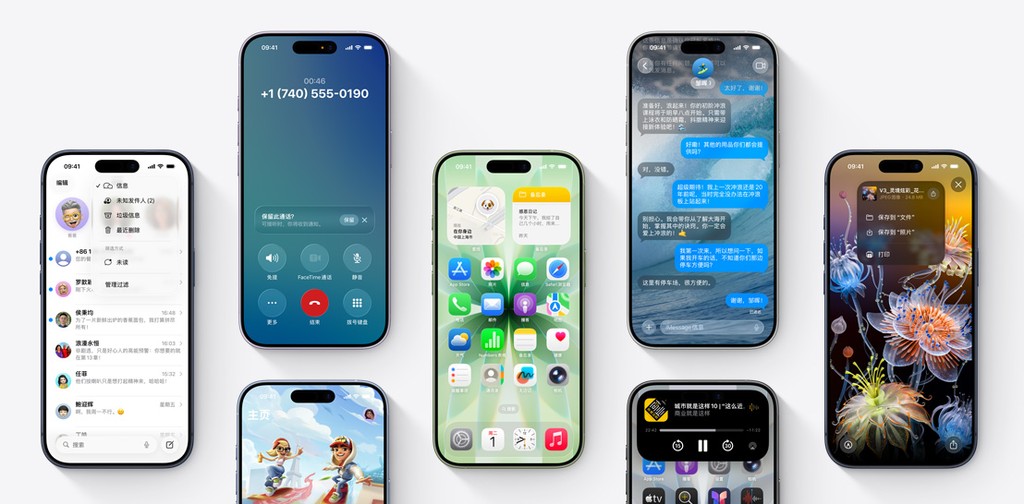
这是最省事的一种,前提是旧手机和新手机都在手上,两台机器都登录了同一个 Apple 账户。
- 新手机开机的设置流程里,走到「蜂窝网络」这一步,选择从附近的 iPhone 转移。
- 旧手机会弹出提示,确认之后按屏幕指引操作。
- 迁移完成后,新手机上会出现原来的号码,旧手机上的对应 eSIM 会被停用。
这一步依赖运营商支持。如果新手机走到这一步没有出现转移选项,说明当前运营商没开通这个能力,需要走下面几条路。
路径二:扫描运营商给的二维码
这是最常见的开通方式。办号或者换卡时,运营商会给一张带二维码的凭证。
- 打开「设置」,进「蜂窝网络」。
- 选择「添加 eSIM」,然后选「使用二维码」。
- 用摄像头对准二维码扫描。如果二维码在另一台设备的屏幕上,也可以选手动输入,把上面那串激活码打进去。
- 扫描成功后手机会自动连接运营商服务器完成写入,中间可能需要等一到两分钟。
- 写入完成后给这条线路起个名字,比如「主号」「流量卡」,方便后面区分。
二维码一般是一次性的。扫描成功之后那张凭证就失效了,所以别提前反复试扫,也不要把二维码随手发出去。
路径三:用运营商的 App 直接办理
现在不少运营商支持在自己 App 里完成 eSIM 开通,流程更短。
- 先在 App Store 装好对应运营商的客户端,用你的号码登录。
- 在 App 里找到 eSIM 或者「换卡」相关入口,按提示办理。
- 系统会跳转到「设置」完成最后的写入步骤,确认即可。
这条路径的好处是不需要二维码,也不用到营业厅。如果 App 里找不到入口,说明该运营商在这个渠道还没开放,回到二维码那条路。
路径四:把实体卡转成 eSIM
有些运营商支持在手机上直接把现有的实体卡转成 eSIM,不用重新办理。
- 「设置」-「蜂窝网络」- 选择你要转换的那条线路。
- 找到「转换为 eSIM」这一项(不同系统版本措辞可能略有差别)。
- 按提示确认,等待转换完成。完成后实体卡立即失效。
这里有个关键提醒:转换是单向的,而且实体卡一旦失效就没法再插回去用。动手之前先确认自己真的不需要那张实体卡了——如果你经常在多个手机之间换卡用,转成 eSIM 反而会变得麻烦。
换机之后 eSIM 迁不过去怎么办
这是被问得最多的问题。迁移失败通常有下面几个原因,按顺序排查。
- 两台机器没登录同一个 Apple 账户,或者旧手机的账户处于需要重新验证的状态。先确认账户一致且正常。
- 运营商不支持这项功能。这是最常见的原因,换新机时自动迁移对运营商有要求,不是所有号段都开通了。
- 旧手机已经不在手上或者已经抹掉。这种情况下原有的 eSIM 身份信息已经无法导出,只能联系运营商补办。
- 新手机不在运营商的服务区域内。
如果确认是运营商不支持,处理方式就是联系运营商重新下发一张 eSIM 凭证,然后用二维码那条路径重新开通。原号码不会变,只是走一遍重新写入的流程。
没有信号、显示无服务怎么排查
eSIM 装上之后没信号,先别急着去营业厅,按这个顺序试一遍。
- 第一步,确认这条线路是启用状态。「设置」-「蜂窝网络」里,看对应的号码有没有打开开关。新加的 eSIM 默认可能是关闭的。
- 第二步,检查是不是被设成了纯数据线路。如果这条卡被指定为只走流量,它本来就不会用来打电话,显示上也会不一样。
- 第三步,开关一次飞行模式。这一步能强制让设备重新注册网络,很多临时性的问题到这就解决了。
- 第四步,进「蜂窝网络」- 选择这条线路 -「网络选择」,把自动关掉,等手机搜出运营商列表,手动选一次你自己的运营商,再切回自动。
- 第五步,检查「数据漫游」。如果你用的是境外或者跨区的 eSIM,通常必须打开漫游才能用。
- 第六步,重启手机。听起来像废话,但它确实能解决一部分注册卡死的问题。
- 第七步,上面都不行的话,到「设置」-「通用」-「传输或还原 iPhone」-「还原」-「还原网络设置」。注意这一步会清掉已保存的 Wi-Fi 密码和蓝牙配对,但不会动你的数据。
如果还原网络设置之后依然是「无服务」,那基本就是运营商侧的配置问题,需要联系客服确认这个 eSIM 有没有被正确激活。
删掉一条 eSIM 之前要想清楚
删除 eSIM 的入口在「设置」-「蜂窝网络」- 选中线路 -「删除 eSIM」。操作本身很简单,但后果要提前知道。
删除之后,这条线路的配置就从设备上消失了。重新使用需要运营商重新下发凭证,也就是说要再走一遍开通流程。所以如果你只是想暂时停用,别删,用关机或者停用线路就够了。
另外一个实际场景是:准备把手机卖掉或者送人。这时候一定要先删掉 eSIM,再抹掉设备。因为 eSIM 的身份信息是绑在设备上的,如果抹机之前没有清干净,会有被后续使用者利用的风险。
日常使用的几个小细节
- 给每条线路起清楚的名字。一张是「主号」、一张是「出差流量」,之后在通话和数据设置里选起来不会弄混。
- 把默认语音线路和默认数据线路分开设置。「设置」-「蜂窝网络」里有这两个选项,常用的组合是主号打电话、副卡走流量。
- 注意低数据模式的影响。低数据模式开启时,一些后台同步会被限制,换卡之后如果发现某些 App 更新不及时,回来看看这个开关。
- 出境前提前处理好漫游。落地之后再折腾 eSIM 设置,体验会很差。出发前把线路和漫游开关都确认一遍,或者提前装好目的地的临时 eSIM。