
Xbox 上的网络故障有个共同点:表现五花八门,成因高度集中。下载像蜗牛、派对老是掉线、邀请发不出去、匹配半天进不去、商店页面转圈打不开——这些问题背后的原因往往就那几个:NAT 类型不对、路由器没开 UPnP、家里有两层路由、或者运营商侧做了地址转换。
好消息是排查顺序是固定的。按下面这个流程走一遍,绝大多数情况能定位到具体是哪一环出了问题。
第一步:先把现象测清楚,别急着改设置
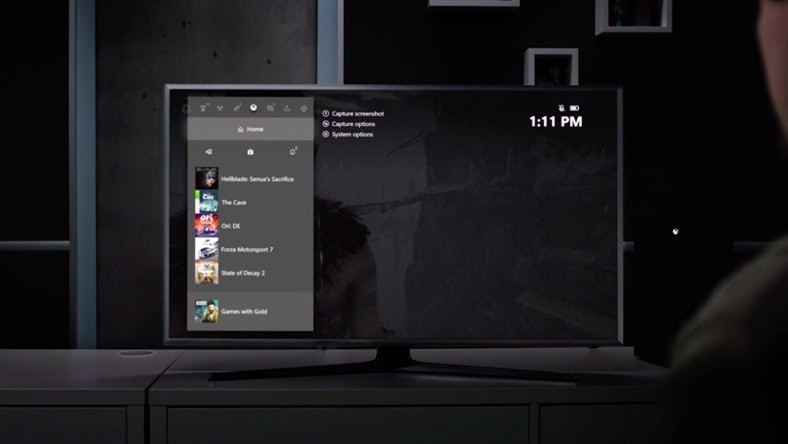
动手改路由器之前,一定要先在主机上把当前状态读出来,否则改完也不知道是哪一步起了作用。Xbox 提供了两个内置测试:
- 按下手柄上的 Xbox 键打开导航页。
- 进入「个人资料和系统」>「设置」>「常规」>「网络设置」。
- 在主界面上先看「当前网络状态」,这里会显示 NAT 类型,以及是否出现「UPnP 未成功」或「检测到双重 NAT」这类提示。
- 选择「测试 NAT 类型」跑一次,把结果记下来。
- 再选「测试多人游戏连接」跑一次,看看是否报错。如果报错,把错误代码也记下来。
顺手把「网络设置」里的上传与下载速度也看一眼,它是主机自己测的实际吞吐,比任何理论值都准。
为什么强调”先测再改”?因为 Xbox 的 NAT 标签和游戏内的 NAT 判定是两套系统。主机上显示 Open,某一款游戏里依然可能显示 Moderate 或 Strict——那说明问题出在那款游戏自己的服务器和端口路径上,把整个家庭网络推倒重来完全是白费力气。
NAT 类型到底代表什么

先把三种状态的含义说清楚,后面的判断才有依据:
- Open(开放):主机能自由接收来自其他玩家的入站连接,派对、邀请、匹配、自建房间都没问题。这是目标状态。
- Moderate(中等):通常可以正常玩,但连接 Strict 类型的玩家、或者主持房间时可能出问题。很多人长期停在这个状态也没觉得难受,除非你确实遇到了具体的联机故障,否则不必强行去改。
- Strict(严格):主机接收不到足够的入站连接。表现就是派对经常断、邀请发不出去、匹配慢、进不了朋友开的局。这个状态值得处理。
另外还有两种提示值得区分:「UPnP 未成功」说明路由器没能创建主机请求的端口映射;「检测到双重 NAT」说明主机和网络出口之间存在两层以上的地址转换。这两者的处理方法跟单纯的 NAT 太严不一样,后面分开讲。
第二步:从路由器的 UPnP 开始改
UPnP 是可信家庭网络里最省事的第一招。开着它的时候,主机会自动向路由器申请自己需要的端口映射,不需要你手动配任何规则。
不同品牌路由器的位置不太一样,常见的几个如下:
- 华硕:WAN > 基本配置 > 启用 UPnP
- 网件:高级 > 高级设置 > UPnP
- TP-Link:高级 > NAT 转发 > UPnP
打开之后保存并重启路由器,然后回到主机上重新跑一次「测试 NAT 类型」。相当一部分人是靠这一步直接从 Strict 变成 Open 的,整个过程不到五分钟。
如果路由器里已经开着 UPnP 但主机显示「UPnP 未成功」,按这个顺序处理:先更新一次路由器固件;然后检查有没有跟 UPnP 冲突的手动转发规则,有的话先删掉;接着重启路由器和主机;如果还不行,就给主机分配一个固定 IP,改用手动转发。
第三步:多台主机同网络时要换备用端口
如果家里有两台以上的 Xbox,问题往往出在端口冲突上——两台主机抢同一个映射,谁都不稳。这时候不要在路由上硬怼,改主机设置更快:
- 进入「设置」>「常规」>「网络设置」>「高级设置」。
- 找到「备用端口选择」,手动指定另一个端口。
- 重启主机,重新测试。
这里没有”万能最佳端口”,原则只有一个:选一个同一路由器上还没被其他主机或应用占用的。如果换了还是 Moderate 或 Strict,再换一个,重启,再测。
第四步:才轮到端口转发
只有在 UPnP 和备用端口都试过仍然不行,或者路由器的 UPnP 实现本身不稳的时候,才建议手动转发端口。要做这件事,先给主机分配一个固定 IP,否则主机重启后 IP 一变,转发规则就指向别的地方了。
固定 IP 的做法是用路由器的 DHCP 保留功能,把主机的 MAC 地址和某个 IP 绑定。如果路由器没这个功能,就得在主机上手动填 IP、子网掩码、网关和 DNS——DNS 可以填公共 DNS(比如 8.8.8.8 或 1.1.1.1)。
需要转发的端口如下,全部指向主机那个固定 IP:
- TCP 3074
- UDP 88、500、3074、3544、4500
其中 88 和 3074 是最关键的,其余几项与 IPsec 和 Teredo 相关。设置端口转发时有条铁律:不要同时开 UPnP、端口转发和 DMZ。三种机制叠在一起,规则互相打架,结果反而更糟。改的时候一次只动一层,改完立刻回去测一次 NAT,这样才能确定是哪一步起了作用。
第五步:双重 NAT 和运营商侧的问题
如果主机明确提示「检测到双重 NAT」,那说明问题不在你配的规则上,而在拓扑结构上。典型场景是:光猫自带路由功能,你又接了一台自己的路由器,于是形成两层地址转换。
解决办法是消除其中一层:把光猫改成桥接模式,让它只做光电转换,拨号交给自己的路由器;或者把第二台路由器改成接入点(AP)模式,关掉它的路由功能,只当无线扩展用。最彻底的做法是家里只保留一台承担路由职责的设备。
还有一类问题出在运营商那边,叫运营商级 NAT。判断方法很简单:去路由器管理页看它的 WAN 口拿到的 IP,如果是 10.x.x.x、100.64.x.x.x 这类私有地址段,那说明你根本没有公网 IP,本地做再多端口转发也到不了公网。这种情况只能联系运营商申请公网 IPv4,或者接受现状——需要注意的是,很多多人游戏的联机其实不依赖公网 IP,只有在自建房间或者对延迟敏感的场景下才明显。
下载慢单独处理
下载速度慢和联机故障是两个问题,排查思路不一样,别混在一起改。
- 看主机的实测速度。先在「网络设置」里看一眼主机自己测出来的下载速度,跟你的宽带套餐对比。如果差距很大,再往下查。
- 换有线连接试一次。Wi-Fi 在晚高峰的波动很大,插网线跑一遍对比,能直接判断是无线问题还是宽带问题。
- 暂停其他下载和更新。主机上有多个项目在同时下载或更新时,带宽会被分摊。把不着急的项目暂停,让当前的要玩的先下完,总体等待时间通常反而更短。
- 检查后台应用。有没有其他设备在跑大流量任务——比如另一台电脑在下游戏、电视在播 4K,这些都会占满出口带宽。
- 把主机放在路由器附近,或者加个有线回程。信号强度对实际吞吐的影响比想象中大,隔一堵承重墙速度掉一半很常见。
- 更新路由器固件。很多厂商的固件更新里包含对主机流量的兼容性修复。
还有一个容易忽略的点:下载慢有时不是带宽问题,而是内容分发的问题——某些较冷门的作品在特定区域的节点少,速度天然上不去。这种时候换时段下载,效果比折腾路由器好。
商店和系统页面打不开怎么办
主机能联机玩游戏,但商店页面打不开、图标加载不出来,这类现象通常指向另一批原因:
- 先重启主机。按住主机上的电源键大约十秒直到关机,再重新开机。这能清掉大部分临时性的服务连接问题。
- 清理备用 MAC 地址。进入「设置」>「网络设置」>「高级设置」,找到「备用 MAC 地址」,选择「清除」,然后按提示重启主机。
- 检查 DNS。如果用的是路由器默认 DNS,可以手动改成公共 DNS 试试,部分地区的运营商 DNS 对特定域名解析不稳。
- 确认账号状态与区域设置。商店内容与账号所属区域绑定,区域设置异常会导致部分页面加载失败。
- IPv6 值得一并确认。主机同时支持 IPv4 和 IPv6,如果运营商已经提供 IPv6,在路由器上打开它,有时能绕开不少地址转换带来的麻烦。
还剩下的那些硬骨头

走完上面五步,还有两类情况需要单独处理。
一是 NAT 类型不可用。这个提示通常意味着主机没能正常建立网络连接或 Teredo 通道。处理方式是把主机和路由器都重启一遍;关掉 VPN 或者过于严格的防火墙规则;确认 IPv4 与 IPv6 的设置没有被手动改乱;然后再回去测一次,最后才考虑端口转发。
二是只有某款游戏出问题。如果主机显示 Open NAT,其他游戏都正常,唯独一款进不去局,那就别动家庭网络了。这类问题一般出在那款游戏自己的服务器、服务器分区、跨平台联机开关或者语音系统上。可行的做法是确认服务器状态、检查游戏内的网络设置、以及看看是不是跨平台联机被关了。
最后一句话总结这个流程:先测、再改、一次只改一层、改完立刻复测。Xbox 的网络问题很少有”一招解决”的,但有明确的先后顺序,按顺序走,基本不会把自己绕进去。
遇到同类问题的用户都怎么说
- “UPnP 开着但一直显示未成功,更新了路由器固件就好了,折腾了两小时。”
- “双重 NAT 这个坑太真实了,光猫加自己路由器,改桥接之后秒变 Open。”
- “别同时开 UPnP 和端口转发,我三种全开过一次,比不开还差。”
- “下载慢跟联机问题真的不是一回事,我以前一直混着改,越改越乱。”
- “备用 MAC 地址清除这招救了我,商店图标一直加载不出来,清完就好了。”
以上评论仅代表网友个人观点,不代表官方立场。