越狱之后你会发现,iOS 上缺的从来不是「装更多插件」,而是那些苹果故意没给你的基础能力。备份单个 App 的存档就是其中典型的一个——系统自带的 iCloud 备份只能整体还原,想只搬一个游戏进度、只清一个 App 的数据,原生的路子是走不通的。
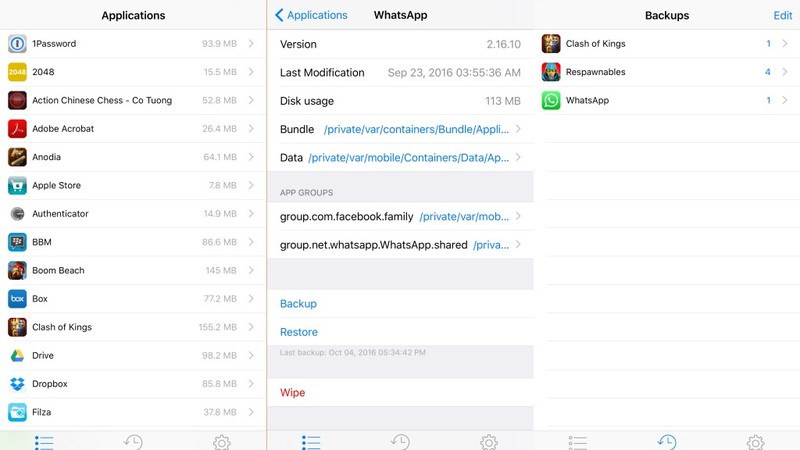
Apps Manager 就是补这个洞的工具。它由 TIGI Software 开发,作者的另一款作品 Filza 文件管理器在玩机圈知名度更高。Apps Manager 的定位很纯粹:直接管理应用的数据容器,做备份、恢复、清空,以及把备份导出到别的设备。
它到底能做什么
官方列出的能力有四项,都很实在:
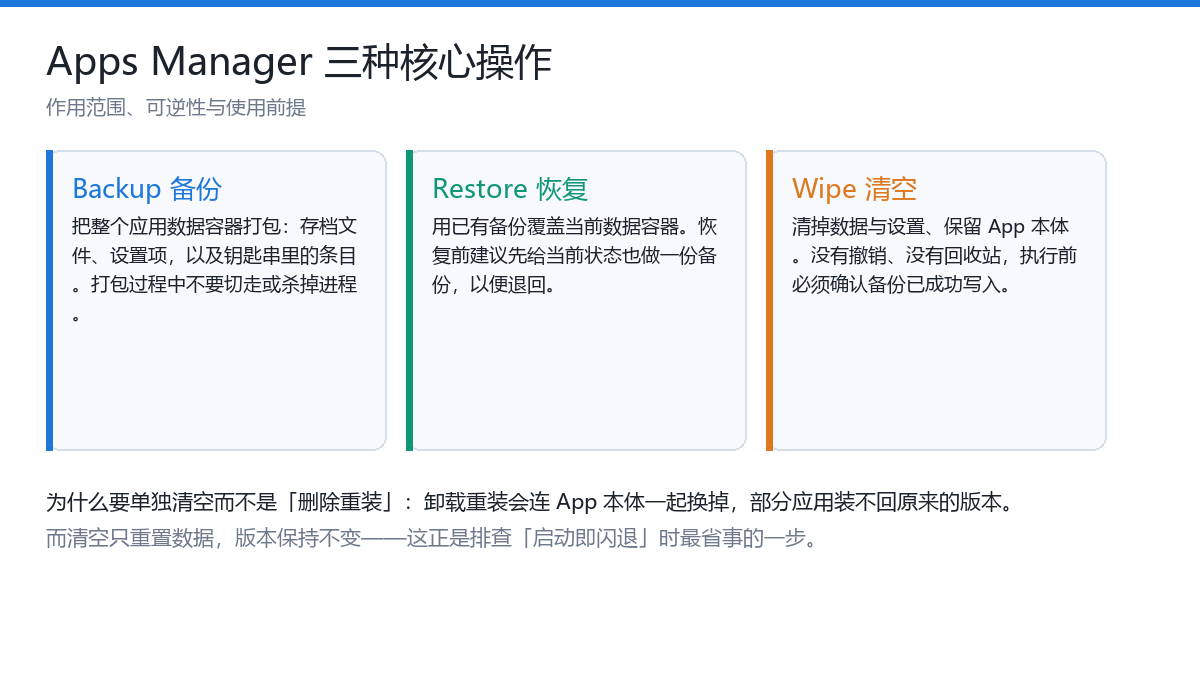
- 备份应用数据:把整个 App 的数据打包,包含所有存档文件、设置项,以及存放在钥匙串里的数据。
- 恢复应用数据:把备份原样写回去,App 打开时就像从没动过一样。
- 清空应用数据:把应用数据连文件、设置一起抹掉,但 App 本体保留。这比「删掉重装」更快,也比「卸载重装」更彻底——因为卸载重装会把 App 本体也换掉,而有些 App 的旧版本是装不回来的。
- 快速打开容器:直接跳进应用容器、文档容器和 App Groups 目录,配合文件管理器改文件。
- 导入导出备份:备份文件可以导出,拿到另一台设备上再导入,用于整机迁移。
官方声明支持 iOS 7 及以上的系统,覆盖范围很宽。
两种安装方式,看你处在哪个环境
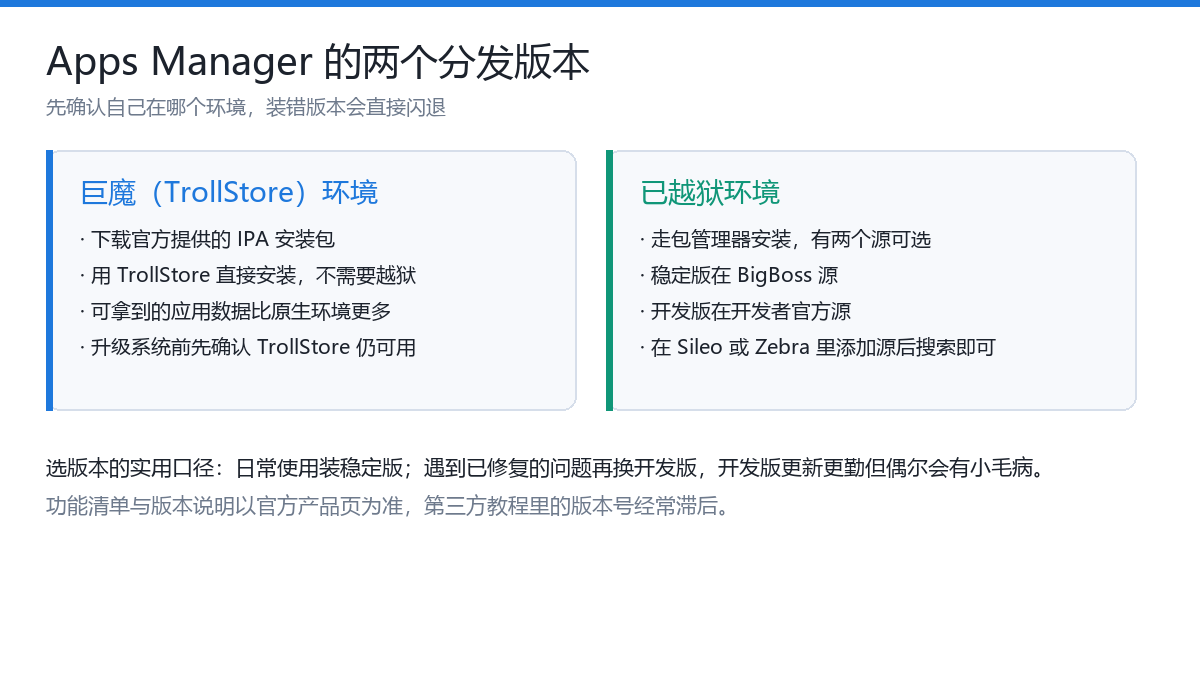
Apps Manager 有两个分发版本,别装错了:
一、巨魔(TrollStore)环境:直接下载官方提供的 IPA,用 TrollStore 安装即可,不需要越狱。下载页在 TIGI Software 的 TrollStore 专区。
二、已越狱环境:走包管理器安装,有两个源可选。稳定版在 BigBoss 源,开发版在官方源 tigisoftware.com/repo/。日常用建议装稳定版,开发版更激进、修 bug 也更及时,但偶尔会有小问题。
官方产品页在 tigisoftware.com 的 Apps Manager 页面,功能清单和版本说明都以那里为准。
如果你还没装 TrollStore,需要先完成巨魔环境搭建;如果你是越狱用户,Sileo 或 Zebra 里添加上述源之后搜索 Apps Manager 就能看到。
备份应用数据:把存档、设置和钥匙串一起打包
流程本身不复杂,关键在于想清楚要备份什么:
- 打开 Apps Manager,首页会列出设备上已安装的应用。列表可以搜索,应用多的时候直接搜名字。
- 点进目标 App 的详情页,这里会显示它的容器路径、Bundle ID 和当前数据占用大小。先看一眼占用,心里有数——有些游戏的数据能到好几个 GB。
- 点 Backup(备份),工具开始打包。打包过程中不要切走或者杀掉进程,数据量大的时候需要等几十秒到几分钟。
- 备份完成后,可以在备份列表里看到这条记录,包含时间戳和大小。
备份默认落在设备的内部目录里,具体路径在详情页能看到。想把它拿出来存到电脑或云盘上,用 Filza 进去把备份文件夹复制到「文件」App 可访问的目录,再通过数据线或隔空投送导出。
这里有个容易踩的坑:钥匙串数据在非越狱环境下的完整度是有限的。巨魔环境下 Apps Manager 能拿到的应用数据比原生环境多得多,但涉及系统级钥匙串条目的部分仍可能受限。如果你的备份目的是保存登录状态,最好在做完备份后实测一次恢复,确认登录态还在,别等到换机当天才发现登不回去。
恢复与跨设备迁移
恢复的动作和备份对称:进入 App 详情页,选 Restore,从已有备份列表里挑一条写回。工具会覆盖现有的数据容器,所以恢复前建议先给当前状态也做一份备份,万一恢复的是旧版本,还能退回来。
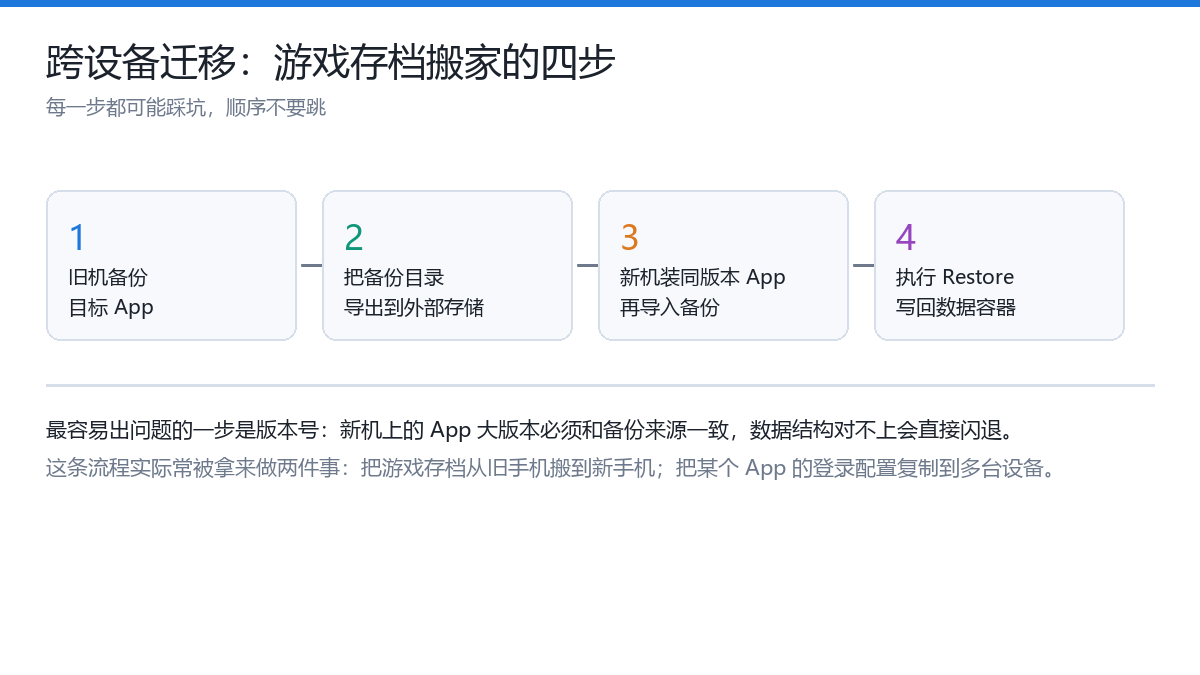
跨设备迁移的完整流程是这样:
- 在旧设备上备份目标 App,然后把备份目录整个导出到外部存储。
- 在新设备上先装好同一个 App,版本号尽量保持一致——大版本不一致时数据结构可能对不上,恢复后闪退。
- 把导出的备份放回新设备可访问的位置,在 Apps Manager 里用导入功能载入,再执行 Restore。
这条路径在实际使用里最常被拿来做两件事:一是把游戏存档从旧手机搬到新手机,二是把某个 App 的登录配置批量复制到多台设备上。第二件事在设备数量多的时候能省下大量重复操作。
清空应用数据:比「删除重装」更干净的做法
清空(Wipe)是 Apps Manager 里最需要小心的功能。它把应用数据连设置一起抹掉,App 本体不动,下次打开就是刚装好的状态。
什么时候用它?比较典型的有三种情况:
- App 因为缓存或配置损坏导致启动就闪退,重装又会丢数据,用清空可以只重置数据不换版本。
- 账号切换时不想卸载 App,只想把本地数据清干净。
- 排查某个 App 是否因为某份配置文件出问题——备份、清空、再单独放回配置文件,能快速定位。
必须提前说清楚:清空不清除的话没有撤销,也没有回收站。执行前一定要先备份,且确认备份文件确实写成功了再动手。
几个实际使用中的注意点
- App 更新后数据可能迁移:如果应用本身做了数据结构升级,用旧备份覆盖回去可能不兼容。跨版本恢复前,先在测试机上试一次。
- 部分系统 App 无法操作:涉及系统级沙盒限制的 App,Apps Manager 会显示为不可管理,这是正常现象。
- 备份文件别乱删:备份目录里的文件夹名字是应用标识,肉眼分辨不出对应哪个 App,手动清理时很容易误删。建议在导出时就把文件夹改成可读的名字。
- 不要把它当系统备份用:Apps Manager 管的是单个 App 的数据,整机级别的备份、恢复还是得靠 iCloud 或电脑端。两者是互补关系,不是替代关系。
对越狱用户来说,Apps Manager 属于那种「装之前觉得可有可无,用一次之后就卸载不掉」的工具。花十分钟把它和 Filza 一起配好,之后无论换机、清数据还是排查 App 故障,都会省事很多。