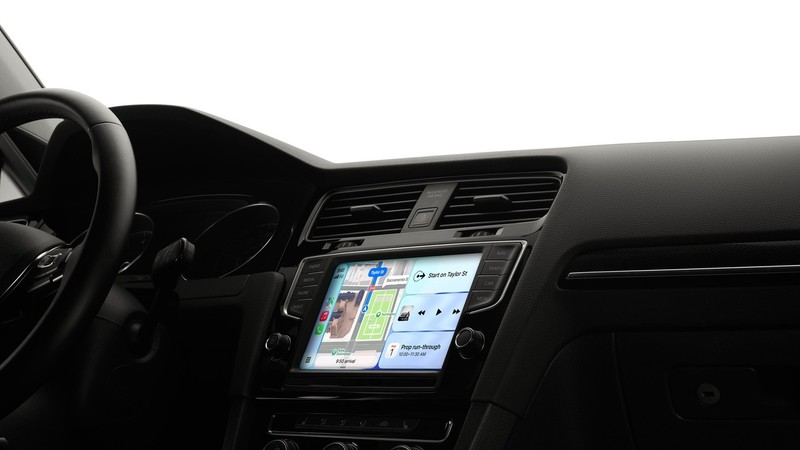
CarPlay 大概是 iPhone 上被低估得最厉害的功能之一。多数人的使用路径是:新车提回来,插一次线看到屏幕上亮起熟悉的图标,然后就再没动过。等到换手机或者换车,突然连不上了,才发现自己并不知道它到底是怎么工作的。
从 iOS 26 开始,CarPlay 迎来了一次比较大的改版;到 iOS 27,又补上了 Siri AI 和视频浏览。这篇按「先连上 → 再配对 → 然后设置 → 最后排查」的顺序,把有线、无线两条路都讲清楚。
有线连接:先插一次,把「信任」建起来
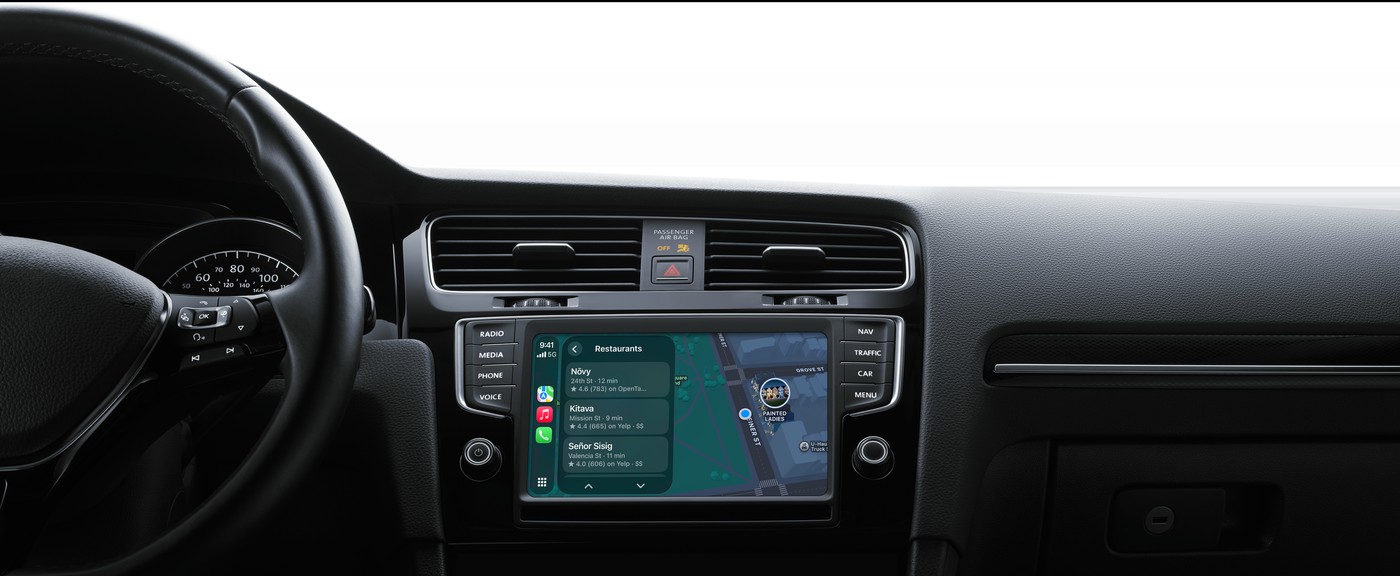
有线是最稳的方式,也是排查问题的基准线。开始之前先做两件事:发动汽车,确认 iPhone 上的 Siri 已经打开——CarPlay 的语音交互完全依赖 Siri,关掉它会在很多地方卡住。
接下来把 iPhone 插进车上的 USB 口。这个口通常标着 CarPlay 图标或者一个手机图标,别插到只供电的那几个口上,那种口只充电、不传数据。线材尽量用苹果原装或者通过 MFi 认证的第三方线,这一点后面排查故障时还会再提到。
首次连接时,车载屏幕一般会弹出提示问是否启用 CarPlay,点允许即可。之后每次上车插线,CarPlay 会自动启动;如果没自动弹出来,在车机屏幕上点一下 CarPlay 图标也能手动唤起。
这里有个容易被忽略的细节:如果你的车同时支持有线和其他连接方式,那么「先插一次线」这一步最好不要跳过。系统会借这次有线连接建立信任关系,之后 iPhone 才会主动提示「下次可以不用线连」。很多人无线配不上,问题就出在从来没插过线。
无线 CarPlay:蓝牙和 Wi-Fi 要同时开着,配对靠这一步
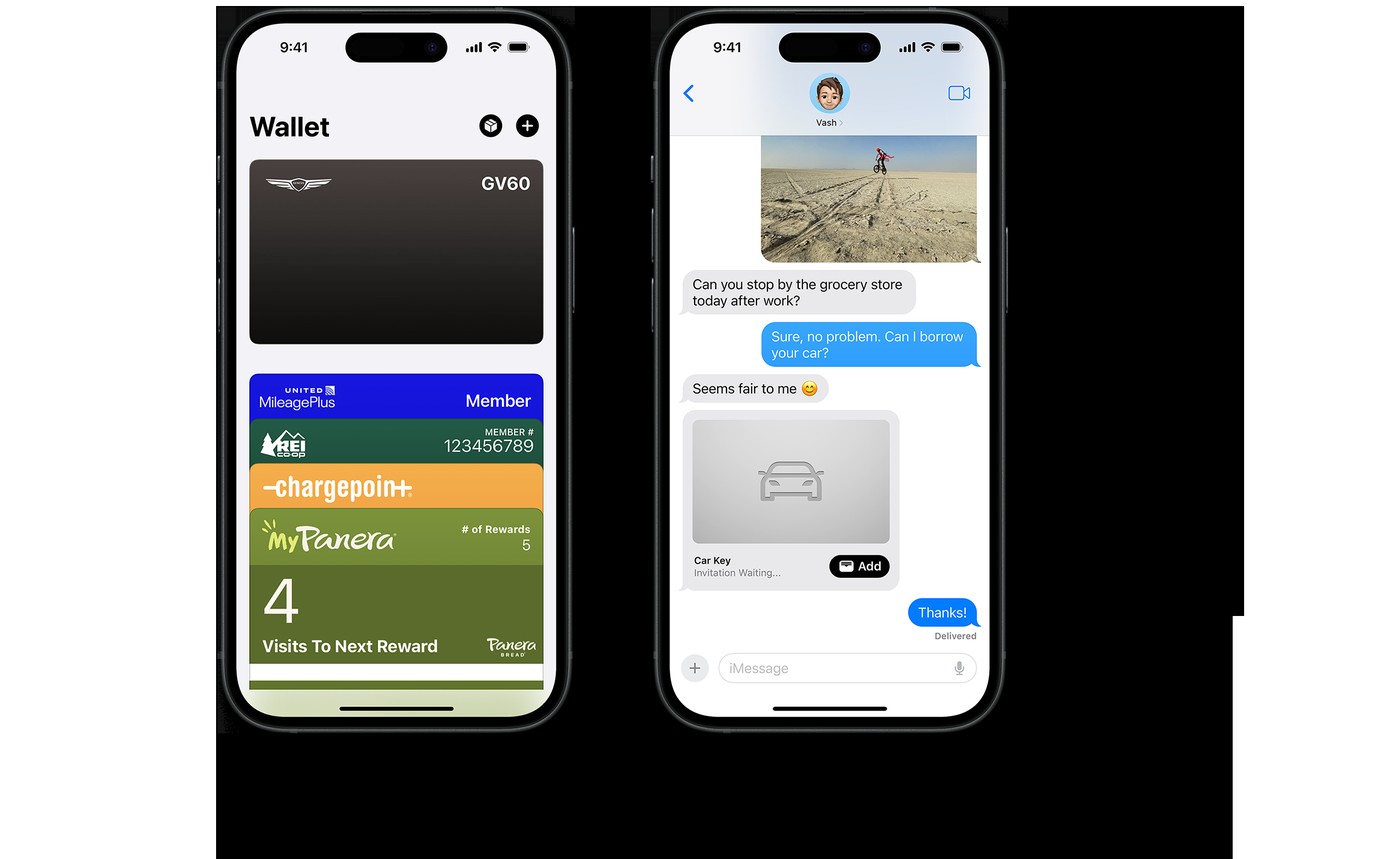
无线 CarPlay 的第一条常识是:它同时使用蓝牙和 Wi-Fi,两个都要开着。只开蓝牙,或者把 Wi-Fi 关了省电,都会直接导致连不上——这也是「昨天还好好的,今天就不认了」最常见的成因。
如果车只支持无线连接,操作顺序是这样的:按住方向盘上的语音指令按钮,同时确认车机处于无线或蓝牙配对模式。然后在 iPhone 上进入「设置 → Wi-Fi」,确保 Wi-Fi 是开的,在列表里找到 CarPlay 那个网络并确认「自动加入」已经打开。最后进「设置 → 通用 → CarPlay」,在「可用的汽车」列表里点选自己的车完成配对。
配对成功后,以后上车就会自动连上,不用再操作。有一点要提醒:如果是支持 CarPlay Ultra 的车型,配对过程中 iPhone 需要联网,因为它要在设置阶段下载额外资源,断网状态下车机可能一直卡在配置界面。
配对之后,把「自动连接」和小组件设好
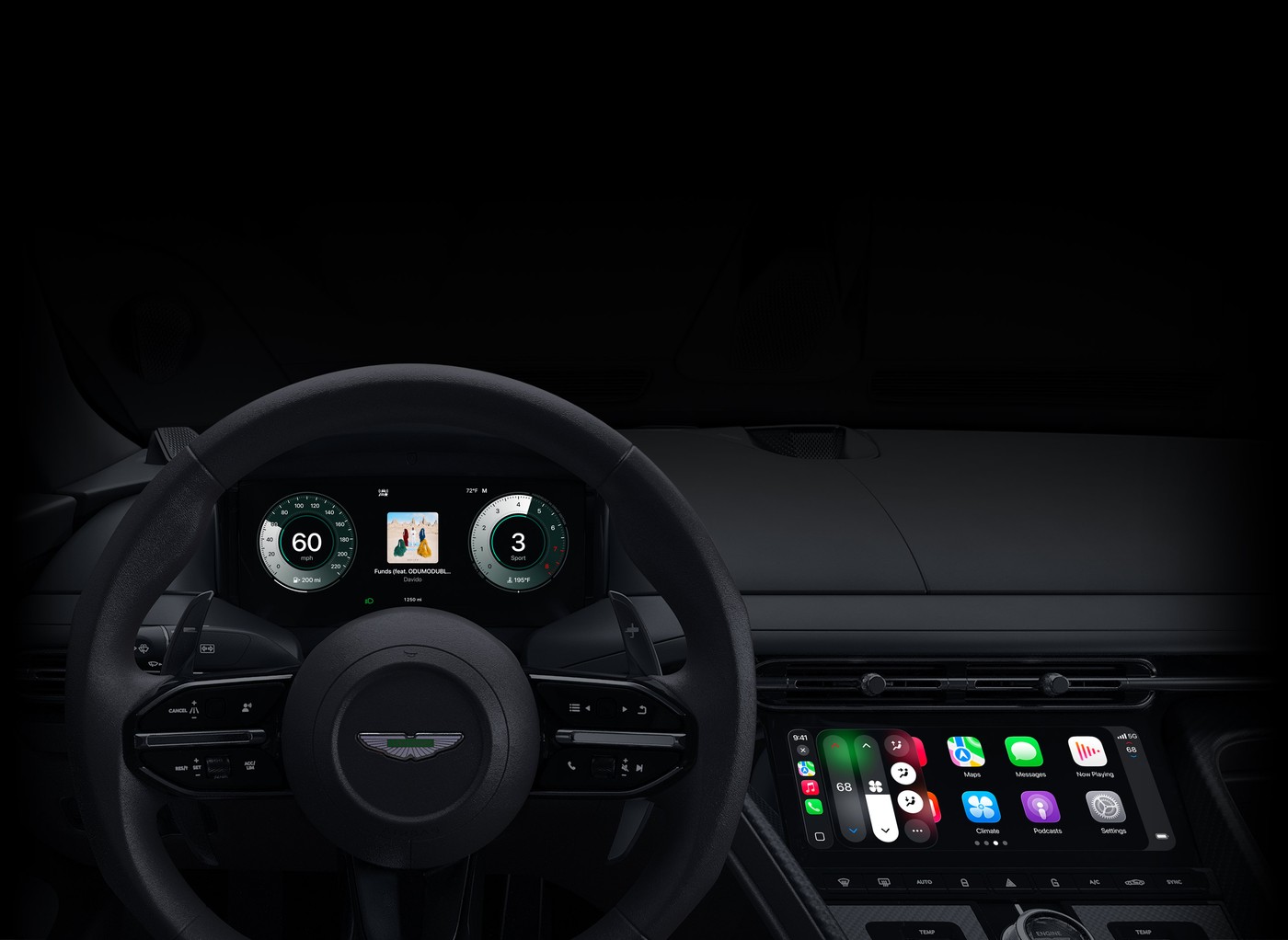
连上只是第一步,下面这几项设置决定了日常用起来顺不顺手,都在「设置 → 通用 → CarPlay」里。
- 连接自动:点进自己的车,把这一项打开,之后上车就自动连,不用每次手动选。
- 小组件:从 iOS 26 起,仪表盘左侧可以显示 iPhone 上任意 App 的小组件。关键点是——只要这个 App 支持小尺寸(systemSmall)小组件就行,不需要开发者专门做 CarPlay 版本。天气、日历、智能家居、电量这些都能直接摆到车上。
- 智能缩放显示:车机屏幕偏小的话打开它,CarPlay 会重新排布界面,通常能多挤出一行图标。代价是元素变小,驾驶中点按需要更专注,自己权衡。
- 外观与壁纸:iOS 26 起可以换壁纸,还可以在默认、深色、透明几种外观之间切换。iOS 27 又补了一批波浪设计的壁纸,可选数量进一步增加。
- 文字大小、CarPlay 截图开关:这两项同样在这个页面,前者影响可读性,后者决定能不能在车上截屏。
如果不想每次上车先解锁手机,可以打开「允许 CarPlay 在锁定状态下使用」。
iOS 26 和 iOS 27 之后,CarPlay 里多了什么

这两版把 CarPlay 从「车里的 iPhone 镜像」往独立界面的方向推了一把,值得开的东西有几个。
- 实时活动:iPhone 上正在跑的实时活动会同步显示在仪表盘上,航班状态、比赛比分、外卖进度这类信息不用再低头看手机。
- 信息与来电:信息支持点回和置顶对话;来电从过去的占满全屏改成了紧凑卡片,导航画面不再被顶掉。
- 地图多点触控:支持多点触控的车机上,可以像在手机上一样双指缩放、拖动地图。
- 停车看视频:车停住时可以用 AirPlay 把视频投到车机屏上,车一开动画面自动停、只留声音。这个功能需要车厂在固件里开启,不是所有车型都有。
- 第三方语音助手:iOS 26.4 起放开了第三方语音 AI 的接入,交互只走语音、不显示文字或图片。
- iOS 27 的补充:Siri AI 进入车内,对话还能同步回 iPhone 上的 Siri App 接着聊(需要支持 Apple Intelligence 的机型);音频类 App 多了常驻迷你播放器和进度条,可以直接拖到某一段。
连不上、老是断线:按这个顺序排查
CarPlay 故障的排查顺序很重要,从最简单、最常见的开始,别一上来就重置。
- 换一根线。非 MFi 认证的线是 CarPlay 连接失败的头号原因:它可能撑不住 CarPlay 需要的数据传输强度,也可能缺少认证芯片触发「此配件不受支持」。用原装线复测一次,很多问题到这一步就结束了。
- 重启 iPhone。连接类故障有相当一部分重启即好,成本最低,值得排在前面。
- 检查无线前提。蓝牙和 Wi-Fi 是否都开着;有些车会自建一个 Wi-Fi 热点,如果 iPhone 没自动加入,忘记该网络后重新配对。
- 重置这一对配对关系。进「设置 → 通用 → CarPlay」,点进车辆选「忘记此车」,然后重新用线连一次。这能清掉双方缓存的配对状态。
- 更新车机固件。CarPlay 兼容性问题有相当一部分出在车机侧而不是 iPhone,到车厂官网查一下车机系统是否有更新。
- 家里两台手机轮流连。如果两台 iPhone 名字相近,车机会分不清,给设备改个不同的名字能减少来回切。
无线还是有线,怎么选
这不是二选一的问题,两种方式各有明确的适用场景。
无线胜在方便:上车自动连,不用插拔,短途通勤和经常上下车的情况体验最好。代价是更费电,导航加音乐连续跑一两个小时,掉电会明显快于有线。
有线胜在稳定和补电:插着线的时候手机同时在充电,长时间导航不容易掉电,连接也基本不会因为无线干扰而抖动。缺点是线材收纳麻烦,而且那根线得选对。
比较舒服的做法是混合用:日常市区通勤走无线,跑长途上高速之前插上线。多数车两种方式都支持,切换不需要重新配对,插上就直接接管。
最后回到那个最常见的坑:无线连不上时,先去确认 Wi-Fi 是不是被关掉了,再去动别的设置。这一条能省掉大量来回折腾。